
电脑怎么截长图:Windows 与 macOS 滚动截图教程
在 Windows 或 macOS 使用 Snow Shot,可以把网页、聊天记录和宽表格截成一张长图:框选滚动内容,手动或自动滚动,检查拼接预览,再裁剪首尾并复制或保存。滚动截图通过连续画面的重叠部分进行拼接;开始前先让页面加载稳定,回到需要的起点,并关闭遮挡内容的弹层。
选择内容区并开始
- 使用截图快捷键(Windows 默认 F1,macOS 默认 Control+1),只框选会随滚动变化的内容。尽量排除固定页头、聊天输入框、侧栏和滚动条。
- 点击截图工具栏 滚动截图,默认局部快捷键 L。区域切入滚动捕获,旁边出现拼接预览和滚动操作控件。
- 选择 垂直滚动 或 水平滚动。先用一小段手动滚动确认目标面板正确;改变方向会清空已有拼接结果及首尾裁剪范围,再按新方向重新采集;需要旧结果时先保存,因此开始连续捕获前先确定方向。
- 把指针放在内容区,平缓滚动,让前后画面保持重叠。预览应随新内容增长,重复回到已有内容不应被当成新的整页无条件追加。
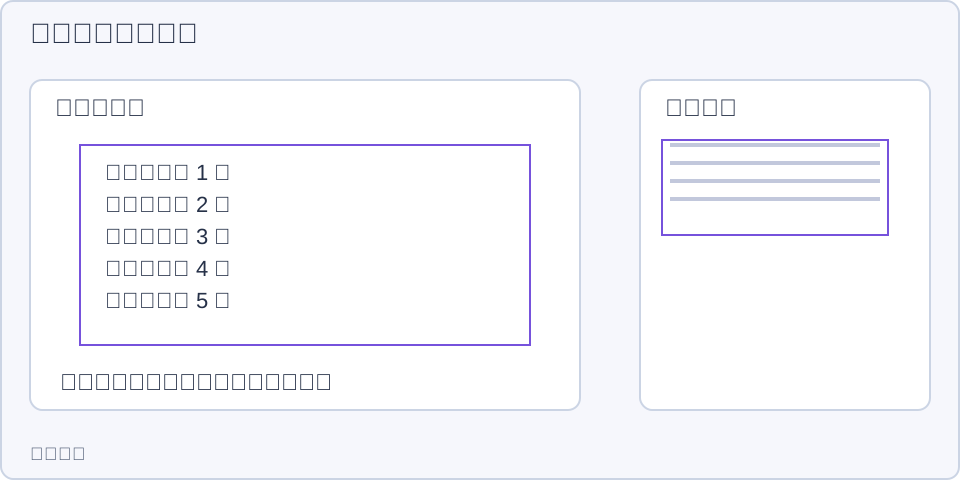
1. 选择内容区 — 排除固定页头和输入框,再进入滚动截图。
- — 排除固定页头和输入框,再进入滚动截图。
- — 小步滚动保留重叠,检查预览增长和接缝。
- — 停止自动滚动,拖动预览边界保留需要的段落。
- — 复制或保存,再查看整张图的顶部、中间和底部。
手动、自动与横向滚动
手动模式由你控制目标应用的滚轮或滚动条。横向内容要使用能使目标面板水平移动的输入;如果滚动发生在错误面板,先暂停操作,把指针放回正确区域,再试一小步。
点击 自动滚动 开关,应用按所选方向发送滚动输入。再次点击可停止自动输入;此时保留已拼接结果,可以检查后继续。旁边的 自动滚动间隔 控件支持 128–1000 ms:较大间隔给应用更多时间更新,较小间隔更密集;单击该数值恢复 200 ms。先用默认值测试,目标内容更新较慢时增加间隔。
自动滚动不等于目标应用一定接受了滚动。预览没有增加时,先检查目标面板能否手动滚动、是否已经到底、输入是否被浮层拦截。不要只根据自动开关处于开启状态判断长图已经完整。
看清拼接结果,修正开头与结尾
先关闭 自动滚动,再把鼠标移到缩略预览中的某一段。对应的拼接细节会临时显示在原捕获选区内;指针移出缩略图后,原目标页面重新可见。自动滚动开启时,普通悬停不会进入这项细节预览。较长预览出现滚动条时,在预览内滚动可浏览已拼接范围;这与在原内容区滚动并捕获新内容不同。
需要去掉开头或结尾时,先停止自动滚动,将指针移到预览的首尾裁剪边界,看到调整方向指针后按住左键拖动。垂直长图调整顶部/底部,水平长图调整左侧/右侧;拖动中会显示边界附近内容,松开后保留裁剪范围。需要恢复更多内容时,在结果仍保留的状态把边界向外拖回,而不是马上重新截图。
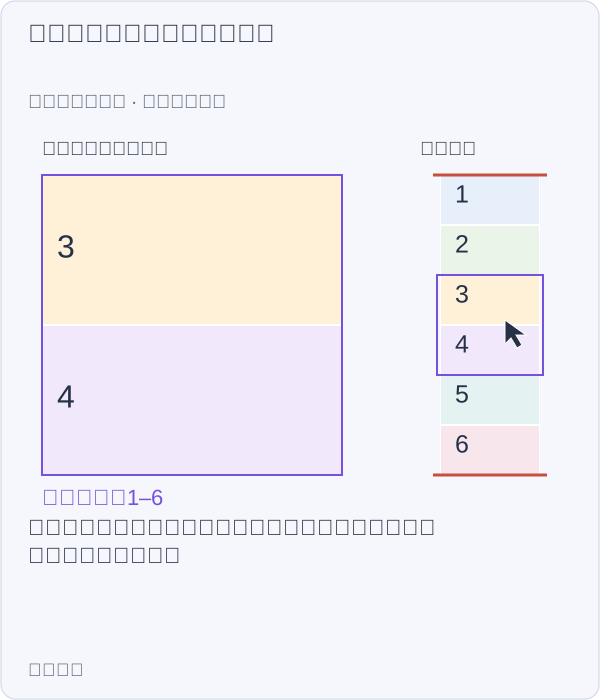
1. 悬停缩略预览,检查拼接细节 — 先停止自动滚动。悬停缩略图,对应拼接细节会临时显示在原捕获选区内。
- — 先停止自动滚动。悬停缩略图,对应拼接细节会临时显示在原捕获选区内。
- — 按住首边界向内拖动。本例排除第1–2段,细节预览跟随边界。
- — 先松开首边界,再按住尾边界向内拖动。本例现在保留第3–5段。
- — 导出前把首边界向外拖回。第2段从保留的拼接结果中恢复,无需重新捕获。
- — 松开后把指针移出缩略图,原目标页面重新可见;第2–5段仍为准备输出的范围。
选区只能沿当前滚动方向移动:水平滚动时,按住 水平移动选区(按住并拖动) 向左或右拖动;垂直滚动时,按住 垂直移动选区(按住并拖动) 向上或下拖动。另一方向的控件不可用。松开结束移动,选区宽高不变。先停止自动滚动再调整,避免一边移动一边误判拼接变化;需要大幅改变范围时,重新准备内容并开始新一轮更容易检查。
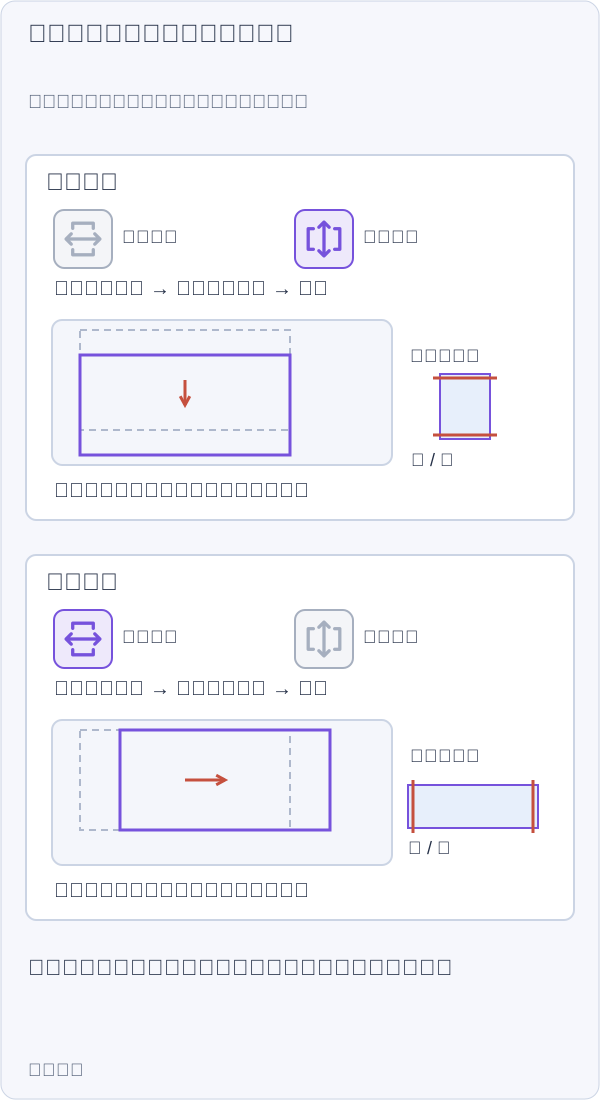
操作示意:仅对照已知方向与移动控件;从移动按钮按住开始拖动,松开结束。 查看完整图示。
完成并取得长图
停止自动滚动,浏览整个预览,确认没有缺行、重复或动态内容遮挡,再选择结果去向:
需要排除 Snow Shot 自己的工具条或缩略预览时,在滚动工具条上悬停辨认 设置,打开 滚动截图设置,关闭 滚动截图时捕获界面。这不是排除网页或目标应用的固定页头,固定内容仍须在框选时避开。
更改开关并点击确定后,会清空已有拼接结果和首尾裁剪范围,重新开始采集;捕获选区和滚动方向保持不变。 需要保留当前长图时先保存,再重新开始截图。点击 取消 不更改设置;没有更改开关便直接确定,不会重新采集。若出现无法保存设置的提示,先保留当前结果,再重新打开设置尝试。
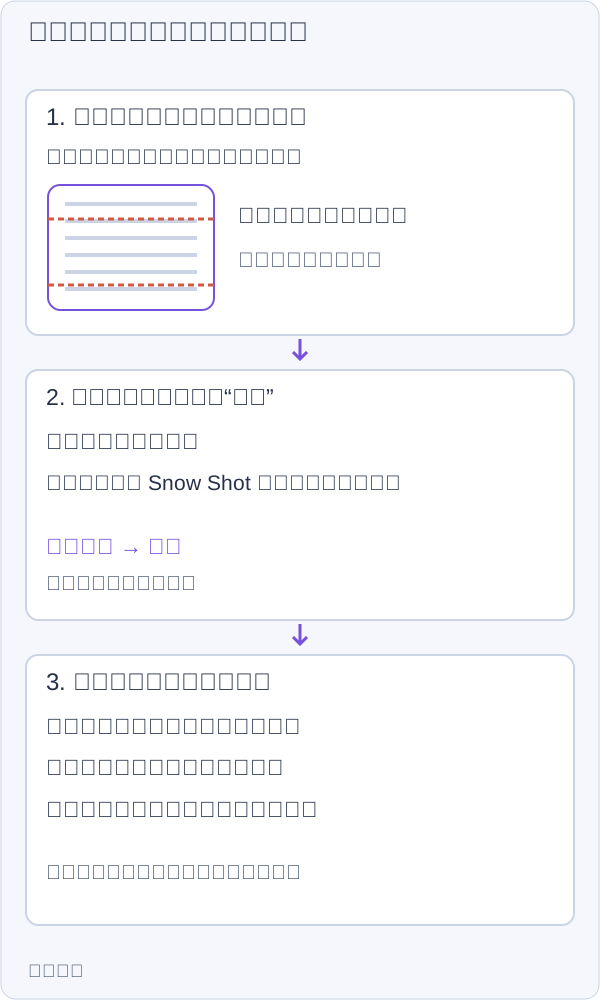
操作示意:设置更改后的新采集不会接着使用旧拼接结果。
拼接不正确时
如果导出的长图出现页头重复、接缝错位或漏行,按滚动截图拼接排查指南定位第一处错误,再用较短的选区试截。
滚动过程中保持窗口尺寸、页面缩放和显示器配置稳定。虚拟列表会替换可见内容,动态视频会持续改变像素;持续不稳定时分段截图,不把未检查的预览当成完整记录。