
电脑怎么录屏(Windows 和 macOS)
在 Snow Shot 打开「屏幕录制」,框选要录制的区域,再点击「开始录制」。需要声音时选 MP4,录无声动图可选 GIF、APNG 或 WebP。完整版和 Mini 都支持录屏。使用 macOS 15 或更新版本时,请先授予屏幕与系统音频录制权限。
进入并确定范围
- 在主窗口的「全局快捷键」页找到「屏幕录制」,单击动作行的标题或空白处;右侧按键按钮用于配置快捷键。进入选区界面后,拖出要录制的区域并松开鼠标。也可先启动普通截图、框选内容,再点击操作工具栏中的「屏幕录制」。出现录制边框和录屏工具栏后,进入录屏准备状态。
- 开始前先展开工具栏的「导出设置」,让区域进入可调整状态。拖动边框或角落改变大小;拖动区域右下角的移动控件改变位置,松开鼠标完成。观察边框,确认待演示的窗口、弹出菜单都在区域内;工具栏会随区域重新放置。拖动中按 Esc 会恢复拖动前的区域,再松开鼠标即可重新调整。
- 在同一「导出设置」的「录制格式」中选 MP4、GIF、APNG 或 WebP。需要声音选 MP4;后三种是无音频动图。
- 如需准备时间,在「延迟录制(滚动调整)」控件上滚动,按 1 秒步进调整 0–10 秒;点击该控件恢复为 0 秒。随后点击「开始录制」,有延迟时先显示倒计时,等待结束后再操作。
尚未开始时,点击「关闭录制」可退出准备界面,不会启动采集。倒计时还在进行时,也可点击「关闭录制」取消倒计时并退出。录制已经开始、暂停或正在处理时,不能像准备状态一样修改采集区域。需要不同范围时先结束本次录制,再重新选择。
1. 调整录制区域 · 开始前拖边框改大小,拖右下角移动控件改位置。
按状态控制录制
开始、暂停和继续共用一个可配置的录屏快捷键动作;它根据状态执行不同操作。实际按键在「设置 → 应用快捷键 → 屏幕录制」查看,工具提示也会显示当前绑定。不要在启动或停止的忙碌阶段反复点击。
「关闭录制」会离开录屏窗口。在「设置 → 屏幕录制 → 操作方式」开启「关闭录制时删除文件」后,关闭正在录制或暂停的本次录制会丢弃未完成的数据;关闭此选项时,则停止采集并继续完成输出。这个开关不会删除之前已经导出的文件。需要结果时,优先使用停止或复制,并等待处理完成。
不要用「关闭录制」代替取消导出:若停止录制后的处理或裁剪导出已经开始,关闭录屏界面后处理仍会继续。需要中止渲染时,在渲染进度窗口点击「取消」并等待最终状态;窗口消失本身不能说明文件已保存或已取消。
控制工具栏与提示
在「设置 → 屏幕录制」可以调整以下行为:
- 录制时捕获工具栏:决定录屏工具栏是否进入画面。想让观众看到控制过程时开启;不想录下工具栏时关闭。
- 自动隐藏工具栏:将工具栏靠近屏幕左、右边缘,离开后收起;把指针移到边缘控制条上可重新显示。
- 显示录制状态提示:在动效预览区域中央显示格式、麦克风和系统音频状态,开始前用它核对声音设置。
- 录制结束后自动退出:保存后自动离开录屏界面。
- 导出完成后通知:完成后显示系统通知,点击通知定位输出文件。
输出目录与文件名位于「设置 → 导出与存储 → 视频导出」。通常保存到系统视频目录;设置的目录不可用时,会继续尝试系统视频、文档目录。要确认实际位置,可开启「导出完成后通知」,完成后点击通知定位文件。需要裁掉头尾,先进入裁剪预览,再导出。
无法开始或找不到结果
macOS 首先检查「设置 → 应用权限」中的屏幕与系统音频录制权限;需要声音、摄像头或按键展示时,还要准备对应设备与权限。Windows 的「设置 → 屏幕录制 → 录制内容」有录制 API 选项;遇到黑屏或不兼容画面时可切换后重新开始短录制,不能假定不同 API 都能捕获受保护内容。
如果提示无法创建录制目录,到「视频导出」重新选择可写目录。普通停止录制后的渲染进度窗口中,可以点击「取消」,再等待取消完成;取消或渲染失败后,窗口会保留源文件夹信息,并提供「重试」「保留源文件」「丢弃」。选择「重试」重新渲染;需要稍后处理时选「保留源文件」;只有不再需要本次源数据时才选「丢弃」。不要先清理临时录屏文件。裁剪预览内另存的取消方式见裁剪导出。
通过 Microsoft Store 安装的 Snow Shot,在 Windows 结束会话导致录屏中断后,重新打开应用时可能显示恢复提示。存在可恢复的录制源文件时,选择「恢复」进入裁剪预览,再按裁剪导出保存为文件;也可选择「打开文件夹」查看保留的数据。确认成品可播放后,再清理不需要的源文件。
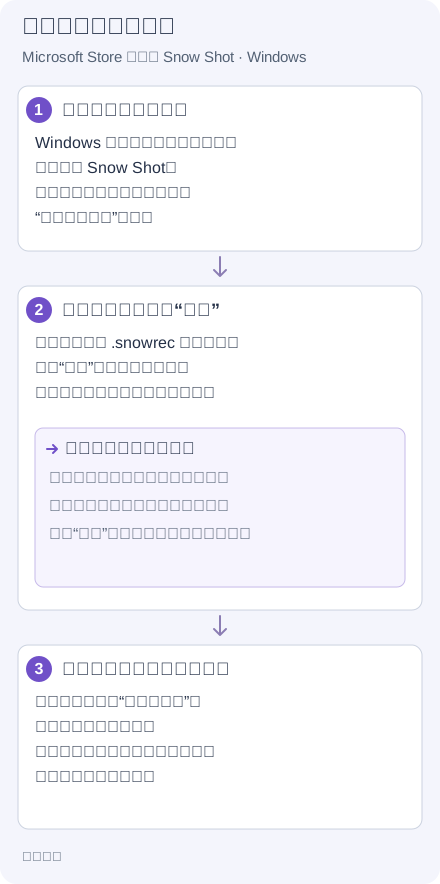
操作示意。恢复会先进入裁剪预览;打开文件夹只用于查看数据,不会导出成片。