
水印与时间模板
水印在当前图像范围内重复排布文字,适合给资料加用途或来源说明。它通过配置作用于图像,不需要像画笔一样逐个拖出文字。
添加一层水印
- 完成截图或打开图像,在标注工具条点击 水印。
- 在样式条的 水印文本 输入用途说明,例如“内部评审”。输入后观察整张图的平铺预览。
- 选择字体与字号,调整颜色;再设置 不透明度,让原图仍能阅读。
- 调整 角度 和 间距,检查画面四周与中心的分布。
- 点击复制到剪贴板或保存为文件输出,水印和图像一起保存。
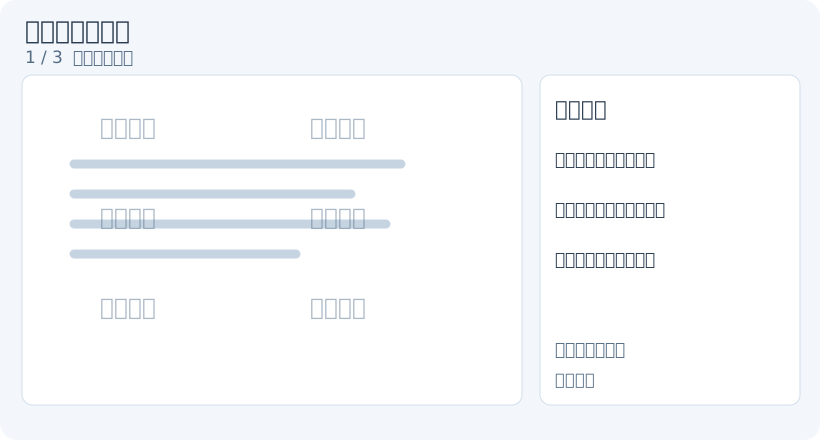
1. 输入水印文本
1 / 3放大查看当前图示
角度、间距与透明度
- 角度决定文字倾斜方向。接近水平适合规整内容,斜向排布常用来覆盖更多位置。
- 间距决定重复水印之间的空隙。间距太大可能让某块内容完全没有水印,太小会影响阅读。
- 字号决定单条文字的大小;同样间距下,长文字更容易互相接近。
- 不透明度决定水印与背景的混合程度。检查浅色与深色区域,确保需要的地方都能辨认。
调整后在画布上直接检查效果,不要只按数值判断。不同图像尺寸和文字长度,会呈现不同密度。
创建水印模板
水印 模板用于复用文字组成规则。打开模板下拉中的 添加,填写模板名称与模板值,再点击添加保存。
模板值中,{text} 代表当前水印文本;时间格式可使用界面提示中的格式,例如 {YYYY-MM-DD_HH-mm-ss}。例如把模板值设为 {text} · {YYYY-MM-DD},再选择该模板,预览会把当前水印文本和应用时的日期组合起来。
创建后先用一次截图确认实际显示的日期与文字,再用于正式资料。模板记录的是规则;切换模板后应检查预览,不能把占位符原文误当最终水印内容。
不再需要模板时,在模板选项中删除,并确认删除提示。删除模板不能靠画布撤销恢复,删除前确认选中的是正确模板。
修改与移除
再次打开水印工具可修改当前水印的文字与排布。想移除时,清空水印文本并检查是否仍有模板生成内容;也可以把水印不透明度调到 0,让该层不再显示。时间模板会自行生成部分内容时,需要同时清除模板的影响。
不要用元素橡皮擦逐个擦平铺文字,水印是一项配置,不是一组独立文字框。输入错误时直接修正文案;排布不合适时改参数,再检查最终输出。