
macOS 权限与首次使用
macOS 会分别控制画面捕获、系统输入和麦克风访问。先准备要使用的功能,再按 Snow Shot 的权限提示进入系统设置。Windows 不使用本页的 macOS 权限面板。
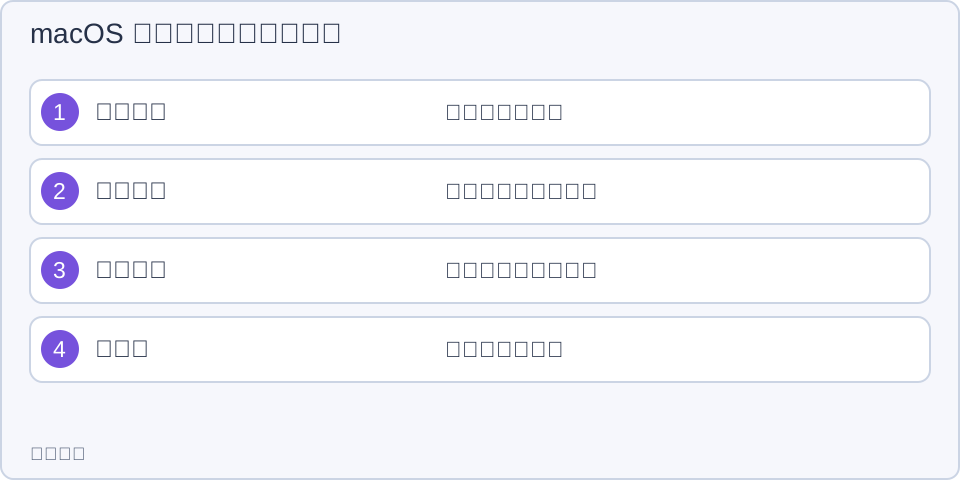
操作示意:四项权限分别检查,已允许一项不会自动允许其他项。
从应用检查权限
- 打开 Snow Shot 主窗口,进入 设置 → 应用权限,查看权限状态。也可在第一次执行截图或其他需要权限的动作时,使用出现的权限引导。
- 找到尚未授权的项目,点击 前往设置。系统会打开相关隐私设置;核对列表中的应用是你正在运行的 Snow Shot。
- 按系统要求允许访问。如果系统提示退出并重新打开,先完成其他编辑或录制,再重启 Snow Shot。
- 回到应用的权限页重新检查,再执行一次相关动作。能看到 已授权 和真正得到预期结果是两个检查点,缺一时继续定位问题。
拖入应用并打开系统开关
屏幕与系统音频录制、辅助功能、输入监控可以使用这一引导;麦克风按下一节操作。
引导里的应用名随正在运行的副本显示;Mini 会显示 Snow Shot Mini。核对自己当前使用的那一项。
- 在 应用权限 页点击对应项目的 前往设置。系统设置打开后,查看旁边的权限引导。
- 如果权限列表已经有当前 Snow Shot,直接打开它的系统开关。没有时,按住引导中的 Snow Shot 应用行,拖到系统设置的权限列表,再松开鼠标。先检查列表是否真的出现了这一项;拖入本身不会完成授权。
- 在系统列表打开当前副本的权限开关。按系统提示重新打开应用后,回 Snow Shot 检查是否显示 已授权,再执行一次截图或对应动作,确认取得预期结果。
引导中的应用行只在可拖入的情形下显示。看不到应用行且提示打开已安装的应用时,从安装好的 Snow Shot 启动后重试。若提示权限受到管理员限制,需要由管理员处理,拖入应用不能解除限制。
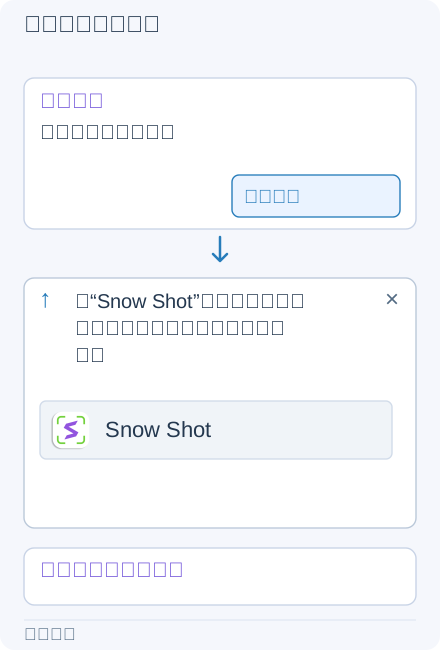
1. 先进入对应权限页 — 在应用权限中点击前往设置。系统设置在前台时,查看随窗口出现的引导和 Snow Shot 应用行。
- — 在应用权限中点击前往设置。系统设置在前台时,查看随窗口出现的引导和 Snow Shot 应用行。
- — 权限列表没有当前副本时,拖动引导中的应用行到列表并松开。检查 Snow Shot 是否出现;已有条目时无需重复添加。
- — 在系统列表开启当前 Snow Shot 的权限;按系统要求重启。回应用检查已授权,再实际完成一次截图或对应动作。拖入本身不会完成授权。
第一次请求麦克风权限
- 到 设置 → 应用权限 → 麦克风,点击 前往设置。尚未请求过麦克风权限时,引导会显示 请求权限;点击它发起申请。麦克风不使用拖入应用行。
- 按钮显示 正在请求… 时不可重复点击。在 macOS 的麦克风请求中允许访问,然后等待系统返回结果。请求结束本身不代表已经允许。
- 系统确认授权后,引导会自动收起。回 Snow Shot 的权限页检查麦克风是否为 已授权,再录制一段启用麦克风的 MP4,停止后回放,确认能听到自己的声音。
已经拒绝过麦克风访问时,引导会让你到系统设置开启权限,而不是再次显示首次请求按钮。若提示麦克风访问不可用,按提示打开已安装的应用后重试;若受管理员限制,先解决限制。
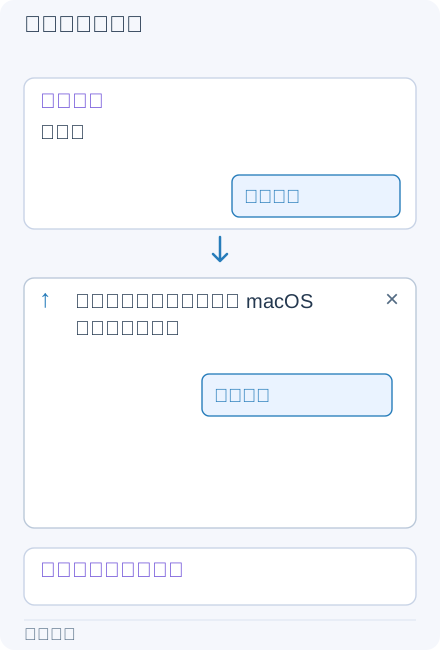
1. 首次请求麦克风 — 尚未请求过麦克风时,从前往设置打开的引导中点击请求权限。麦克风不使用拖入应用行。
- — 尚未请求过麦克风时,从前往设置打开的引导中点击请求权限。麦克风不使用拖入应用行。
- — 正在请求…期间按钮不可重复点击。在 macOS 的麦克风请求中允许访问,然后等待结果;请求结束不等于已经授权。
- — 系统确认允许后,权限引导自动收起。回应用检查麦克风为已授权,再录一段启用麦克风的 MP4,停止后回放检查声音。
关闭引导后怎么继续
点击引导右上角的 ×(关闭引导) 只会收起帮助,不会撤销已有的系统权限,也不会取消已经发出的麦克风请求。切换到其他应用、最小化或关闭系统设置,也可能让引导隐藏;引导消失不等于授权完成。
回到 Snow Shot 的 应用权限 页重新检查。仍显示 前往设置 时,再进入对应系统权限页处理;只有 已授权 状态和实际任务结果都正确,才算准备完成。
每项权限在什么时候需要
摄像头在启用录屏摄像头时还可能触发系统的相机许可。麦克风、摄像头和系统音频是不同输入,不要通过“有麦克风权限”判断系统声音已经录入。设备选择和声音测试见录屏声音与摄像头。
有权限仍然黑屏或操作失败
修改权限后没有生效。 检查系统是否要求重新启动应用;退出并重开正在使用的副本,再回到权限页确认状态。
系统设置中出现多个 Snow Shot。 先确认实际启动路径。“应用程序”与 DMG 内可能各有一份副本。授予你正在使用的应用后再重试,不要仅根据显示名称判断。
只能截取部分内容。 先用普通窗口做对照。受系统或目标应用保护的内容不一定能被捕获;权限页显示允许,也不能使受保护内容变为可截图内容。
快捷键仍然没反应。 先核对自己的截图绑定和按键冲突,再到快捷键设置查看注册状态。新配置默认使用 Control+1,不能用 Command+1 替代。权限不是所有快捷键问题的原因。
反馈问题前,记录 macOS 版本、Snow Shot 版本、实际启动路径和哪项操作失败。使用日志导出收集诊断文件,提交前检查其中是否含需要移除的个人路径。