
S3 云上传与链接
云上传把当前截图或贴图的输出图像写入自己的 S3 兼容存储,再把对象链接复制到剪贴板。使用前准备可写的存储桶、服务端点、签名区域及凭据;Snow Shot 不替你创建云存储账户或存储桶。
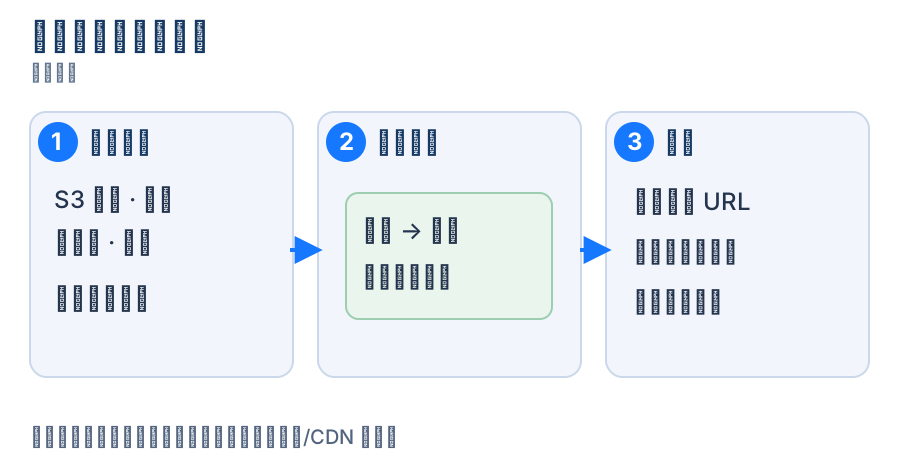
操作示意。①配置目标,②上传图像,③取得链接;能否读取链接由存储策略决定。
新建并选择上传配置
- 打开「设置 → 导出与存储 → 图像导出 → 云上传」,点击「添加配置」。出现 S3 配置表单。
- 填入不重复的「配置名称」,协议选择 S3。按照提供商控制台填写以下信息,不能用存储桶展示页的网址替代服务端点。
- 点击「保存」。缺项、URL 不合法、名称重复时表单会提示,修正后再保存;出现存储不可写提示时先解决本地配置保存问题。点击「取消」关闭表单,不保存这次草稿,也不修改已有配置。
- 回到配置列表,把该配置选为默认目标。首次添加可用配置时会自动设为默认,仍应核对默认目标;显示「无」时没有选中的上传目标。
列表中的「编辑」修改原配置;「复制」创建新配置副本并生成不同名称,适合另设前缀或桶;「删除」移除本地配置,删除默认配置后默认目标会清空,不会代替你删除云端图片。
上传当前截图或贴图
- 截图完成选区和标注,或打开需要上传的贴图,找到操作工具栏的「上传到云端」。如果按钮被隐藏,到工具栏设置恢复。
- 点击上传。图像先准备编码,再发送;观察「正在准备云上传」与百分比进度。等待期间不要重复发起同一上传。
- 看到「已上传到云端,链接已复制到剪贴板」后,在文本编辑器或目标消息中粘贴,核对链接。上传失败时提示会保留错误信息,不要把旧剪贴板里的链接当成本次结果。
- 在浏览器打开链接确认实际可读,再分享给需要的人。公开读取遵循存储桶/CDN 策略;上传成功只证明写入请求成功,不能证明对方拥有读取权限。
失败后逐项处理
- 按钮不可用:确认默认配置不是「无」,必填项完整,当前没有其他输出或上传任务在处理。
- HTTP 错误:核对端点、签名区域、桶名、寻址方式和凭据,尤其临时凭据是否过期、是否缺少会话令牌;修正配置后重新上传。
- 网络错误或超时:检查服务可达性和「设置 → 网络与连接 → 网络代理」,恢复连接后重试。
- 上传成功但链接无法打开:检查公共/CDN 基础 URL 是否指向桶根部,检查云端读取策略。不要靠重复上传来修复访问策略。