
序号与步骤说明
序号适合给截图中的多个位置标出操作顺序。每次放置得到独立徽标,可以连续编号,也可以单独修改某个位置的序号。
放置一组步骤
- 在截图工具条点击 序号。
- 在样式条选择徽标外观和编号类型,例如实心圆与阿拉伯数字,再设置字体大小与颜色。
- 移到第一步位置单击,画布生成一个序号。再到第二、第三处单击,连续放置后续编号。
- 若要改变下一次起始值,在序号数值控件调整当前编号,再放置新徽标。
- 切换选择元素,移动遮挡按钮文字的徽标,检查顺序,再复制或保存。
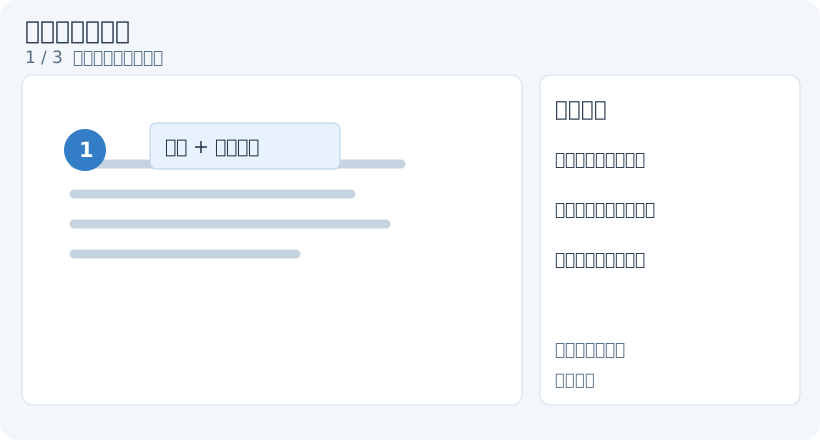
1. 选择外观与编号类型
修改已有对象的专属样式时,先切回 序号 工具,再单击原有对象使其选中。选择元素 提供通用变形、层级与透明度操作;切换绘图工具会清除原选择,需要重新点选。
外观和编号类型
徽标外观有轮廓圆形、实心圆形、轮廓方形、实心方形和圆形。前四种显示编号;圆形是无数字的圆标,选择后编号类型、序号值和字体相关控件会禁用,适合只标位置。空心样式保留更多背景,实心样式适合复杂图像;字体和背景需要足够反差。
编号类型有阿拉伯数字、罗马数字、小写字母、大写字母和中文数字。它决定显示的编号形式;不同类型应按实际任务统一选择,避免一组步骤混用多个体系。
数值控件可滚动调整当前序号。修改已有编号时,先切回序号工具并单击那个徽标,再调整数值,观察目标徽标改变。需要继续连续放置时,先取消选择,再检查新建状态中的当前编号。
在序号工具的空白画布上右键单击,可把当前编号体系的后续起始值重置为 1,已有编号不变。右键点在旧对象上会触发临时选择,因此要找真正的空白处;无编号圆形不使用这一重置。
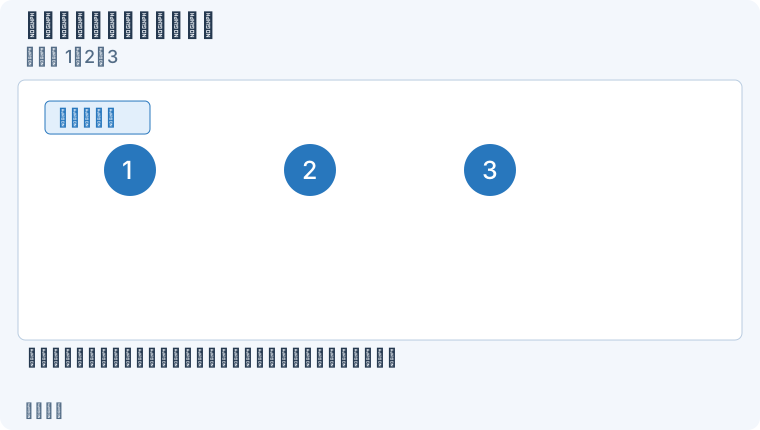
1. 已放置 1、2、3 — 当前编号体系已有三个徽标;准备重新开始一组,而不改动这些编号。
- — 当前编号体系已有三个徽标;准备重新开始一组,而不改动这些编号。
- — 保持序号工具,在没有对象的空白处右键;后续起始值重置为1,旧数字不变。
- — 单击新位置得到新的一号;点旧对象的右键会选择它,不是执行空白重置。
拖出关联文字说明
在放置序号时按住左键,从徽标位置拖向说明文字应出现的位置,松开后可进入关联文字输入。输入简短说明,按 Esc 提交并结束;序号与关联说明便于一起表达“这里是什么操作”。
只需要数字时使用单击,不要拖动。已有序号的文字也可通过对应文字操作继续编辑,字体与排版见文字。
改颜色与大小
样式条可以设置编号颜色、字体、字号、背景及相关描边外观。字号影响徽标大小;如果序号盖住按钮,先把徽标移到旁边,再减小字号。选中多个徽标后统一外观,可以让步骤图更整齐。
不要把序号的背景填充当成图像本身。选中徽标再修改颜色;没有选中时设置影响后续新建序号。
序号放错怎么办
选中放错的徽标,拖到正确位置,或点击删除选中元素。删除连续序列中的编号后,同一编号类型的后续数字会向前补齐,例如 1、2、3、4 中删去 2,剩下的编号变为 1、2、3。原本断开的序列分别处理;同号徽标有多个时,删掉最后一个才会补齐该编号的空缺。误删可撤销。
需要补一个步骤时,先调整编号值放置新徽标,再逐一检查原有编号和步骤顺序。
若单击产生了不想要的关联文字,撤销后改用按下、立即松开的单击方式。导出前检查每个徽标是否压住关键内容。