
文字标注与排版
文字标注用来补充说明、给对象命名或编写步骤。先准备好截图或打开图片,让可编辑画布和标注工具条显示。
输入并完成一段文字
- 在主工具条点击 文字,在样式条选择文字颜色和字号。
- 在需要放置说明的位置单击,出现文本输入区域。
- 输入文字;需要多行时按 Enter 换行。输入过程中方向键和文本选择作用于文字内容;用 Backspace 删除前面的字符,Delete 的行为取决于下文的设置。
- 输入完成后按 Esc 提交并结束输入,文字保留在画布上;也可按 Windows 的 Ctrl + Enter 或 macOS 的 Command + Return。先确认插入光标已消失,再切换工具。
- 按 V 切换到 选择元素,点击真正的空白处清除选择,再从未选中的文字上一次按住左键拖到目标位置。不要先单击选中文字、再从字形处拖动;那会重新进入文字编辑。
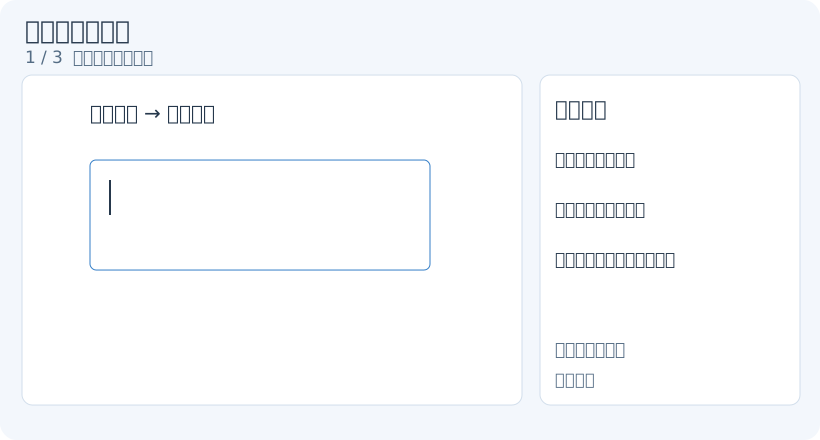
1. 单击创建输入区域
重新修改内容
在 选择元素 或文字工具下,先点击已有文字使其选中,再点击文字内容进入编辑。看到插入光标后再输入;若仍只有外框,当前是对象选择状态。
修改完成后按 Esc 提交并结束输入。点击输入区域外也可完成输入;仍在文字工具中时,再点击空白会准备下一段文字。若出现不需要的空输入框,按 Esc 结束,再按 V 选择元素。
输入状态中,Backspace 删除所选文字或光标前的字符。删除光标后的文字 设置默认开启,此时 Delete 删除所选文字或光标后的字符;关闭该设置后,Delete 即使在输入中也会删除整个文字对象并结束输入。只想改字时先核对这一设置,或使用 Backspace。退出输入并选中整个对象后,Delete / Backspace 删除文字对象。
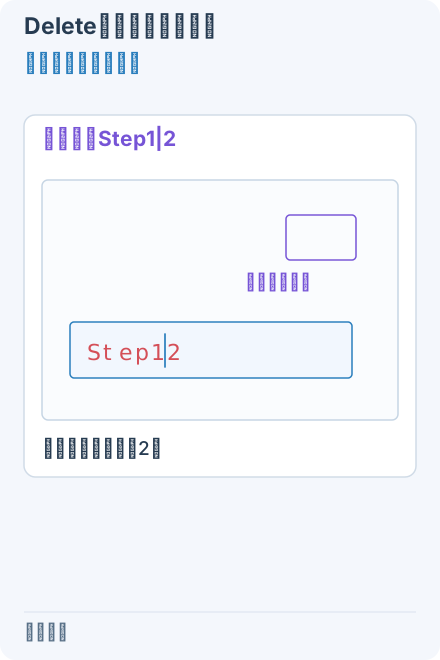
1. 先看插入光标的位置 — 示例已有文字Step12,正在编辑,插入光标位于1和2之间。下面两帧都从这一状态比较Delete的结果;紫色方框用于检查其他标注是否保留。
- — 示例已有文字Step12,正在编辑,插入光标位于1和2之间。下面两帧都从这一状态比较Delete的结果;紫色方框用于检查其他标注是否保留。
- — 保持删除光标后的文字开启,这是默认配置。从第1帧按Delete,只删去光标后的2,文字输入继续。若选中了文字,则删去所选文字。
- — 重新从第1帧比较:关闭删除光标后的文字,再按Delete。整段文字对象被删掉,输入结束;其他标注保留。只想删字符时可使用Backspace。
字体、字号与对齐
修改文字专属样式时,先切到文字工具并单击目标,或进入该文本编辑。没有目标选择时,设置用于下一段文字。系统可用字体由当前机器决定;换设备后字体选择可能不同。
背景、边框与圆角
文字的 填充颜色 给说明加背景,适合放在复杂图片上;透明背景保留原图。填充样式可以改变内部纹理。文字轮廓宽度与颜色 用于描边,使字在背景上更清楚;与文字块背景分开调整。
文字块的背景、边框和圆角控件按当前文本样式提供。先输入较短说明,再调背景与边界;如果文字被遮挡,检查前景色、背景色以及上下层关系,不要只增加字号。
移动、缩放与旋转
移动文字时,先按 Esc 结束输入、按 V 选择元素,再点击空白处清除选择,直接从未选中的文字上按住拖动。若文字已经选中,拖动选框四周的留白或边缘,避开字形、四角缩放柄和旋转柄。
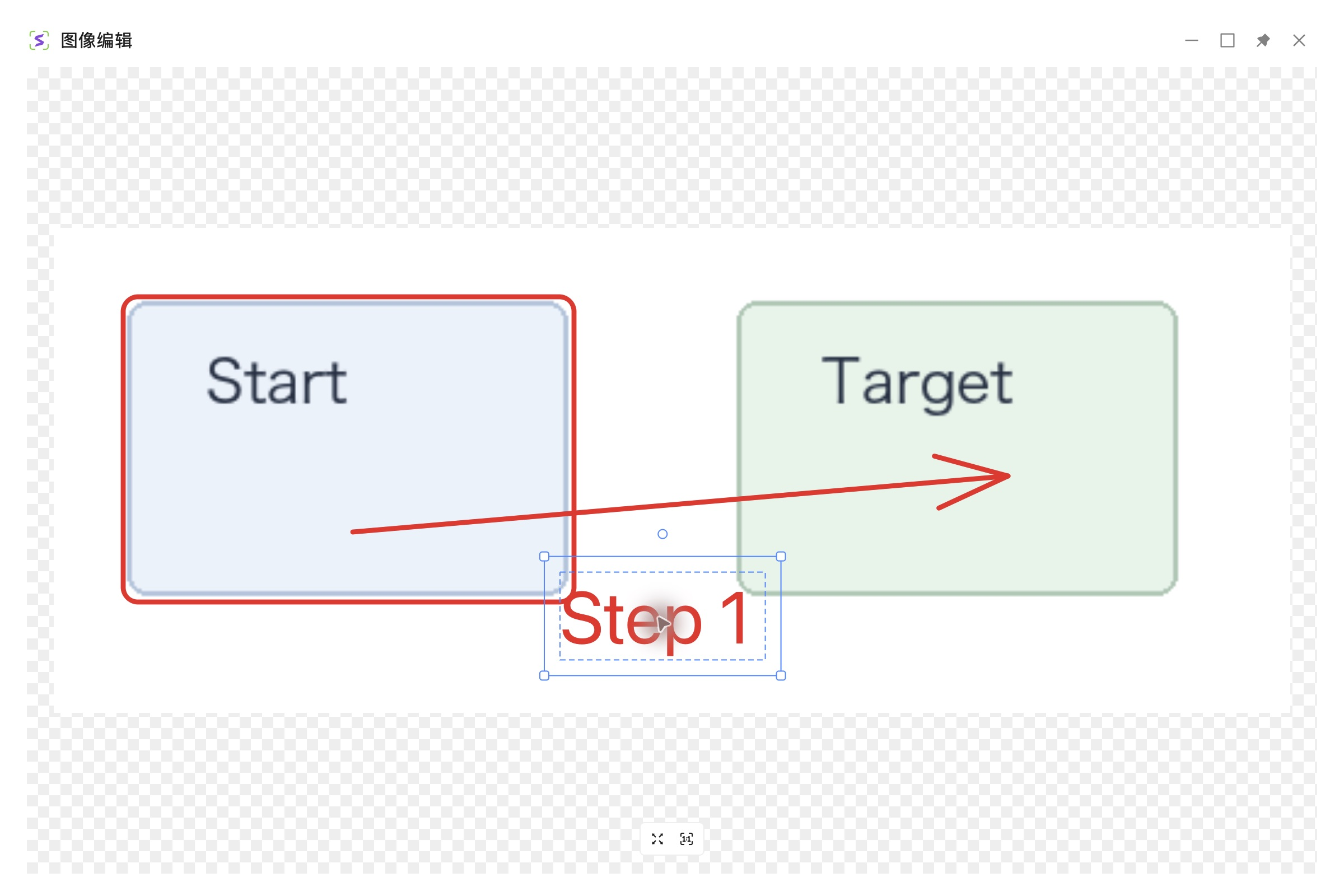
1. 结束输入并清除选择 — Step 1 仍在原位。按 Esc 结束输入,再按 V,并点击空白处清除选择。
- — Step 1 仍在原位。按 Esc 结束输入,再按 V,并点击空白处清除选择。
- — 从未选中的 Step 1 字形处直接按住左键拖到右下方。文字整体移动,矩形与箭头保持原位。
已选中后再次点击文字内容会进入输入,此时拖动是在选择字符。需要缩放或旋转时,结束输入后使用外框对应的控制柄。
在图形或箭头上添加文字时,画布支持与对象结合的文字布局。需要形状与说明一起移动时,创建后试着移动主体,确认文字随之变化;独立放置的文字仍可多选后一起移动。
修正与输出
内容输错时重新进入编辑;整段不需要时选中对象删除。插入光标仍在文字中时,Windows 的 Ctrl+Z 或 macOS 的 Command+Z 只撤销本次输入中的文字编辑,不会继续回退已完成对象。要回退对象移动、创建或删除,先按 Esc 结束输入,再点击工具条 撤销;用 重做 恢复。复制到剪贴板输出整张合成图,与在输入框中复制选中的字符不同。
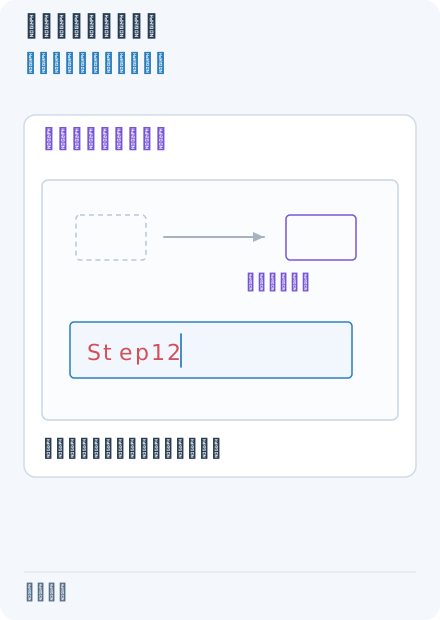
1. 先移动方框,再编辑文字 — 先创建Step1文字和方框,再只把方框向右移动。进入文字编辑,在Step1后输入2;此时Step12仍在本次输入中,灰框仅标出方框移动前位置。
- — 先创建Step1文字和方框,再只把方框向右移动。进入文字编辑,在Step1后输入2;此时Step12仍在本次输入中,灰框仅标出方框移动前位置。
- — 插入光标仍在时按Windows Ctrl+Z或macOS Command+Z。刚输入的2撤销,文字回到Step1,方框不动。文字历史用尽后继续按,也不会转而撤销方框移动。
- — 为比较画布历史,重新输入2,然后按Esc提交文字并结束输入。确认插入光标消失;本次文字修改现在是最近完成的一步。
- — 点击工具条撤销,先回退最近提交的文字修改:Step12变回Step1。方框仍在右边,因为移动发生得更早。
- — 再点击一次工具条撤销,才回退更早的方框右移。方框回到原位,文字仍是Step1;需要恢复时按相反顺序重做。
点击后出现新的空输入框:没有点中已有文字。退出当前输入,切换选择元素,再按“选中 → 点击内容”进入编辑。
拖动后只选中了字符,文字没有移动:点击了已选中的文字内容,重新进入了输入。按 Esc 结束、按 V,点击空白清除选择后,从未选中的文字上直接按住拖动;缩放则拖角控制柄。