
对话气泡与思考气泡
气泡把说明文字与指向对象放在同一元素中,适合讲解某个按钮或人物。它具有独立的主体和尾巴;普通文字框不需要指向时,使用文字更直接。
创建一个带指向的说明
- 截图框选完成后,在主工具条点击 对话气泡。
- 在样式条选择气泡主体形状,设置描边、填充颜色。需要让说明容易阅读时,选择与文字有反差的背景。
- 在空白位置按住左键拖出主体范围,松开后看到带尾巴的气泡。
- 创建后出现文字输入区域,填写说明。按 Esc 提交并结束输入,观察文字排版与气泡范围。
- 切换 选择元素,选中气泡,拖尾巴尖端控制点,让它指向需要说明的位置;点击空白处检查,再复制或保存。
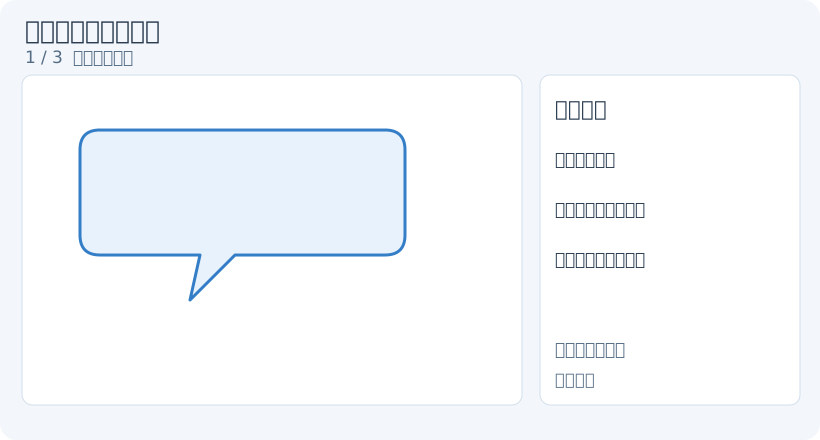
1. 拖出气泡主体
修改已有对象的专属样式时,先切回 对话气泡 工具,再单击原有对象使其选中。选择元素 提供通用变形、层级与透明度操作;切换绘图工具会清除原选择,需要重新点选。
主体形状与思考气泡
样式条提供矩形、椭圆、菱形和 思考气泡。思考气泡用云朵状主体表达想法;选择形状后再绘制,或切到对话气泡工具、单击已有气泡后再切换。
长说明放在矩形主体中通常更容易排版;椭圆和菱形的可用文字空间较小。若文字变多,扩大主体宽度或减小字号,检查末行是否完整。
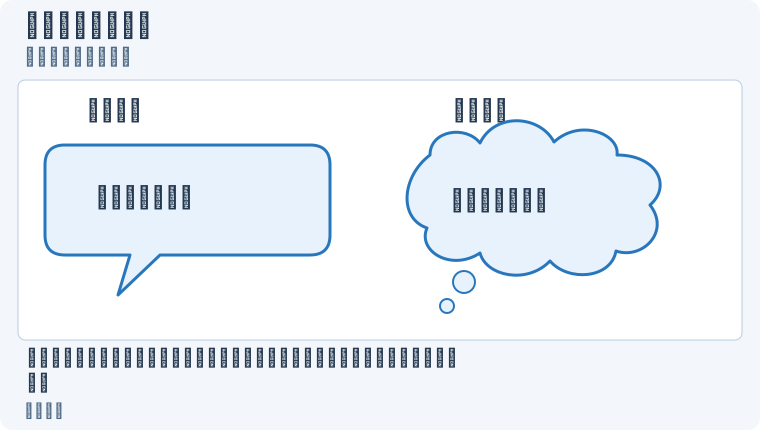
保持对话气泡工具,选中已有气泡后切换思考气泡;主体变为云朵,尾部为圆点轨迹。放大查看。
调整尾巴
用选择工具选中气泡后,主体和尾巴出现可编辑的控制点。拖动尾巴尖端改变指向;拖动尾巴基部控制点改变尾巴宽度与连接位置。操作时避开主体的缩放控制柄,以免改成整体缩放。
拖主体可移动气泡,拖边角控制柄可调整主体大小。指向位置改变后,再检查尾巴有没有盖住重要内容;如果说明需要跨越很远距离,可以改用箭头加独立文字。
修改文字与样式
进入文字编辑状态后,选择字体、字号、文字颜色与对齐。按 Esc 结束输入,切回对话气泡工具,再单击主体选中,修改描边、填充或圆角。文字样式与主体背景是不同的控件,不要把填充颜色当成文字颜色。
气泡尺寸会受内部文字布局影响。长行内容需要足够宽度,换行后需要足够高度;缩小气泡时先检查文字,不要只看外框。
取消和修正
在截图界面中,默认 Esc 会取消整次截图,开启退出确认时先显示确认框;不要把它当作只丢弃未完成的气泡。图像编辑器中,Esc 可取消尚未松开提交的气泡主体。若已进入文字输入,Esc 会提交文字并结束输入。已完成的气泡可以撤销或用选择工具删除。若调整尾巴后方向不对,撤销最近一次拖动,再选中尖端重新拖。
点不到文字:先选中气泡,再点击文字区域进入编辑,避免一直在空白处创建新气泡。
变更形状只影响新气泡:确认已有气泡显示选中控制柄,再切换样式。