
画笔与压感笔画
画笔记录连续移动的轨迹,适合手写、圈画和自由轮廓。它与逐点绘制的线条不同,一次按下到抬起形成一条笔画。
写下第一条笔画
- 在截图工具条点击 画笔,样式条出现笔画颜色、宽度与画笔模式。
- 先选择 普通画笔,设置颜色和宽度。在较亮背景上可用深色,避免与原图混在一起。
- 在画布上按住鼠标左键并连续移动。轨迹会实时显示,松开鼠标后这一笔完成。
- 移到另一处再按下,开始下一笔。不要一直按住鼠标在不需要的区域移动,否则会留下连接轨迹。
- 完成后取消选择检查,再复制或保存图像。
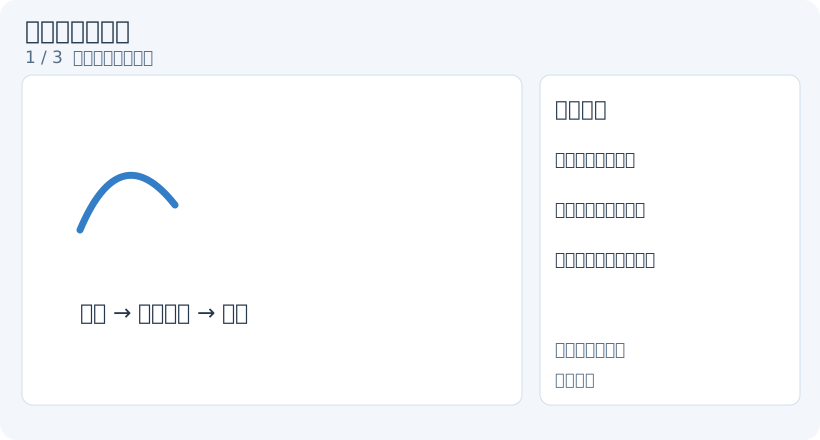
1. 按下开始自由绘画
修改已有笔画的颜色或宽度时,先切回 画笔 工具,在没有未完成笔画时右键单击目标,确认控制柄出现后再调整。选择元素 提供通用变形、层级与透明度操作;切换绘图工具会清除原选择,需要重新选中。
普通与压感模式
普通画笔保持较一致的宽度,适合圈重点和简单线稿。压感画笔让轨迹宽度产生变化,适合自然的手写效果。
使用能提供压力信息的输入设备时,压感模式会利用压力数据。使用鼠标等没有原生压力的输入时,应用会根据移动过程模拟粗细变化,因此并不是只有数位笔才能看出变化。速度和轨迹不同,结果也可能不同;需要一致粗细时切回普通画笔。
画笔宽度决定笔画的基础粗细。先在空白处试画一小笔,检查可读性;太粗时撤销试笔再减小宽度,不要用改变画布缩放代替笔画宽度。
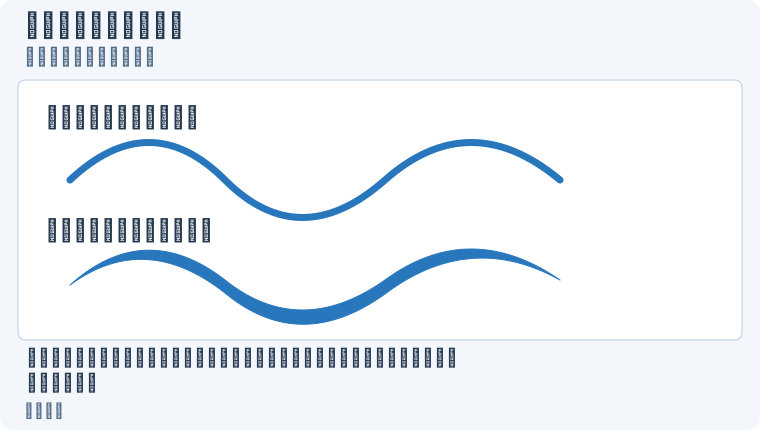
此图只示意模式区别,不对应固定压力值;鼠标模式可模拟粗细,有压力设备可使用原生压力。放大查看。
直线段与接着画
绘制过程中按住 Shift,当前部分会以直线段预览;松开 Shift 后继续自由轨迹。它适合在手绘轮廓中加入规则直边,先看预览再松开鼠标完成。
保持画笔工具,把指针移到已有未闭合笔画的起点或终点附近,出现端点反馈时按下并拖动,可以从该端继续这条笔画。松开后续画部分合入原来的笔画;想画独立新笔时,从远离旧端点的位置开始。
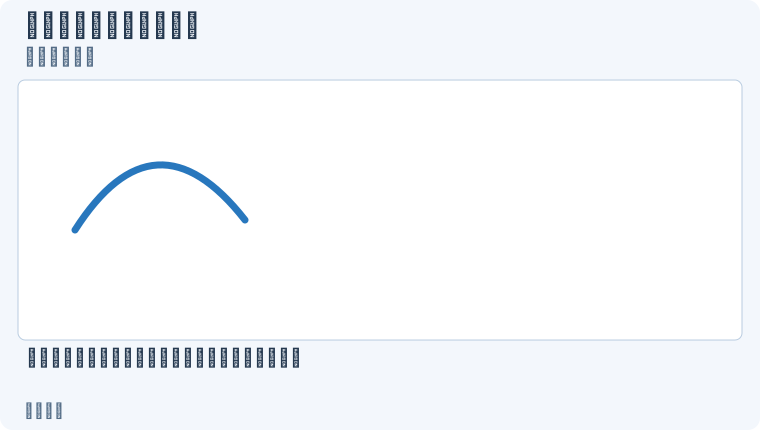
1. 先画一段曲线 — 按住左键自由移动;当前轨迹按普通画笔方式记录。
- — 按住左键自由移动;当前轨迹按普通画笔方式记录。
- — 仍保持左键,按Shift后向另一位置移动;新增的当前部分呈直线段。
- — 松开Shift再继续自由移动,最后抬起鼠标;曲线和直边属于同一笔画。
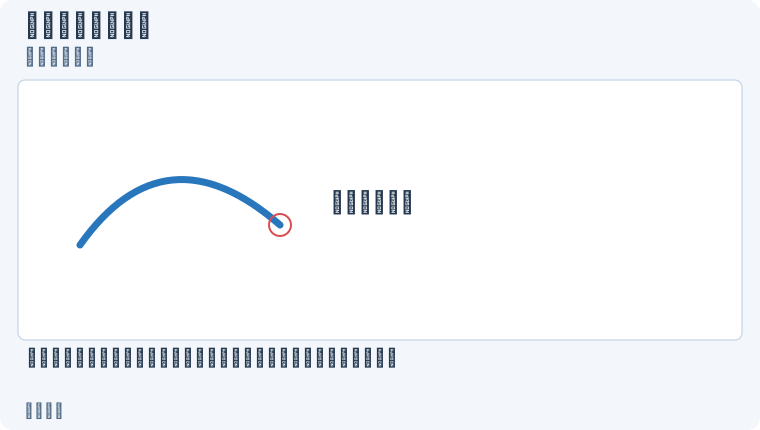
1. 靠近开放端点 — 保持画笔工具,把指针移到未闭合笔画的首端或末端,观察端点反馈。
- — 保持画笔工具,把指针移到未闭合笔画的首端或末端,观察端点反馈。
- — 从反馈位置按住左键向外移动,新增部分接在原笔画末端。
- — 松开后续画合入原笔画;选中可看到它作为一个对象,而不是独立的新笔画。
修改与清理已有笔画
切换 选择元素,点击笔画后可整体移动、缩放和旋转。改颜色和线宽时,先切回画笔工具,在没有未完成笔画时右键单击已有笔画本体,确认它被选中;也可先从设置的 禁止快速选择同类型元素的工具 中移除画笔,再用左键点选;没有选中时改变的是新笔画样式。
需要删除整个错误笔画时,用元素橡皮擦或选中后删除;仅想恢复笔画的一部分,用矩形或画笔橡皮擦,详见橡皮擦。撤销会回退最近一次笔画或编辑,重做可恢复。
常见情况
圈画接上了不需要的线:一次按住期间会连续记录。撤销这笔,分成多次按下、移动、松开的笔画重画。
压感变化过大:切到普通画笔,或先用相同速度试画,再决定是否需要压感效果。
拖动已有笔画却又画了一笔:切换选择元素后再拖已有对象。当前仍是画笔工具时,空白处拖动会创建新笔画。