
图片与剪贴板贴图
固定到屏幕让参考图、报错或文字一直留在工作区旁边。完整版和 Mini 都能创建贴图。需要持续更新的源窗口,请使用实时窗口贴图,普通图片贴图保存的是已经取得的内容。
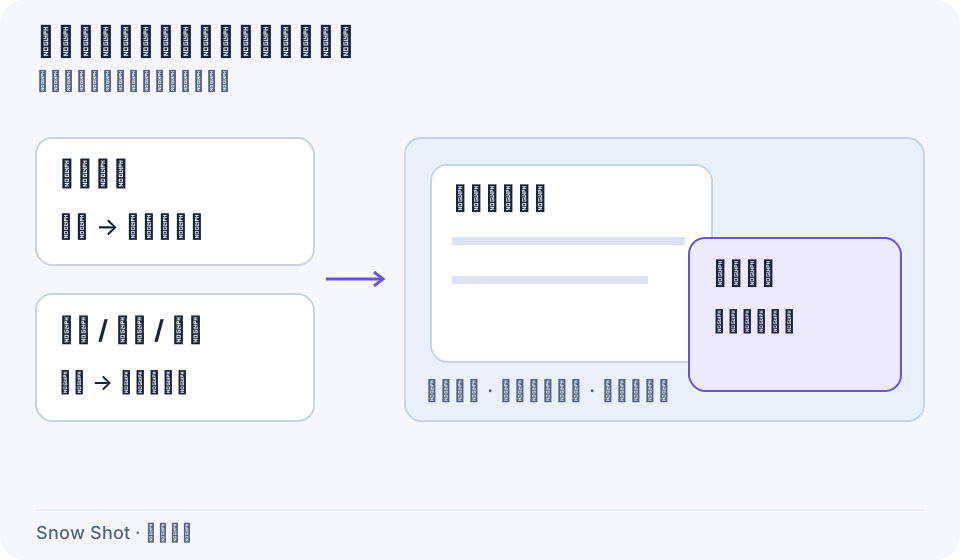
操作示意。①截图选区,②剪贴板内容,③独立桌面贴图。
创建第一张贴图
- 使用截图快捷键(Windows 默认 F1,macOS 默认 Control+1) 截图,在需要保留的资料外围拖出选区。先完成必要的遮挡或标注。
- 在截图工具栏单击固定到屏幕。截图会话结束,选区变成桌面上的独立贴图窗口。
- 把指针放在贴图的可拖动区域,按住左键移动到合适位置,松开后窗口停在新位置。避开边缘缩放手柄和右上角按钮;文字可选时,结束文字编辑并解除锁定,再按住 Alt(macOS 为 Option) 从内容区左键拖动,可以移动窗口而不选择文字。
- 需要调整窗口时,把指针移到边缘或角,看到缩放指针后拖动。要按比例看大看小,也可以使用右键菜单里的缩放。
贴图没有跟随原应用自动更新;原资料变化后需要重新截图或替换内容。
从剪贴板与文件开始
在其他应用复制图像或文字后,使用剪贴板贴图快捷键(Windows 默认 F3,macOS 默认 Control+3) 触发将剪贴板内容固定到屏幕。它与截图后固定是独立动作;自定义过快捷键时,以设置 → 全局快捷键显示的绑定为准。
主窗口里的完整动作名称是将剪贴板内容固定到屏幕。没有快捷键时,在搜索功能搜索这个名称,选结果定位到动作行,再单击行标题或空白区域,也能创建贴图。右侧的按键或“未设置”按钮用于配置快捷键;无须先配置才能点击动作。
剪贴板可能同时包含文字、富文本或文件地址,Snow Shot 会按可读内容创建贴图。复制本地图片文件后也可使用上述剪贴板贴图快捷键;先用一张普通 PNG 确认流程,再使用需要的文件。动图的专门操作见动图贴图。
将选中文件固定到屏幕
不想先复制文件时,可以直接读取文件管理器中的选择:
- 在主窗口全局快捷键中找到将选中文件固定到屏幕,给它绑定一个没有冲突的组合。新配置没有默认绑定,先配置再使用。
- 在 Windows 文件资源管理器、macOS Finder 或桌面中选择受支持的图片或文档文件,保留文件管理器焦点,触发该动作。Snow Shot 读取当前所选文件并为可读取内容建立贴图。
- 先用一张普通图片确认窗口内容与所选文件对应,再尝试多选或文档。部分文件无法读取时,检查提示并用受支持文件重试;重复内容还受本页的重复内容规则影响。
- macOS 提示访问 Finder 被拒绝时,到系统设置 → 隐私与安全性 → 自动化允许 Snow Shot 访问 Finder,然后回到 Finder 重新选择再调用。Finder 无响应或超时时,先确认 Finder 已打开并可以正常显示所选文件,再重试。
macOS 也可保留 Finder 的文件选择,回到 Snow Shot 主窗口,通过搜索功能定位后单击将选中文件固定到屏幕动作行;它会向 Finder 读取所选文件。Windows 则需要在触发时让文件资源管理器或桌面保持前台,使用已绑定的快捷键;从 Snow Shot 主窗口直接点击不能取得原来的文件管理器前台目标。
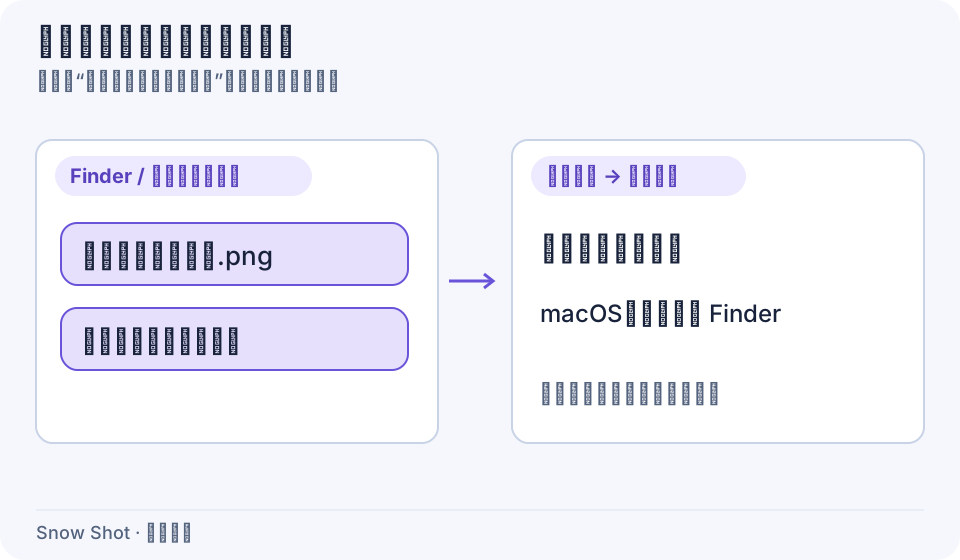
操作示意。它读取文件管理器选择,不依赖先把文件复制到剪贴板。
从图像编辑窗口固定
手边已有图片文件时,也可先打开图像编辑,再固定结果:
- 在主窗口的搜索功能搜索编辑选中的图像,选结果定位后,单击该动作行。没有取得可用的选中文件时,会打开空的图像编辑窗口。
- 单击添加图像,在文件对话框选择一张普通 PNG 或 JPEG。也可把图片文件拖进空窗口;选择多张图片会分别打开编辑窗口。
- 图片载入后,按需要标注,再单击工具栏的固定到屏幕。得到独立贴图后,检查内容和显示范围。
- 只想试开文件时,可在文件对话框点取消,或关闭空编辑窗口。需要保留输出时,从贴图执行复制或保存;载入图片并不会自动覆盖原文件。
更多编辑步骤见图像编辑。
截图固定后的复制与编辑
在设置 → 截图 → 操作方式中,固定到屏幕后复制决定截图创建贴图时是否同时把结果放进剪贴板。开启后固定一张练习图,到目标应用粘贴确认;关闭后需要主动从贴图复制。
固定到屏幕后保持标注可编辑决定是否把截图中可编辑的标注一同带入贴图。需要继续修改箭头或文字时开启它,再通过贴图的标注模式检查原有对象。关闭时标注合成在图像结果里,后续不能按原来的对象控制点修改。保留编辑对象时,贴图保持原始区域布局,不应用多区域紧凑布局。它控制截图到贴图的交接,不会让普通图像文件恢复已合成的标注对象。
替换当前内容
在普通贴图上右键,进入固定到屏幕管理 → 加载新内容:
- 选择图像文件,在文件对话框选择一个受支持文件;读取成功后当前贴图显示新内容。
- 选择剪贴板,用当前剪贴板内容替换。先在来源应用重新复制目标内容,再执行这一步。
这会替换当前窗口的资料。还要保留旧资料时,先保存它或再创建一张贴图。实时窗口贴图不提供同样的内容替换流程,应先转换为普通图像或重新选择源窗口。
复制保存与关闭
复制后到实际使用的目标应用粘贴一次,检查它接收的是文字、图像还是文件。不同目标应用使用的剪贴板格式可能不同。
直接拖到其他应用
- 回到普通图像视图,退出鼠标穿透和文字结果显示。若已经多选了窗口,先取消其他窗口的选择;两张以上同时选中时,同样的拖动可能移动整组。
- 按住 Ctrl(macOS 为 Command),从图像内容区按住左键,拖向能接收图像或文件的目标应用。避开边缘手柄与窗口按钮,保持左键按住,等待拖动预览准备好。
- 在目标位置松开,检查目标收到的图像或文件。尚未放下时按 Esc 可以取消;目标不接收时,改用复制或保存。
这会导出当前可见内容;右键裁剪视图和当前编辑效果可能改变输出范围。Ctrl/Command+短单击用于切换窗口选择,Ctrl/Command+拖动用于拖出内容;先看清是否已多选再开始。
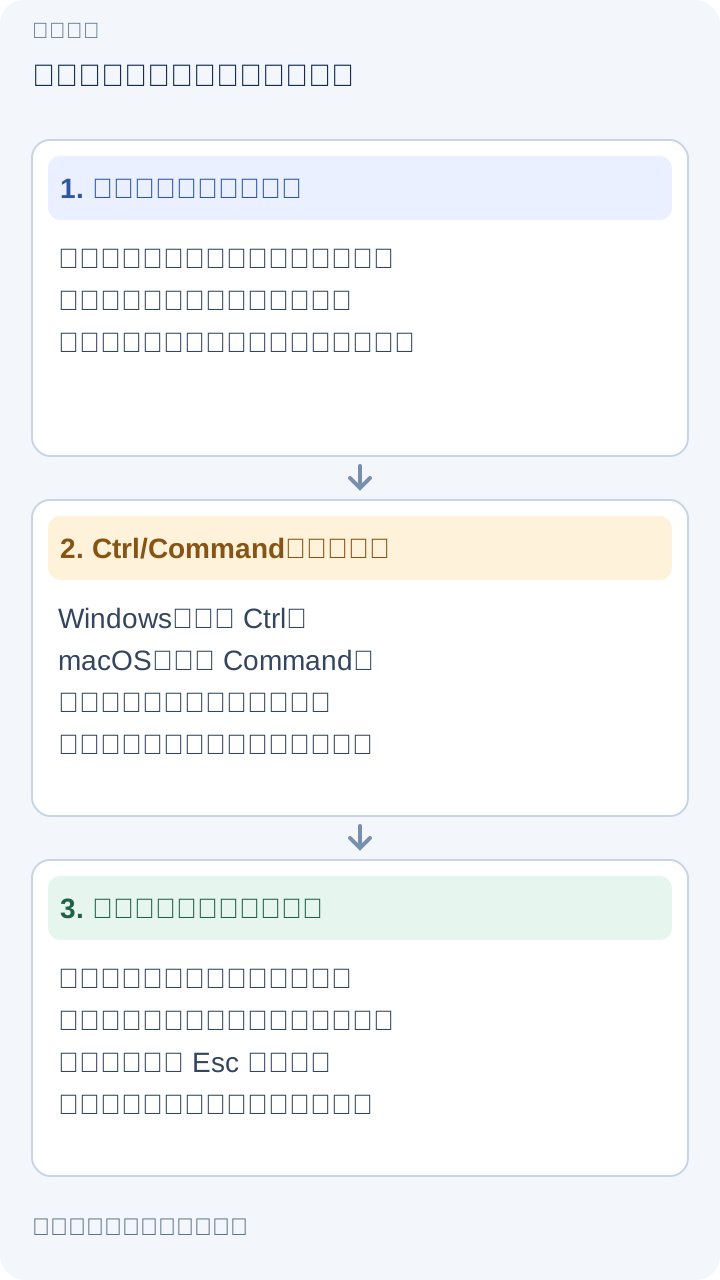
操作示意。保持左键到目标接收位置,松开后检查结果;Esc 放弃本次拖出。
macOS 的非实时贴图右键菜单还提供 AirDrop,动图也可从这里分享。选择接收设备或取消分享的步骤见保存与分享。
继续编辑或分割当前贴图
右键进入 处理图像 → 图像编辑,在打开的编辑窗口检查图像,再按图像编辑完成修改和输出。需要拆成多张时,选择 处理图像 → 图像分割,检查输入预览后按图片分割设置方向并全部保存。它们与在原贴图里开启 标注模式 是不同入口。
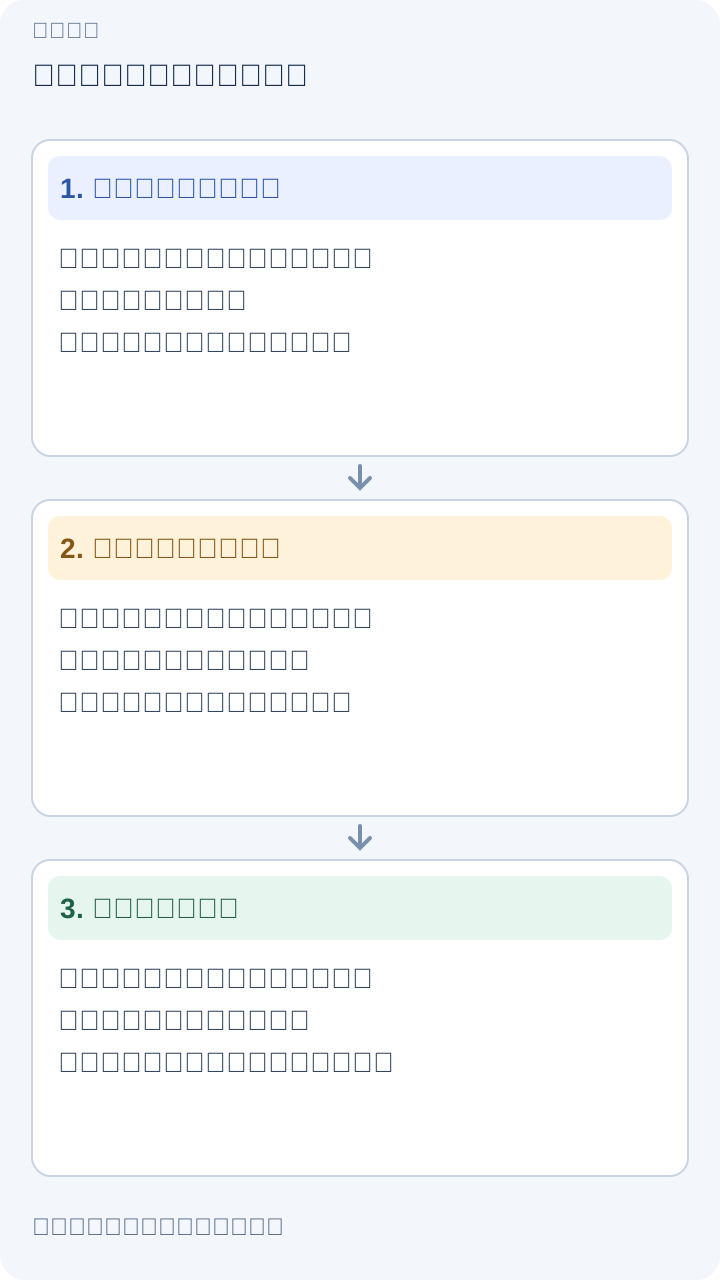
操作示意。实时贴图发送当前一帧,原贴图继续更新。
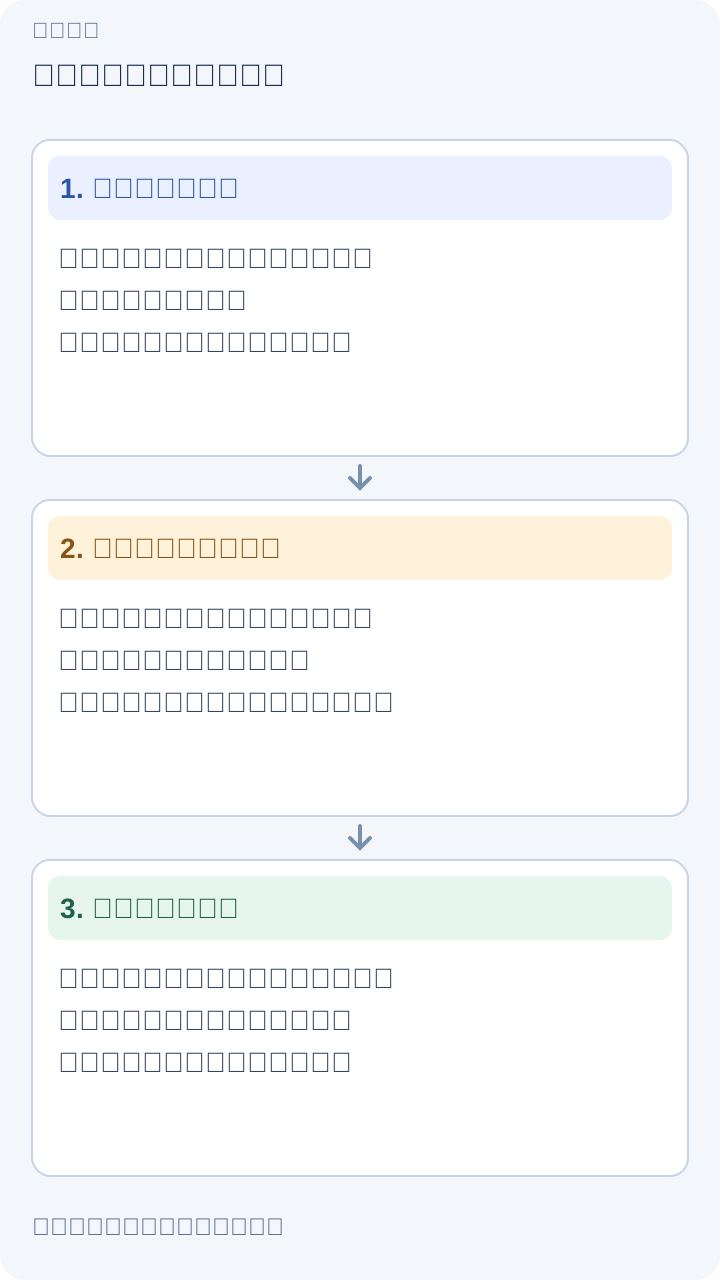
操作示意。先检查分割窗口的输入,再设置需要的分割方式。
重复内容与入口设置
再次固定同一个剪贴板内容或文件时,可能唤回已有窗口而不创建新窗口。在设置 → 固定到屏幕检查将重复内容固定到屏幕时的行为,可选择无、摇动窗口、恢复上次关闭窗口或重复执行动作。按自己的使用方式配置后,用同一张图测试一次。
同一设置页可控制显示窗口按钮、关闭前确认、销毁前确认。隐藏右上角按钮后仍可用右键菜单操作;不要因为看不到按钮就认为贴图失去功能。
继续阅读:贴图变换与裁剪 · 贴图文字与标注 · 分组、批量管理与恢复