
截图历史与批量处理
截图历史用于找回之前输出的截图。它与贴图管理不同:历史按截图记录组织,贴图管理还包含窗口状态与恢复操作。
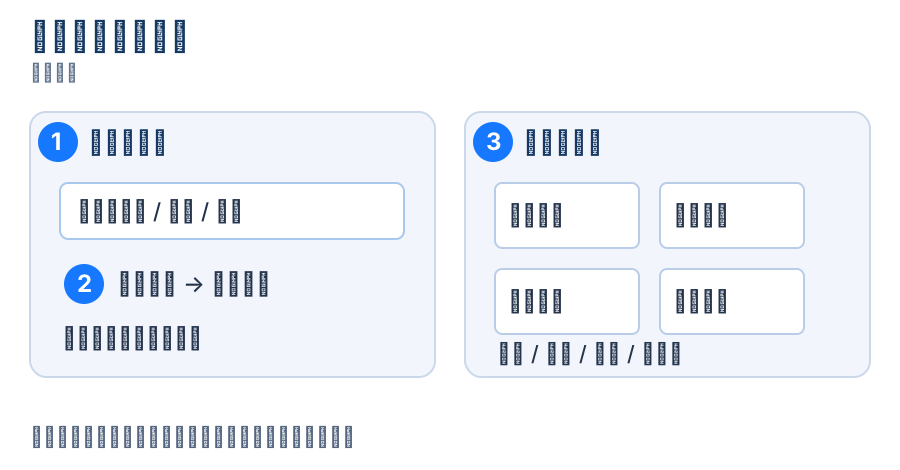
操作示意。①缩小来源,②限定日期,③确认记录后执行操作。
找到一张旧截图
- 打开主窗口的「截图历史」,或执行「全局快捷键」页中的「打开截图历史」。页面加载记录与缩略图;新记录没有出现时点击「刷新历史」。
- 在来源下拉中选择「复制到剪贴板」「保存为文件」「固定到屏幕」「当前显示器」或「焦点窗口」;要看全部来源,清除筛选或回到全部来源。
- 在日期范围中选择开始日期与结束日期,列表只保留符合来源和日期的记录。没有匹配结果时,先放宽日期范围、恢复全部来源,再确认是否已经清理过记录。
- 用分页切换记录,点击所需缩略图预览。记录可能包含「截图结果」与「截图显示器」等不同图像;同一记录有多张预览时,使用轮播箭头切换,核对实际内容。
- 点击该记录的「复制」,复制截图结果;点击「编辑」或双击记录,重新打开对应编辑流程。需要另存为新文件时,在恢复后的编辑界面使用「保存为文件」。
- 点击记录的「更多」,可选择「固定到屏幕」「图像拼接」「图像分割」「图像编辑」、复制图像路径、在系统文件管理器中定位或删除。没有截图结果的记录,对应操作会禁用;先确认记录是否只有显示器画面。
在记录上按鼠标中键,也可复制存在的截图结果。「编辑」用于恢复该历史的编辑流程,「图像编辑」用于打开图像编辑器;操作后先核对打开的画面。复制图像路径得到的是文本路径,不是图像本身,粘贴到文本编辑器可检查。
历史页提供来源与日期筛选,不应依赖它按截图里的任意文字做全文搜索。需要提取画面文字时,先打开相应图像,再使用识别功能。
批量贴图、拼图和删除
- 选择本页需要的记录,或点击「全选」。这里的全选针对当前页,翻页后已有勾选仍会保留;跨页选择后核对「已选择」总数。改变来源或日期筛选会清空勾选,需要重新选择。
- 打开「批量操作」:选择「固定到屏幕」让选中的图像成为贴图窗口;选择「图像拼接」进入拼图流程,再调整布局并保存。
- 选错时使用「取消全选」再重新选择;删除前核对选择数量。
- 点击「删除」,阅读数量与不可撤销提示,确认后记录从历史中移除。想中止就在确认框取消。
「删除所有历史」清除所有截图历史,不受当前可见页的范围限制。它与删除已选择记录不同。需要保留的图片先另存为独立文件。
开启记录与保留策略
到「设置 → 导出与存储 → 截图历史」管理:
新配置默认保留 7 天、最多 100 条、最多 1024 MiB;自定义后以字段值为准。找不到旧记录时,先检查是否触发保留限制。单独关闭历史记录与清空既有历史是不同操作。
贴图记录的保留策略在同页的「固定到屏幕管理」分区,限制仅作用于已关闭窗口,保留窗口受到保护;详见贴图管理。
记录加载异常
来源/日期筛选导致空列表时恢复全部条件;刷新后仍缺少记录,检查是否开启记录、保留期限和磁盘限制。「数据存储」显示不可用或只读时,先处理存储位置与权限,否则新记录可能无法持久保存。