
代理、系统集成与 MCP
网络代理解决在线请求如何连接;系统集成提供文件右键编辑等入口;MCP 让同一系统用户的客户端连接正在运行的 Snow Shot。它们是独立设置,排查时按对应入口处理。
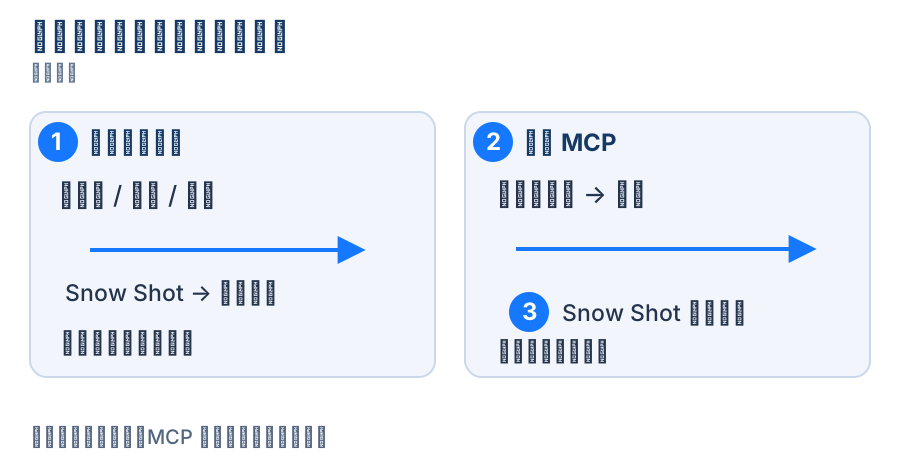
操作示意。①选择网络路径,②本机客户端配置,③应用保持运行。
设置网络代理
- 打开「设置 → 网络与连接 → 网络代理」,在「代理」选择「不使用代理」「使用系统代理」或「手动配置」。初始为不使用代理,已有配置以当前选择为准。
- 直接连接时选「不使用代理」;希望沿用操作系统设置时选「使用系统代理」;需要指定服务器时选「手动配置」,「HTTP/HTTPS 代理」字段才可编辑。按自己的代理服务填写地址,例如
http://127.0.0.1:7890,端口应与实际服务一致。这个字段使用 HTTP 代理承载 HTTP 与 HTTPS 请求,不接受https://或 SOCKS 代理地址,也不能包含其他路径、查询参数或片段。输入后按 Enter 或点击其他控件结束编辑;看到字段错误时先改正,不要把尚未接受的输入当作已保存配置。 - 回到发生问题的在线操作,重新发起请求。判断是否恢复应以实际结果为准,不能把代理地址能保存当成网络已经可用。
- 出现超时、连接失败时,核对代理服务是否运行和目标地址是否可达。恢复不需要代理的环境后,切回适合当前网络的模式。
完整版还可设置 Snow Shot 内置在线服务的服务器地址;该地址不影响应用更新。第三方翻译服务与自定义 AI 模型的端点、密钥按服务配置单独填写,不能用代理字段替代 API 地址。
Windows 文件右键与管理员运行
到「设置 → 常规」的系统集成区域,选择「Windows 右键菜单」模式:仅图像文件、图像和文档文件、禁用。启用后,在系统文件管理器对支持的文件打开右键菜单,选择「使用 Snow Shot 编辑」,进入贴图/编辑流程。需要键盘访问时,在「设置 → 应用快捷键 → Windows 右键菜单」设置单字母或数字访问键。
通过独立安装包或便携包使用的 Windows 应用还提供管理员启动设置和「以管理员身份重新启动」动作;Microsoft Store 安装不显示这两个选项。确有权限需要时使用,按系统提示完成;重新启动会改变当前应用进程,先结束尚未完成的编辑或录屏。不要把管理员模式当作修复所有网络、编码或图片格式错误的方法。
macOS 的启动项通过系统登录项设置管理,与 Windows 右键菜单和管理员选项不同。开机启动与更新设置见安装与入门。
Windows 的「全局快捷键 → 其他」还提供「切换鼠标所在窗口的置顶状态」。先为该动作配置快捷键,再把鼠标移到目标窗口上触发:窗口会在置顶与普通状态之间切换。它面向真实窗口,与截图后生成一张贴图不同;再次触发可以恢复。目标窗口和系统权限会影响是否可控制,先用普通应用窗口测试。
调度和内存策略
这些选项在「设置 → 常规」中。需要排查响应问题时每次只改一项,重新启动(需要时)并重复同一个短操作,便于比较。
连接 MCP 客户端
- 打开「设置 → 网络与连接 → MCP」,「启用 MCP 集成」初始为关闭;需要连接客户端时开启它,等待状态显示「运行中」,表示本机服务已启动;应用必须保持开启。
- 在「MCP 连接和客户端设置」查看自动生成的配置,点击「复制配置」。
- 将配置加入自己的 MCP 客户端配置中;如果已有其他服务,合并服务器项,不要把全部已有配置直接覆盖。使用界面生成的本机程序路径。
- 按客户端要求重启或重新连接。返回 Snow Shot 查看「已连接的客户端」数量;「运行中」而数量为 0,只表示服务已启动,尚没有客户端连接。客户端成功连接后数量才会增加。
- 不再需要时关闭集成。客户端无法连接时,先确认 Snow Shot 正在运行、集成开启、配置路径仍有效,再重启客户端。
Full 和 Mini 的配置包含各自的命令名;安装位置改变后重新复制配置。页面还显示本地端点描述文件的位置,它用于连接发现,不是让普通用户在浏览器打开的公网 API。
连接状态显示错误时,保留错误文字并按日志导出取出诊断。