
贴图文字与标注
贴图里有两类标记方式:选择文字后的快速标注跟随文字范围,适合高亮句子;标注模式在图片画布上绘制,适合箭头、说明和遮挡。先确定要标记文字本身,还是画面位置。
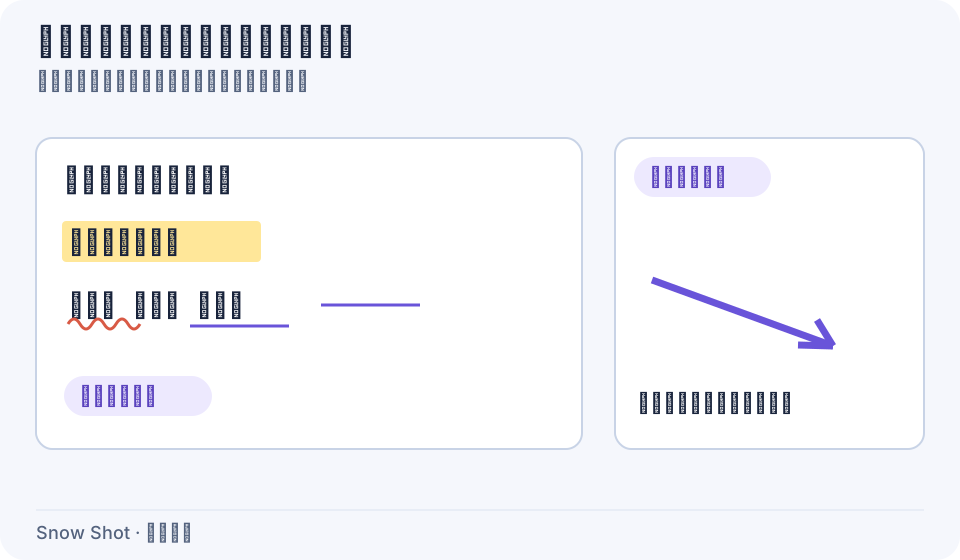
操作示意。文字标记与图片画布标注是不同入口。
文本贴图的默认外观
把一段可复制文字留在桌面时,先在来源应用复制文字,再使用剪贴板贴图动作(Windows 默认 F3,macOS 默认 Control+3)。普通文本直接形成文字贴图;来源带富文本格式时,会尽可能保留来源的格式。
在设置 → 固定到屏幕 → 文本样式中调整新建文字贴图的默认值,再复制一段纯文本重新创建,检查实际结果:
这些是新建默认样式,不等于把当前所有贴图重新排版。富文本里的明确字体和颜色可能优先保留。想恢复主题的文字和背景色,使用文本样式分区的重置,再新建纯文本检查。
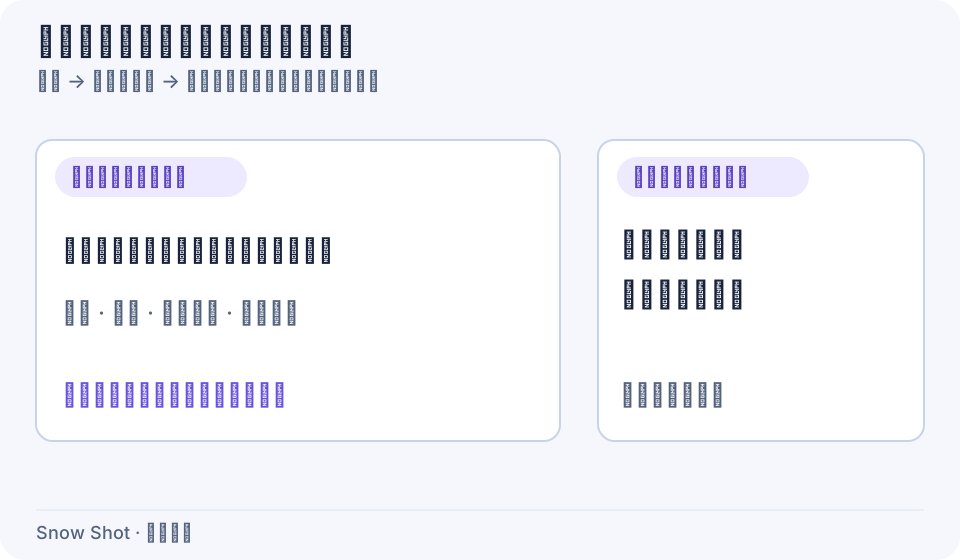
操作示意。来源富文本格式与新建默认值需要分开检查。
剪贴板中只有可识别的颜色值时,可能创建专门的颜色卡片贴图,可以直接复制 HEX、RGB 与 HSL。
固定文本、HTML 与 Markdown 文件
文档贴图支持 TXT、CSS、HTML/HTM、MD/Markdown 文件。TXT 和 CSS 按纯文本显示,HTML 与 Markdown 会按文档格式排版;这不是把 PDF、Word 或任意文档截图打开的通用入口。
- 在文件管理器中选择一个受支持文件,使用将选中文件固定到屏幕,或复制文件后执行剪贴板贴图。
- 等待文本读取和排版完成,检查标题、段落、代码和换行。HTML 是应用中的文档排版,不等同于浏览器运行完整网页。
- 需要修改原文件时,回到自己的文本编辑器修改,再用贴图的加载新内容 → 图像文件选择该受支持文件重新加载,或关闭后重新固定。
- 需要取得显示外观时复制或保存贴图图像;需要来源文字或富文本时使用复制原始内容,到目标编辑器粘贴核对格式。
这类文本文件需要可读、非空且不超过 1 MiB,编码需要能正确解码。读取失败时先用文本编辑器打开检查编码和文件大小,保存一个较短的 UTF-8 样例再重试。复制的富文本与文件格式会影响默认样式是否覆盖来源排版。
识别并复制图片中的文字
- 在普通图片贴图上右键,选择显示文本;正在识别时该项会显示“正在识别文本”。等待结果出现,再选择要复制的字句。
- 在识别文字中拖出选择范围,使用复制。要取得整张图像,先退出文字结果模式,再使用图像复制。
- 若图片过大导致识别不可用,先裁出目标段落或重新截取较小的图像。
在设置 → 固定到屏幕开启自动文本识别,可以在创建贴图时自动准备识别。识别结果文本选择可选仅在显示时或始终:前者在显示识别结果时选字,后者允许在适用的普通图像显示状态中选择已识别文字。
“始终”并不表示能从没有识别结果的任意像素里复制文字。没有识别完成时先等待;无法取到文本时回到文本识别检查图像质量和组件资源。
文字可选时,普通左键拖动用于选择文字。想移动贴图,先结束文字编辑并解除锁定,再按住 Alt(macOS 为 Option) 从内容区左键拖动;松开左键停在新位置。
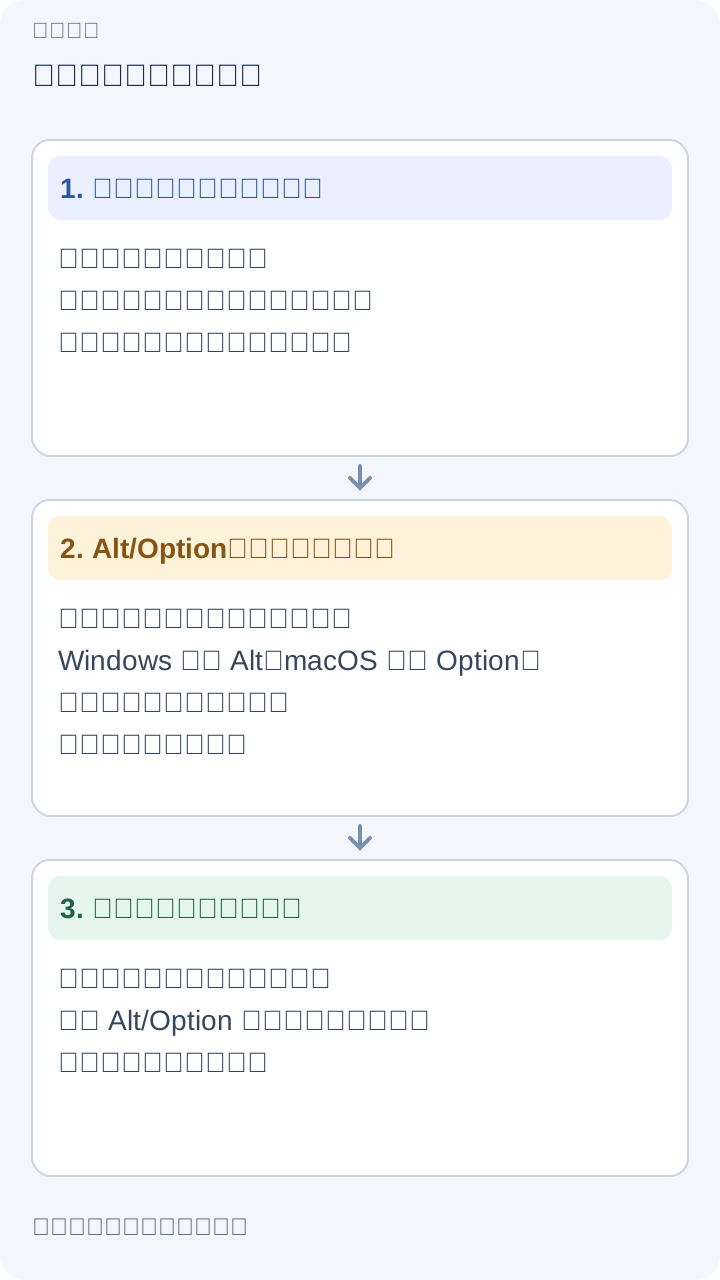
操作示意。修饰键让选字与移窗使用不同手势。
标记选中的文字
- 在设置 → 固定到屏幕中,把识别结果文本选择设为始终,再启用选中文字快速标注。
- 回到已经完成识别的普通图片贴图。若右键菜单的显示文本仍有勾选,先取消勾选,回到原图显示,再在原图的目标字句上拖动选择;选择旁出现快速标注工具栏。
- 单击高亮、波浪下划线、下划线或删除线,观察相应范围出现标记。再次对相同范围使用同一种标记可切换其状态。
- 在工具的样式控件中选择颜色;线条类标记还可调整适用的宽度、线型或绘制样式。高亮的颜色与线条样式用途不同,按当前工具显示的控件操作。
- 需要复制文字时使用快速工具栏的复制文本;复制出的文字范围与刚才选择对应。
重新识别或替换内容后,先校对新的文字,再检查标记是否仍对应要强调的字句。
在贴图上继续绘制
在普通图片贴图上右键勾选标注模式,或单击右上角的启用标注模式按钮。画布工具栏出现后,选择具体工具并绘制;各工具的创建和编辑方法见标注基础。
完成后单击工具栏确认编辑,回到普通贴图。这个操作确认本次贴图编辑,想取得文件还要执行保存为文件,想使用剪贴板还要执行复制。
如果设置中启用了关闭前退出标注模式,在标注时执行关闭会先退出标注并保持窗口打开。想关闭整个贴图,需要回到普通状态后再关闭。没有启用时应按当前关闭提示处理,避免误以为按钮没有响应。
图片绘制中的撤销、重做针对画布编辑。文字识别结果编辑、贴图裁剪和窗口变换有各自的状态,不要把一个模式里的撤销当作所有操作的通用回退。
翻译文字与模式限制
完整版贴图菜单中的文本类型可在识别结果和翻译结果之间选择,翻译仍需可用服务;Mini 不提供翻译。进入具体结果后,按对应属性栏完成语言、编辑和复制。
动图和实时窗口的菜单与静态图片不同。如果没有标注模式,先取得需要的静态画面;实时窗口可用转换为图像。不要为了寻找静态图工具而反复切换动画播放。