
延时、直接与重复截图
菜单、悬浮提示和全屏画面适合不同的捕获入口。先决定是否需要编辑,再选择动作;并非每个动作都有默认全局按键。
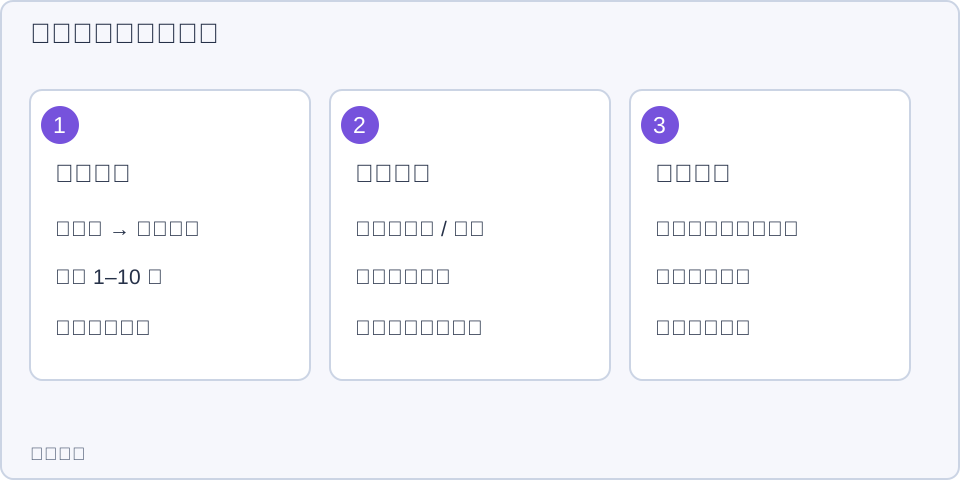
教学示意:延时入口等待后进入选区;直接捕获跳过选区编辑;重新截图更新当前捕获。
先等待,再截取菜单或提示
- 打开 Snow Shot 主窗口的 全局快捷键 → 截图,找到延时截图动作。它显示当前等待秒数,可以调整延时;支持 1–10 秒,默认 3 秒。
- 给该动作绑定便于使用的全局按键,或从托盘菜单的延时截图入口触发。触发后立即回到目标应用,展开需要的菜单或悬浮提示。
- 等待结束后截图界面出现,按普通流程选择范围,再标注、复制或保存。延时动作只推迟捕获时机,不会自动替你选中弹出的菜单。
时间不够时增加等待秒数再试;画面中菜单已收起时,应重新准备目标状态并再次触发,不能在已经冻结的画面里重新展开原应用菜单。
直接截取当前显示器或当前窗口
在 全局快捷键 中找到「当前显示器」和「焦点窗口」对应动作,为它们设置按键。截当前显示器时将鼠标移到目标屏幕;截焦点窗口时先让目标窗口获得焦点,再触发相应动作。
这类入口跳过选区编辑器,捕获结果直接复制到剪贴板。完成后到聊天、文档或图片编辑器粘贴检查。是否同时自动保存到文件,取决于 设置 → 导出与存储 中自动保存动作是否包含相应捕获方式,见复制与保存。
直接窗口捕获与“进入普通截图后使用智能框选选择窗口”是不同路径。前者用于迅速得到整窗画面;后者允许先调整范围和添加标注。焦点窗口、屏幕权限或目标应用不适合捕获时,先用普通截图对照。
框选后立即执行一个动作
全局动作还可直接进入截图后复制、保存、快速保存、固定到屏幕、文本识别或滚动截图等工作流。以 复制到剪贴板 为例:默认 Windows Ctrl+F1、macOS Control+2,选择范围后执行复制,不必再点击普通截图工具栏的复制按钮。
需要先画箭头再导出时使用普通截图(Windows 默认 F1、macOS 默认 Control+1);想一框选就完成某项输出时,选择对应全局动作。无需绑定按键时,也可在主窗口 全局快捷键 页单击对应动作行的标题或空白处;右侧按键按钮用于修改绑定。要在其他应用前台通过按键触发,再为动作配置全局快捷键。
复用范围与重新截图
重复截取同一位置时,可在移动工具状态使用上次选区/预设,或进入调整选区大小载入保存的范围。默认 R / Shift+R 在单区域上下文切换先前的选区;多区域时 R 用于复制最近区域,详见多区域。
当前截图显示旧内容时,选择 重新截图(默认 Windows Alt+R、macOS Option+R),重新取得屏幕内容并继续当前任务。重新截图会改变底图,应重新核对标注指向;它不是把旧图存成另一个文件。查看旧的捕获内容使用历史记录。
截图期间的辅助选项
在移动样式条切换 显示光标 可以决定输出是否包含捕获时的鼠标图像;默认反引号键可切换当前截图的光标可见性。捕获时没有可用光标图像的会话,不能用这个开关生成一个新指针。