
屏幕取色与颜色格式
想复用界面颜色、核对某个像素或给标注匹配背景时,使用截图取色。屏幕取色与样式条里的颜色选择器不同:前者读取画面像素,后者选择绘图属性。
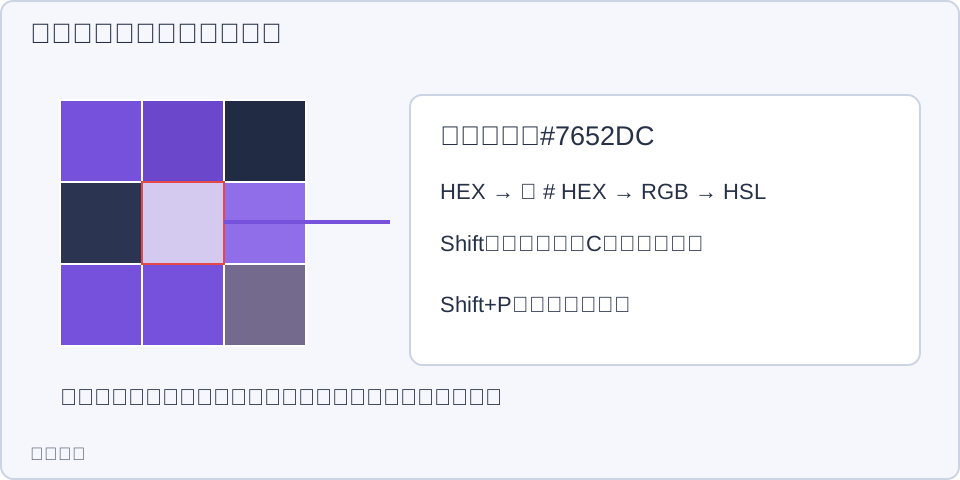
教学示意:放大网格中心是采样位置,周围格子帮助分辨边缘和邻近颜色。
读取并复制一个像素的颜色
- 使用截图快捷键(Windows 默认 F1,macOS 默认 Control+1) 进入截图,保持 移动 工具/选区操作状态,将指针移到需要取色的位置。
- 观察指针附近的放大网格,确认中心落在目标色块内。文字和圆角边缘可能是抗锯齿混合色,想取得主体色时移到较大纯色区域。
- 单独按一下 Shift,在 带 # 的 HEX → 不带 # 的 HEX → RGB → HSL 之间切换。切换后颜色文字立即改变,像素本身不变。
- 按默认 C 执行复制颜色。颜色值写入剪贴板并退出截图;到文本编辑器或设计工具中粘贴检查。
这里的 Shift 是空闲取色状态的单独按键。拖动选区时按住 Shift 用于比例约束,不会按同样方式循环颜色格式。正在编辑文字时,C 应作为文字输入,不应当作全局取色动作。
精确移动与坐标
默认方向键或 W/A/S/D 可以逐像素移动指针,便于把采样中心放在狭窄边缘上。这些动作移动的是指针,不是选区宽高。默认 Shift+P 切换全局/相对坐标显示。相对坐标以当前选区左上角为原点:把指针移到左上角附近时接近 X: 0、Y: 0,移到选区外可显示负值。没有选区时暂时显示全局坐标,创建选区后才恢复相对读数。切换坐标显示不会改变采样颜色。
需要调整放大网格显示,在 设置 → 截图 查找取色器显示方式和中心参考线设置。隐藏了取色显示时,先恢复显示再判断是不是没有捕获到颜色。参考线颜色用于辅助定位,不会把原始像素改成参考线的颜色。
从编辑画布取色
已经打开图片或正在标注时,样式颜色弹出层中的 从画布拾取颜色 可以采样画布:
- 切换到对应的绘图工具;要修改已有对象时,先重新单击它并确认控制柄出现。打开颜色控件,选择“从画布拾取颜色”。
- 指针进入采样状态后,在希望使用的画布位置单击,选中的颜色返回相关样式控件。
- 看样式条和所选对象是否更新。已有对象需在对应工具中保持选中;没有选中对象时,样式用于之后创建的标注。
采样未完成时按 Esc 或右键先取消采样。它与按 C 复制颜色的结果不同:一个用于标注颜色,一个得到剪贴板中的颜色文本。
颜色不符合预期
先检查中心格是否真的落在目标像素、格式是否符合粘贴位置要求、屏幕上是否有半透明遮罩或混合边缘。截图取到的是当前捕获画面中的像素,不能从一个抗锯齿后的显示色反推出原始设计文件中的色值。