
聚光灯
聚光灯让重要区域保持清晰,同时用遮罩压暗周围内容。适合演示一块面板或一个按钮,与直接给文字加颜色的高亮效果不同。
突出一个区域
- 完成截图,在主工具条点击 聚光灯。
- 在样式条选择范围形状,例如矩形;设置遮罩颜色和 不透明度。
- 在重点区域一角按住左键拖到对角,看到重点范围与周围遮罩的预览。
- 松开后完成。切换选择元素,点击该范围并调整大小,确保重点文字没有被边缘遮住。
- 取消选中,检查整个图像,再复制或保存。
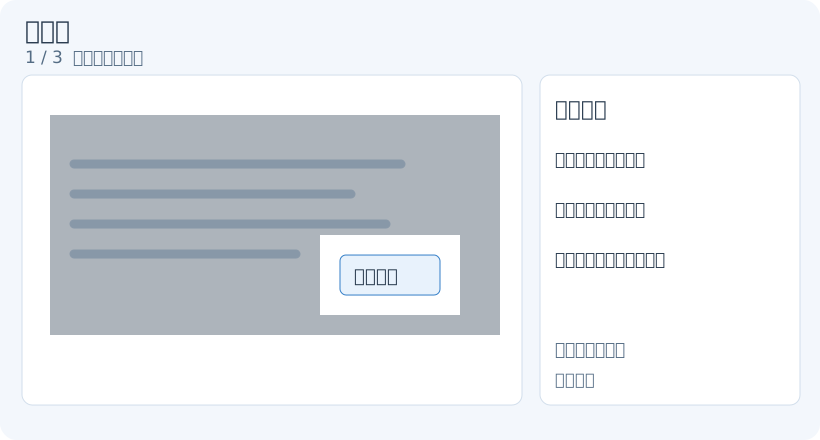
1. 拖出聚光灯范围
1 / 3放大查看当前图示
修改已有对象的专属样式时,先切回 聚光灯 工具,再单击原有对象使其选中。选择元素 提供通用变形、层级与透明度操作;切换绘图工具会清除原选择,需要重新点选。
形状与遮罩
范围形状可按样式条切换为矩形、椭圆或菱形;矩形可设置圆角。想改已有范围时,先切回聚光灯工具并单击原有范围,再切换形状。
遮罩颜色决定范围外显示的覆盖色,不透明度越高,外部原图越不明显。深色遮罩适合亮图,其他颜色可以配合演示内容;应以重点与背景的区分效果为准。
聚光灯显示的是“范围之外”的遮罩。因此若整张图都很暗,先检查是否画出了过小或偏移的范围;若几乎没有对比,检查遮罩不透明度。
多个重点和后续编辑
继续使用聚光灯绘制第二个范围,可以同时保留多个重点。它们共享遮罩效果,先检查是否需要同时突出所有内容,避免让画面失去主次。
切换选择元素,拖对象本体移动范围,拖控制柄缩放。删除某个范围前确认选中对象;误删后用撤销恢复。想取消最近一次绘制,用撤销比重新截图更快。