
鼠标、点击与键盘效果
观众需要看清「鼠标在哪里、点了什么、按了哪些键」时,先在录屏准备界面配置效果,再做一段短录制检查。这里的录屏效果会进入输出内容,与截图标注工具不同。
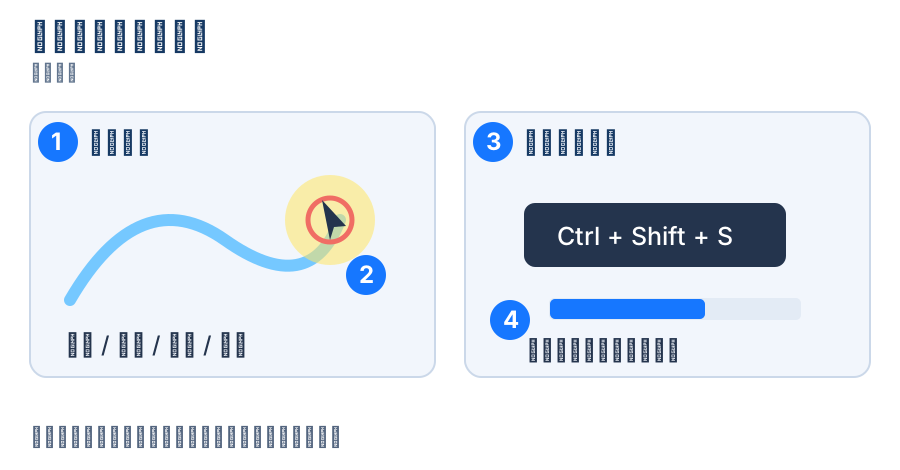
操作示意。①定位鼠标,②提示点击,③显示快捷键,④提示播放进度。
显示鼠标位置、点击和滚动
- 打开录屏工具栏的「导出设置」,点击「在录制中显示光标」控制光标是否进入结果。做操作教学时通常需要保留光标。
- 将指针停在光标按钮上,展开鼠标选项。勾选「鼠标高亮」后,指针周围显示高亮区域;勾选「录制鼠标按键」后,点击位置会产生效果;「录制鼠标滚动」用于显示滚动操作。
- 在「导出设置」末尾点击「设置」,打开「效果设置」,找到「鼠标高亮颜色」和「鼠标高亮半径」。选择与被录页面有对比的颜色,半径 8–128 px;观察预览,确认既能定位指针又不会盖住目标控件。
- 在导出设置中调整「鼠标轨迹颜色」「鼠标点击颜色」;拖尾持续时间在效果设置的「鼠标轨迹持续时间」中调整,可输入 100–2000 ms,步进按钮每次增减 100 ms。颜色的透明度也会影响可见程度;完全透明时效果难以看见。
- 在预览区域移动、点击和滚动,观察颜色与尺寸,再开始录制。若成片效果过于密集,缩短拖尾持续时间或关闭不需要的提示。
效果设置中的调整会直接更新预览,关闭窗口不会把它们撤回。调整完成后点击「确定」关闭;要撤回某项调整,重新打开并改回原值。光标、按键、摄像头和后处理选项应在开始录制前完成设置。
只展示需要的按键
点击「在录制中显示按键」启用按键显示;将指针停在该按钮上,打开按键分类选项:
例如只想教观众使用快捷键,可以减少普通输入类别,保留控制键及快捷键。选项控制哪些输入进入展示,正式录制前应在预览和短片中核对;不要在需要隐藏的输入框中键入敏感内容来测试。
到「效果设置」调整「键盘大小」(32–128 px)、「键盘背景颜色」与「键盘前景颜色」。浅色录屏画面可用深色背景、浅色文字;如果按键挡住内容,先缩小尺寸,再检查最终录制。
macOS 展示全局按键需要「输入监控」权限。出现「键盘录制失败」提示时,到「设置 → 应用权限」检查输入监控并重试,不能仅凭按钮开启就认定已成功采集。
给结果加入进度提示
在导出设置点击「后处理效果」启用,再悬停展开「显示进度条」「显示播放时间」二选一。进度条提示播放进展;播放时间提供时间信息。到效果设置的「进度条颜色」调整颜色,在预览中确认对比度。
后处理效果与光标、按键提示可一起使用。录制前检查预览,结束后播放输出文件;若预览提示不可用,先解决提示的错误,再用短录制检查实际输出。效果过多会分散注意力,可按教程重点逐项关闭。