
存储、清理、配置备份与日志
应用数据、独立导出的图片/视频和配置备份用途不同。先看存储状态与占用来源,再决定迁移、清理或备份。
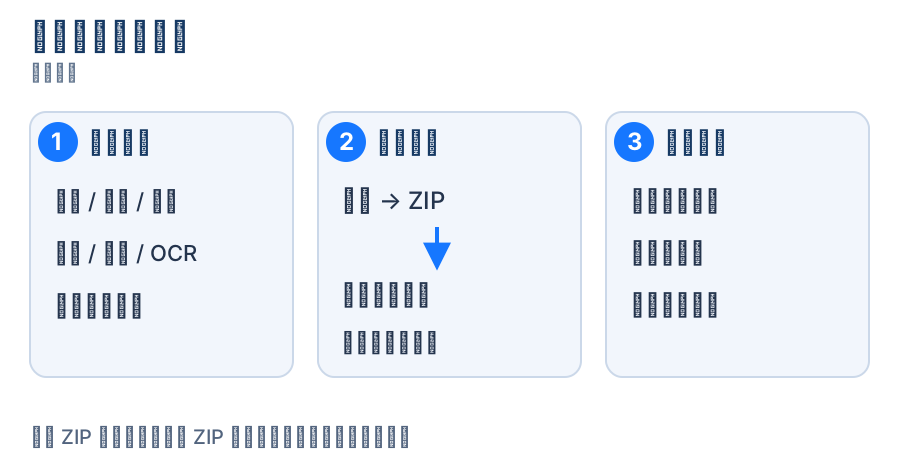
操作示意。①查看占用与错误,②备份设置,③按数据类型清理。
查看占用和存储位置
- 打开「设置 → 导出与存储 → 数据存储」,查看数据目录、模式、总占用和最近错误。
- 点击刷新,分别查看截图历史、贴图、OCR、录屏临时文件及其他占用。确认增长来自哪类数据后再清理。
- 查看诊断、日志位置与日志状态。遇到故障时保留这里的信息,便于定位权限或写入问题。
模式可能显示应用数据、自定义目录、便携、只读(较新配置)或不可用。若提示配置来自较新版本,应使用兼容版本读取,避免手动修改数据库来绕过保护。
Windows 修改数据目录
- 在「设置 → 导出与存储 → 数据存储」找到「存储目录」,点击「选择目录」。在弹窗的「存储目录」输入目标路径,或使用选目录按钮选择可写位置;取消文件夹选择不会更换当前输入。
- 检查默认开启的「迁移现有数据」。开启时迁移已有数据,切换后清理已经核对的旧目录文件;关闭时只把设置和打开的贴图复制到新目录,截图历史与已关闭贴图历史留在旧目录。按自己要保留的数据选择,不要把关闭迁移当作完整迁移。
- 点击「确定」,再阅读「更改存储目录?」确认中的目标路径与数据范围。点击「继续」才开始切换;点击这层「取消」不切换,可以继续调整目录,或取消整个目录设置窗口。
- 等待迁移、校验和切换进度结束。处理期间取消和关闭不可用,不要同时运行清理或手动移动数据。出现错误时按窗口内的提示修正目录或访问条件,再点击「确定」并在确认中点击「继续」重试。
- 完成后返回数据存储区域,核对实际目录、模式和占用。若有警告,先读清尚未完成的处理,再整理旧目录。
macOS 此处主要显示状态,不提供同样的 Windows 目录迁移按钮。只想换图片或视频输出位置,应改「图像导出」「视频导出」中的保存目录,而不是迁移全部应用数据。
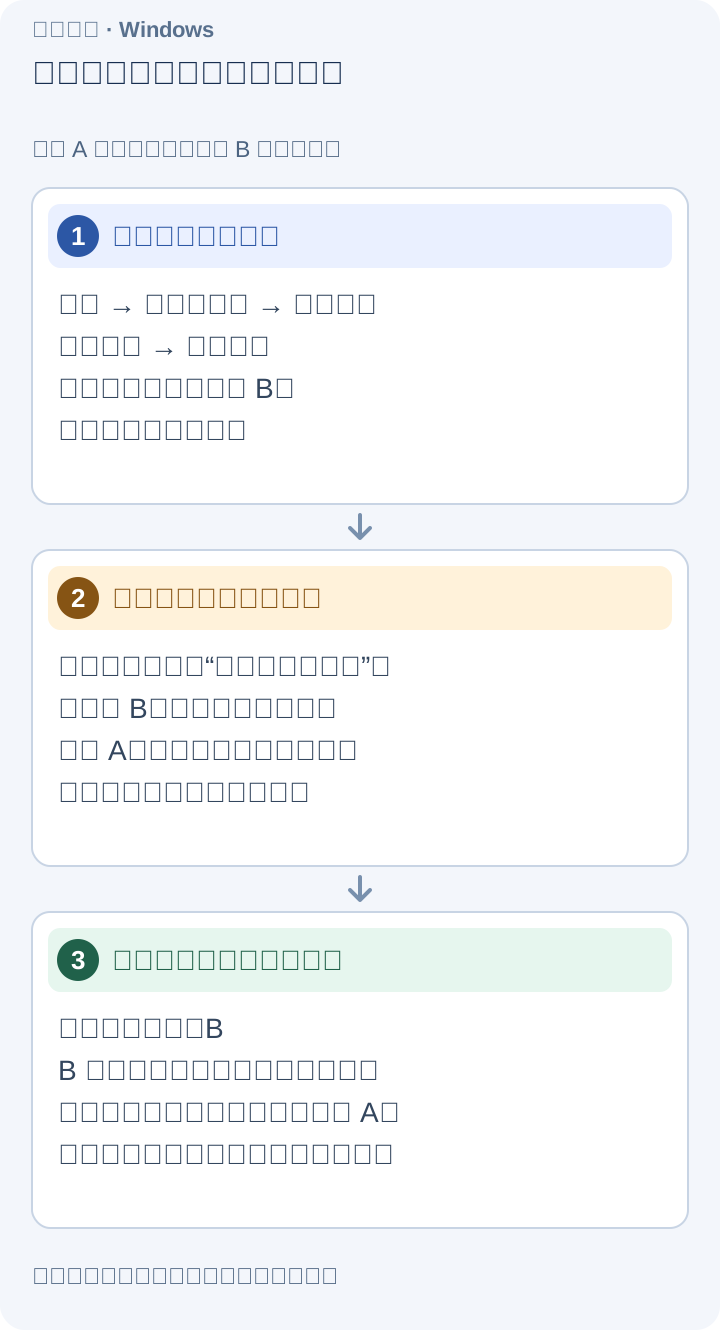
操作示意。关闭迁移时,先核对将复制的内容和保留历史的位置。放大查看。
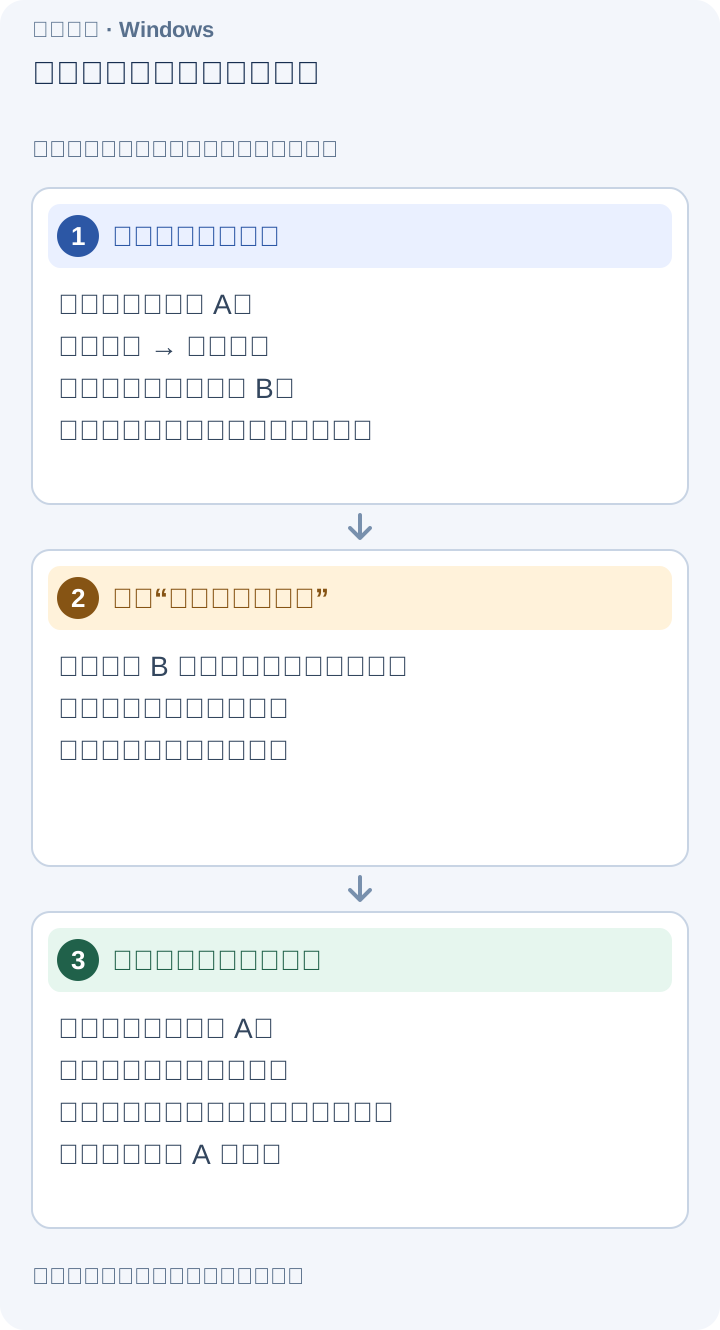
操作示意。在开始处理前取消二次确认,可以保留当前目录并返回调整草稿。放大查看。
导出和恢复配置
- 在同一数据存储分区的「导出配置」项点击「导出」。在弹窗中选择是否包含「画布样式配置」,需要迁移保存的标注样式时勾选,再点击「导出」生成归档;点击「取消」则不导出。
- 完成后提示配置已导出到剪贴板。到文件管理器粘贴并保存 ZIP 文件,取一个能识别日期或用途的名字;仅在剪贴板里还不算持久备份。
- 恢复前先备份当前配置。在「导入配置」项点击「导入」,选择之前的 ZIP;在文件选择框取消则不导入。
- 阅读替换确认:导入会以归档中的值替换当前应用设置,部分变化需要重启。点击「导入」确认替换;点击「取消」保留原配置。
- 出现导入成功提示后检查主题、快捷键、保存目录等设置,并按需要重启应用。跨电脑迁移后,本地路径和设备条件可能不同,应重新核对。
配置归档用于应用设置,不等同于所有截图历史或视频的备份;重要输出文件仍应单独保存。日志归档也是另一种 ZIP,不要把它当作配置文件导入。
清理哪些内容
需要找回关闭的普通贴图时,先到「设置 → 导出与存储 → 固定到屏幕管理」检查保存策略:
- 开启「保留已关闭窗口」,让之后关闭的窗口可从管理页恢复。关闭此开关不会删除已有记录;它与「清理已关闭记录」不同。
- 需要停止自动清理时开启「永久保留记录」。要按容量管理时先关闭它,再设置「保留期限」(天)、「最大条目数」和「最大磁盘用量」(MiB);开启永久保留时,这三个限制不可编辑。初始限制为 7 天、100 条、1024 MiB,已有配置以界面显示为准。
- 在「压缩级别」选择「低」「中」或「高」,控制已关闭贴图所保存显示图像的压缩处理,初始为「中」。这不是删除记录的按钮。
- 选项修改会分别提交,不需要整页保存。确认重要资料已另存文件后,再使用下面的清理命令。永久保留只停止自动清理,手动清理仍按确认范围删除记录;保留窗口受到保护。
每次清理都先阅读确认窗口;取消就返回。中断录屏还有待恢复源数据时,先去录屏恢复与导出处理,再清理。历史保留策略详见截图历史。
导出日志与排查保存失败
在「导出日志」点击「复制」,应用把日志和崩溃报告打包为 ZIP 放进剪贴板。到文件管理器粘贴归档,再交给需要分析的人。日志用于诊断,不是截图导出结果。
存储不可写时检查数据目录是否仍存在、磁盘空间与系统访问权限,恢复后刷新状态并做一次小的保存操作。「配置未能保存」时先解决数据存储,不要仅反复切换设置;尚未持久化的更改可能无法在重启后保留。