
贴图变换与裁剪
贴图可以缩放、旋转和变成半透明,方便叠在设计稿或其他窗口旁边对照。裁剪分为收窄当前显示范围和应用裁剪两步,先明确自己只想临时少看一部分,还是要把当前贴图内容裁掉。
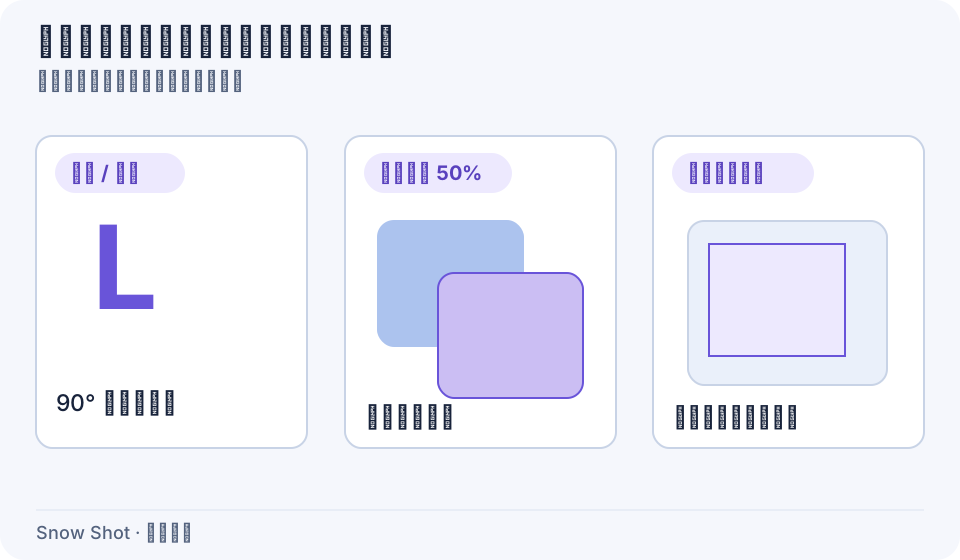
操作示意。显示比例和窗口透明度不等于改写源文件。
缩放与定位
在贴图上右键,进入处理图像 → 缩放。直接选 25%、50%、75%、100%,或用增加 10%、减少 10%逐步调整;菜单里的“当前”一项用于查看现有比例。
普通图片模式中,指针放在贴图上滚动也能调整显示比例。若已经进入文字识别或标注模式,滚轮可能用于该模式中的内容操作;要调整整体贴图,先回到普通图像模式,或明确使用右键菜单。
在设置 → 固定到屏幕,用鼠标滚轮缩放步长调整每次变化幅度,在鼠标滚轮缩放模式中选择固定点:鼠标位置、四个角或中心点。希望对准细节时选择鼠标位置,希望边缘不漂移时选择相应角。调整设置后用一个明显角点验证缩放位置。显示比例范围为 10%–500%,到边界后继续滚动不会超出范围。
半透明与旋转翻转
处理图像 → 不透明度提供 25%、50%、75%、100% 和增减 10% 操作。先选 50% 观察叠加效果,恢复 100% 可以正常阅读。窗口透明度与保存图像的内容不同,不应把“屏幕上半透明”当作文件已经带有透明背景。
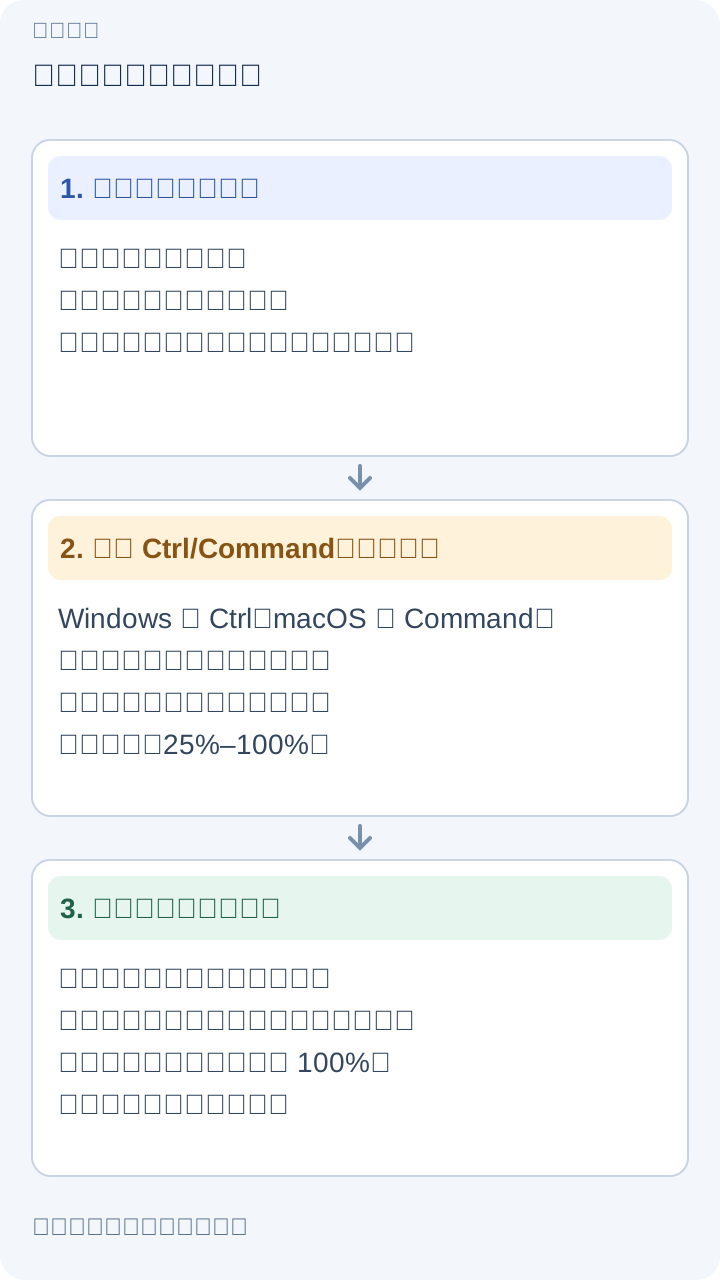
在普通图像视图中,按住 Ctrl(macOS 为 Command) 再滚动鼠标滚轮可调不透明度;不按这个键时是缩放。在 设置 → 固定到屏幕 → 鼠标滚轮不透明度步长 中调整每次变化幅度,范围限制为 25%–100%。标注模式下先结束编辑,再调整窗口不透明度。
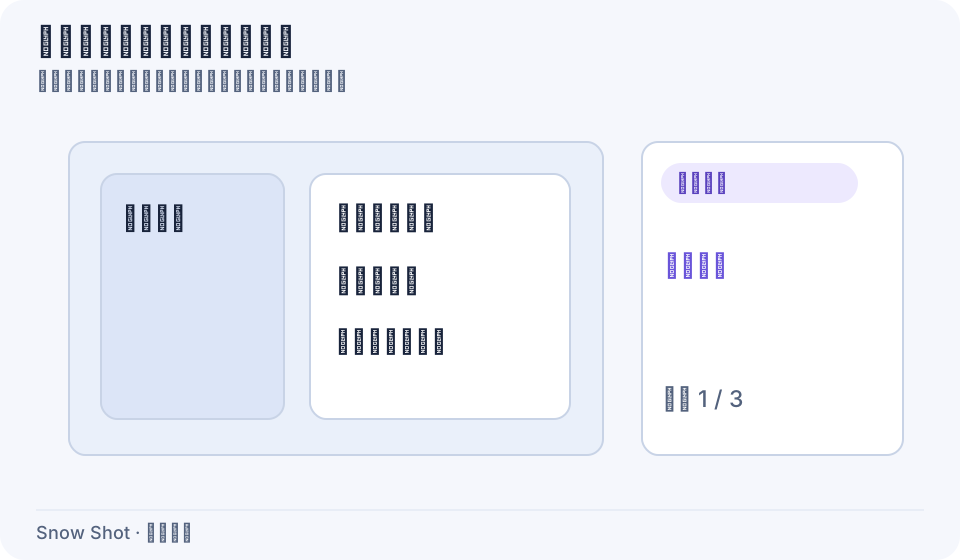
操作示意。这里调整整张窗口的显示,不会覆盖源文件。
在处理图像中,顺时针旋转与逆时针旋转每次改变 90°;水平翻转、垂直翻转改变图像方向。使用重置变换恢复旋转、翻转方向。缩放和不透明度有各自的菜单值,不能用重置变换代替设置它们。
1. 回到普通图像 — 退出识别、标注、锁定等模式,保留完整原图。
- — 退出识别、标注、锁定等模式,保留完整原图。
- — 按住右键从一角拖到对角,松开后收窄当前显示范围。
- — 确认范围后选择应用裁剪,当前贴图只保留选定范围。
裁剪贴图
右键单击打开菜单,右键拖动则用来选择裁剪视图。这两个手势的结果不同。
- 先退出标注、文本识别、锁定、鼠标穿透、缩略图和顶部隐藏状态,回到普通贴图。
- 在图像内部按住鼠标右键,从要保留范围的一角拖到对角;拖动时观察矩形范围。还未松手时按 Esc 可取消本次手势。
- 松开右键后,窗口收窄到所选可见范围。过小的拖动会按右键菜单处理,所以要拖出明显的矩形。
- 如果确定要把当前贴图内容裁到这个范围,再右键选择应用裁剪,等待图像处理结束。保留原始资料有需要时,应用前先复制原始内容或另存一份。
应用后,当前贴图的图像内容只保留选定范围。裁错时,可通过加载新内容重新载入原文件或原始剪贴板内容。裁剪不会直接覆写最初的源文件;之后保存时选择新文件名,可以同时保留原图和裁剪结果。
边框与阴影
在贴图右键的固定到屏幕管理中,显示边框与显示阴影切换当前窗口的装饰。先打开一张浅色图片,切换一次观察轮廓,再按需要保留;这些是窗口显示装饰,不是用形状工具画进图片的边框。
新窗口的默认外观在设置 → 固定到屏幕 → 窗口界面调整:
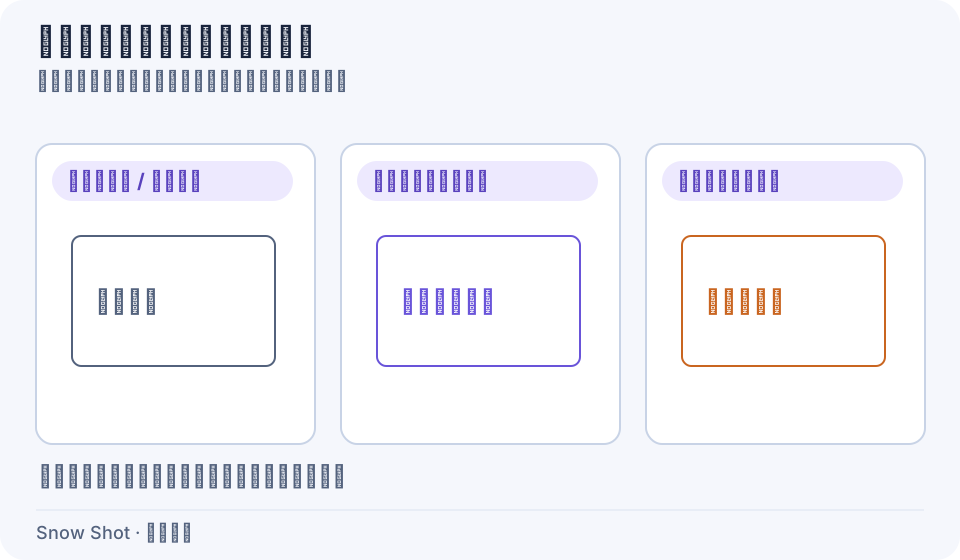
操作示意。图中颜色用于区分状态,不代表应用默认配色。
同一设置页中的自动调整窗口大小用于让滚动长截图等新贴图保持在显示器范围内。开启后用一张长图创建贴图,检查初始窗口是否适合当前屏幕;需要查看细节时再缩放或调整显示范围,它不会把源图的像素内容删掉。
防止遮挡与误操作
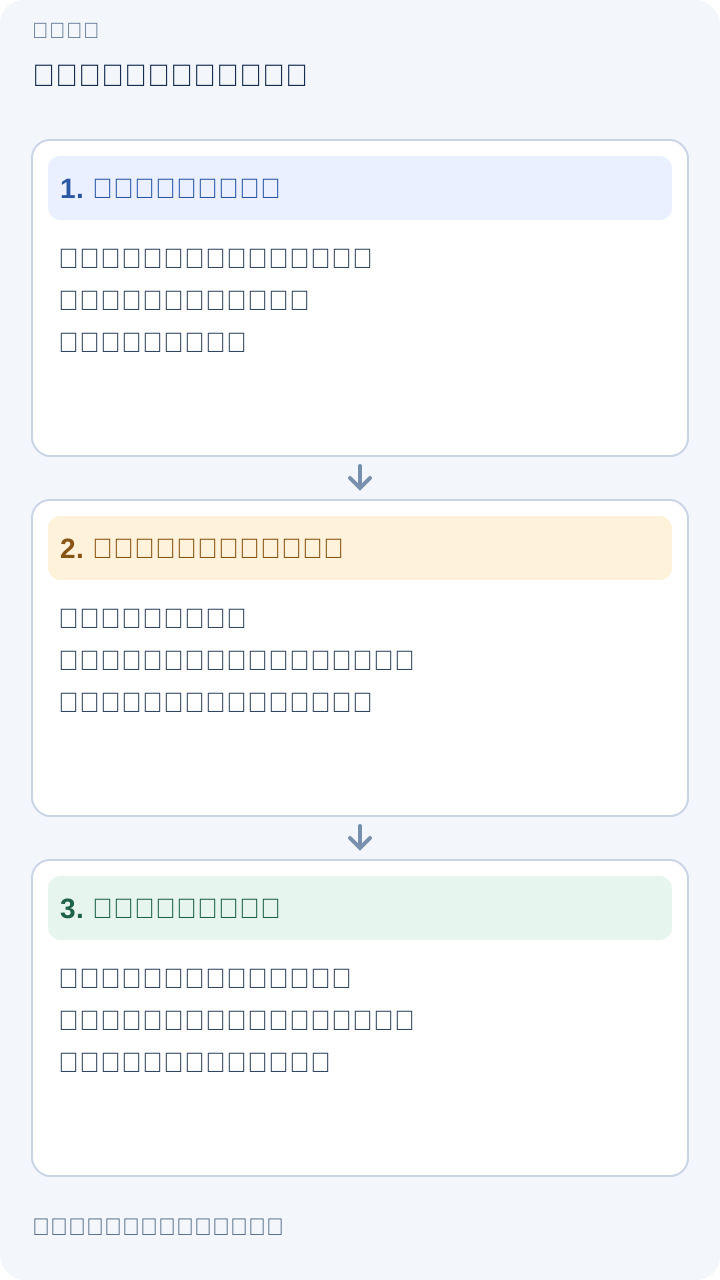
操作示意。始终置顶只改变当前贴图的叠放关系,锁定与鼠标穿透分别控制。
鼠标穿透启用后,不能再依靠图像本身的右键进入普通菜单,应先找辅助退出按钮。要隐藏大量窗口,可以使用分组和批量操作。实时窗口只提供其支持的模式,不能套用普通贴图的全部管理项。
双击和鼠标中键的行为可以在设置中分别配置,例如重置缩放、缩略图、顶部隐藏、显示识别结果、关闭或销毁。不要把其他用户的双击行为当作固定快捷手势。