
元素选择、变形与层级
绘制完仍可修改标注。进入 选择元素 工具后,画布操作从“创建新标注”变为“编辑已有对象”。文字正在输入时,先按 Esc 提交并结束输入,再切换工具。
选中一个或多个元素
- 在主工具条点击 选择元素。
- 点击标注边框、笔画或文字,出现控制柄表示选中。
- 从空白处拖动选框,将要处理的对象纳入范围,松开后查看选择。
- 按住 Shift 点击对象,可追加或移除选择。点击空白处清除当前选择。
- 执行移动或样式修改前,看清控制柄包围的是一个对象还是整组。
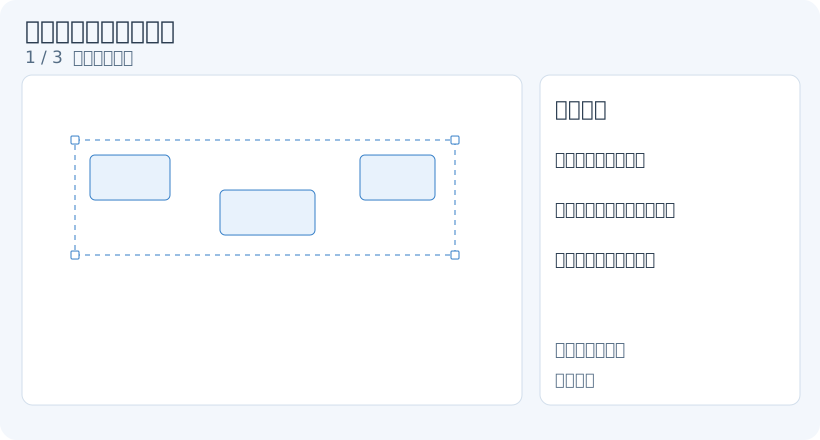
1. 框选多个标注
不切换工具的右键临时选择
在某个绘图工具中,没有正在绘制的路径或笔画时,右键单击已有同类型对象可以选中它;按住右键拖动对象可临时移动,当前绘图工具保持不变。这也能用于左键快速选择被禁止的画笔或画笔滤镜。
右键临时选择按当前工具的对象类型工作。要选择不同种类的整组对象,仍用选择元素工具。绘制途中右键可能完成路径或取消绘制,必须先区分当前是否处于空闲状态。
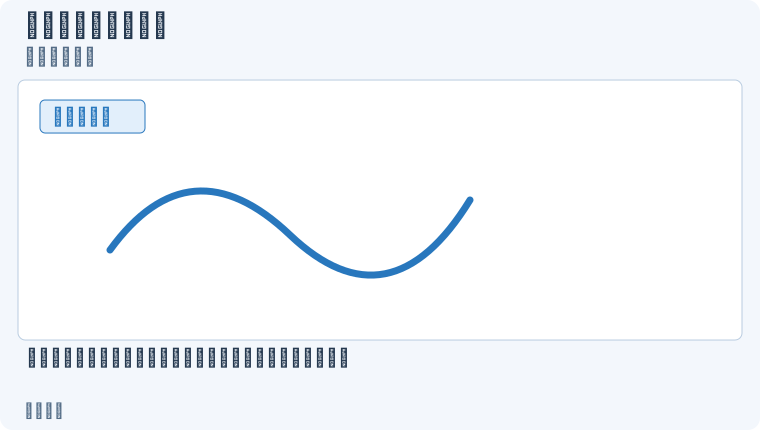
1. 保持画笔工具 — 此时没有正在绘制的笔画;在同类已有笔画上准备临时选择。
- — 此时没有正在绘制的笔画;在同类已有笔画上准备临时选择。
- — 右键单击笔画本体使其选中,画笔工具保持;不需要先切到选择元素。
- — 保持右键拖动,选中笔画整体移动;松开后可以继续用原来的画笔。
移动、缩放和旋转
拖动选中对象本体,整体位置随指针变化。拖角落或边缘控制柄改变大小;拖旋转控制柄改变方向。不同对象的控制柄不同:箭头更适合用端点和路径点编辑,文字需先退出输入状态。
文字的移动要区分选择状态:按 Esc 结束输入、按 V 后,点击空白清除选择,再从未选中的文字上直接按住拖动。文字已经选中时,拖选框边缘的留白;再次点击字形会进入编辑,随后拖动会选择字符。详细步骤见文字的移动与变形。
旋转时按住 Shift,角度以 15° 增量对齐。缩放时按住 Alt(macOS 为 Option),从中心改变大小;与下面的移动复制手势作用在不同的位置。
按住 Alt 从可移动的对象本体开始拖动,会建立副本并移动副本。它不用于点击空白处或拖缩放控制柄。需要准确保留原对象时,先小幅拖动,确认副本出现,再完成移动。
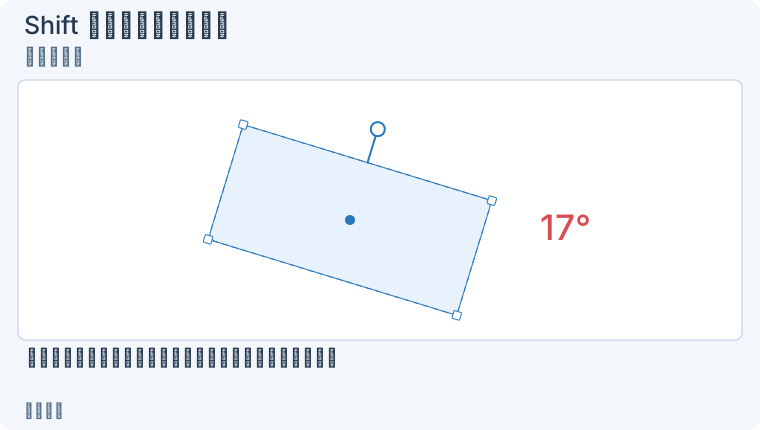
1. 拖动旋转柄 — 先选中矩形,拖动外侧旋转柄;不按修饰键时可自由旋转。
- — 先选中矩形,拖动外侧旋转柄;不按修饰键时可自由旋转。
- — 继续拖动时按住Shift,绝对角度按15°增量对齐;此例从17°对齐到15°。
- — 在目标角度松开鼠标,保留15°旋转结果;不要把旋转柄当缩放柄。
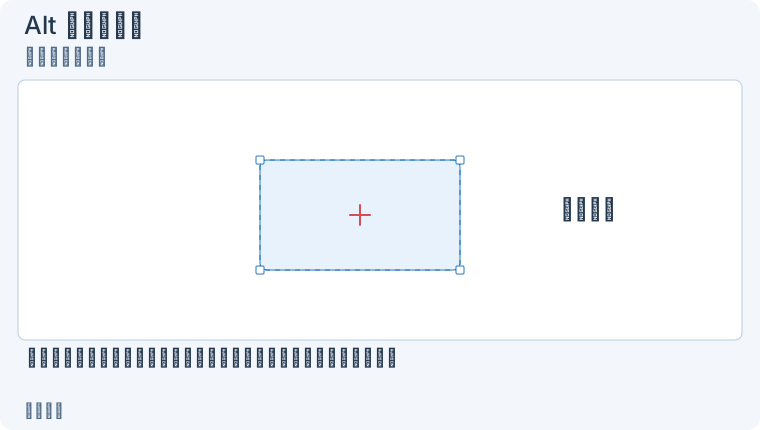
1. 找到缩放控制柄 — 选中对象,记住中心十字位置;这次操作针对控制柄,不是对象本体。
- — 选中对象,记住中心十字位置;这次操作针对控制柄,不是对象本体。
- — 按住Alt向外拖角柄,中心保持原位,两侧同步扩展。
- — 结果范围变大但中心没有移动;Alt拖对象本体则是复制移动,不能混用。
复制与删除
选择工具条里的 复制选中元素 在画布中创建副本,保留可编辑性,适合重复标注。它与 复制到剪贴板 不同:后者输出最终图像给其他应用。
选中目标,确认它的选框或控制柄可见,再点击 删除选中元素 或按 Delete / Backspace。撤销后若选择已清除,需要重新选中。文字输入中,Backspace 删除字符;Delete 只有在 删除光标后的文字 开启时才删除所选文字或后面的字符,关闭时会删除整个文字对象并结束输入。要按对象删除,先按 Esc 结束输入,再重新选中整个对象。
前后层级
填充图形挡住文字时,先把图形下移或把文字置顶。层级操作安排的是标注之间的关系,原始图像仍是背景。
对齐与分布
选择两个或以上对象后,可使用左对齐、水平居中、右对齐、顶端对齐、垂直居中、底端对齐,让对象边缘或中心保持一致。
选择三个或以上对象后,水平分布与垂直分布用于整理间距。按钮灰色时,先检查选择数量;只有一个对象时无法进行多对象对齐。操作后检查整体位置,避免对齐时把不同含义的标注堆在一起。
透明度与混合样式
在选择工具条拖动 不透明度 滑块,支持的选中对象会同时变化。选择不同颜色或不同宽度的对象时,控件可显示“混合”;给出新值会统一相应属性,因此改前要确认选择范围。
需要仅调整一支箭头颜色时,先点空白处清除组选择,再单独选中箭头。不同工具提供的样式属性不同,多个种类混选时不一定都能修改同一项。
撤销能回退移动、变形、复制、删除和样式修改;重做恢复刚撤销的编辑。确认最终效果后复制或保存。相关教程:标注基础 · 箭头 · 标注模板。