
滤镜、马赛克与自动滤镜
滤镜作用于图像局部:马赛克和高斯模糊常用于遮挡,灰度、反色、浮雕、亮度用于改变局部效果。先确认截图选区正确,再在标注工具条选择 滤镜。
给一块内容加马赛克
- 展开滤镜分组,选择 矩形滤镜。在样式条的滤镜类型中选择 马赛克。
- 在要处理的区域一角按住左键,拖到对角,预览覆盖范围;松开后应用效果。
- 保持矩形滤镜工具,单击刚创建的滤镜范围使其选中,再在样式条调整 滤镜强度,观察小块内容是否仍可辨认。要改变与原图的混合程度,切换 选择元素 并重新选中滤镜范围,再在通用选择工具条调整 不透明度。
- 切换 选择元素,选中滤镜范围,用控制柄修正边缘,确保没有漏出需要遮挡的内容。
- 取消选中,放大检查处理边缘和导出范围,再复制或保存。
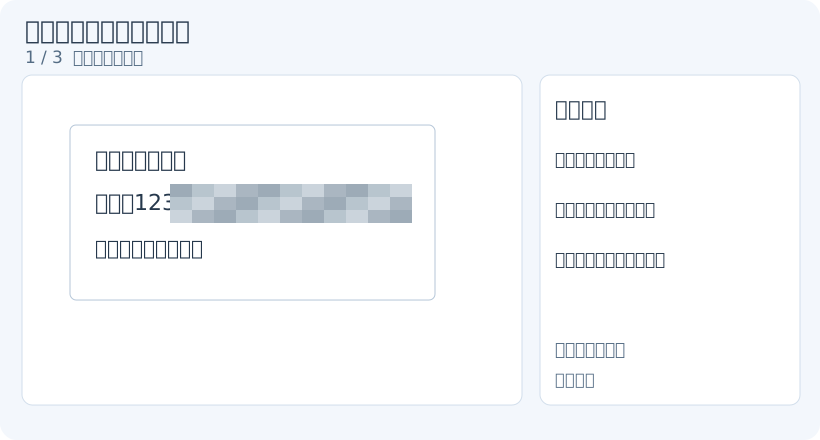
1. 选择矩形马赛克
修改已有矩形或画笔滤镜的类型与强度时,先切回对应工具并选中范围:矩形用左键单击,画笔默认用空闲状态的右键单击。选择元素 提供通用变形、层级与透明度操作;切换绘图工具会清除原选择,需要重新选中。
矩形与画笔范围
矩形滤镜适合规则区域。画笔滤镜在按住鼠标移动时沿轨迹涂抹,抬起结束;先设置画笔宽度,小范围用细笔,大片内容用较粗笔。
修改已有滤镜时,先切回对应矩形或画笔滤镜。矩形范围可左键单击选中;画笔滤镜默认禁止左键快速选择,可以在空闲状态右键单击原有范围选中,或先在设置的 禁止快速选择同类型元素的工具 中移除它,再用左键点选。看到选中状态后改类型或强度;不透明度需切到 选择元素 并重新选中范围,在通用选择工具条中调整。画笔范围覆盖不足时补一笔,覆盖太多可撤销后减小宽度重画;需要精确直角边界时使用矩形滤镜。
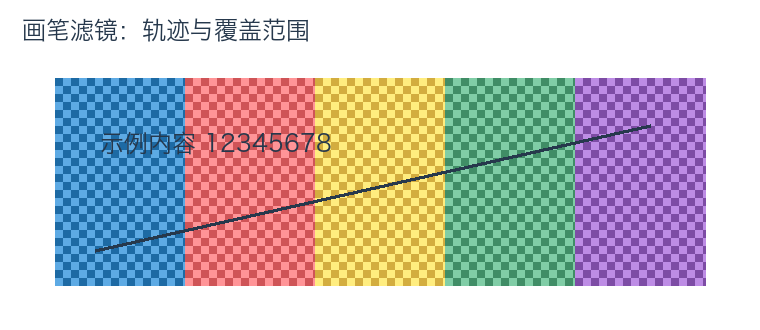
1. 先设置类型和宽度 — 选择画笔滤镜,再选马赛克和合适笔宽;此处使用44像素宽、80%强度演示。
- — 选择画笔滤镜,再选马赛克和合适笔宽;此处使用44像素宽、80%强度演示。
- — 按住左键移动,效果只覆盖画笔经过的范围;这张结果示意轨迹的前半段。
- — 完成轨迹后检查笔宽边缘和漏出的字,再按需要补一笔或撤销。
第一帧未加滤镜,后两帧展示画笔轨迹延伸时覆盖范围的变化。
各种效果的区别
智能擦除原图中的内容
- 打开已加载图像的编辑画布,在 滤镜 分组选择 矩形滤镜,再打开 滤镜类型,选择 智能擦除。画笔滤镜也提供这一类型,适合沿不规则内容涂抹;自动滤镜不提供它。
- 在原图上拖出要擦除的小范围,然后松开鼠标。拖动时的红色半透明覆盖是范围预览;松开后才开始根据周围图像处理。无需先用 选择元素 选中原图文字。
- 等待红色覆盖被补全后的图像替代,再检查原内容是否去掉、边缘是否连续。此类型的 滤镜强度不可调;扩大强度不能改善补全效果。
- 结果不合适时撤销,缩小范围并保留更多周围背景后重画。移动或缩放已有擦除范围会重新处理,完成后再复制或保存。
复杂文字、重复纹理和大块范围仍需逐处检查。若红色覆盖一直保留,尚不能把它当作完成结果;可撤销后用较小范围重试,或改用马赛克、模糊等手动遮挡方式。
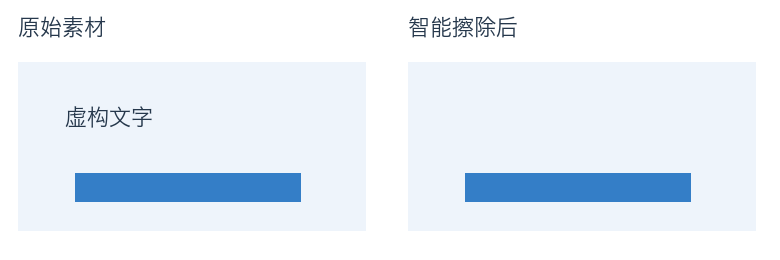
只擦除了右侧文字,左侧文字和两侧蓝条保留。可先从简单背景上的小范围开始,复杂纹理需另行检查。放大查看补全结果。
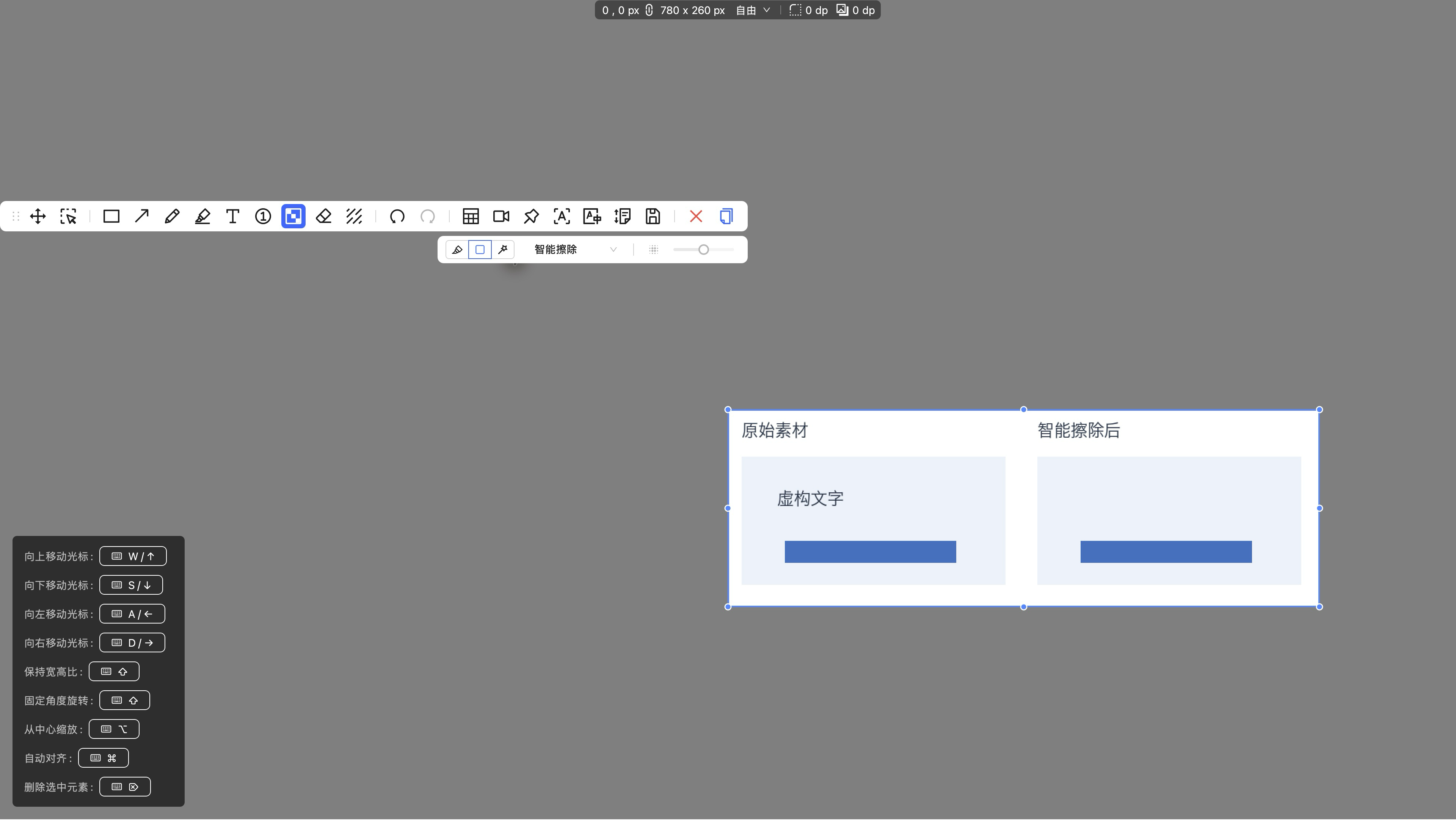
样式条显示“智能擦除”,强度滑块不可用;右下方白色素材区域为处理结果。放大查看原始界面图。
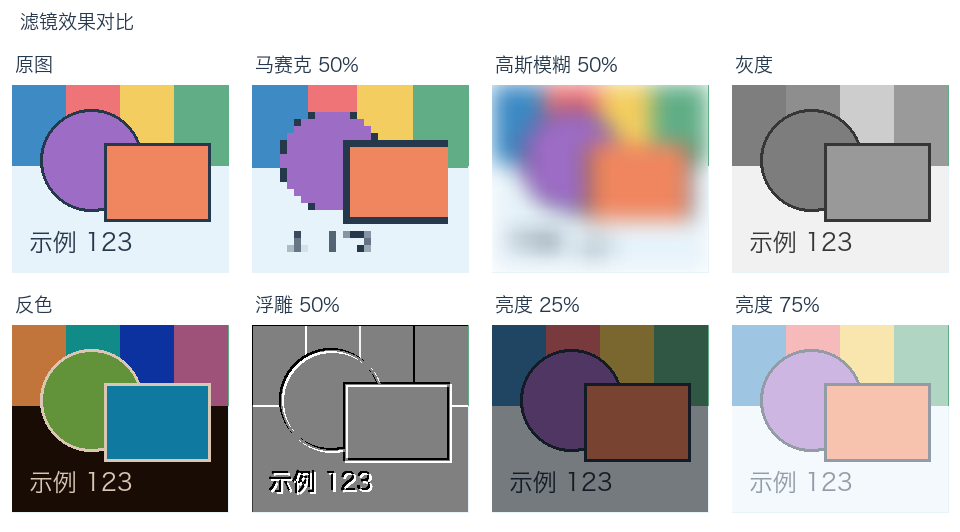
对照相同内容和范围下的不同滤镜效果。放大查看效果对比。
强度并非每种滤镜都有相同作用
马赛克的强度越大,色块通常越大;高斯模糊越强,细节越模糊。灰度与反色不随强度滑块改变效果,需要与原图混合时调整所选对象的不透明度。
亮度以 50% 为原始亮度,低于它变暗,高于它变亮;不要把 0% 理解为“没有效果”。浮雕强度影响边缘的明暗反差。
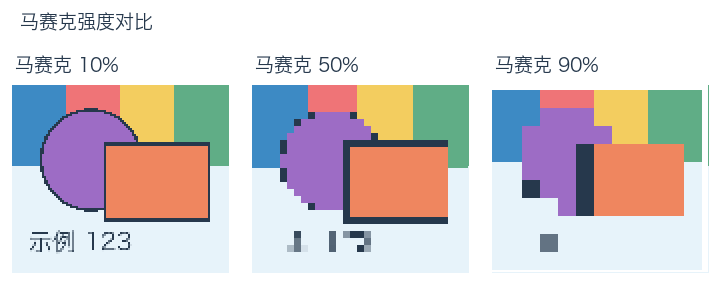
比较相同内容下10%、50%、90%马赛克强度。放大查看强度。
自动识别再填充
自动滤镜先识别图像区域,再让你选择处理对象,适合批量处理文本、头像或图像块。
- 在已加载图像的画布中,从滤镜分组选择 自动滤镜。等待扫描光带结束;识别到的区域会短暂闪红,再将指针移到目标内容上查看范围。
- 在样式条先选滤镜类型和强度,再左键单击已识别区域,松开后应用效果。再次单击已有相同滤镜类型的区域会取消该区域的效果;换成不同类型后单击则替换效果。
- 需要处理同一类区域时,打开 填充区域,选择 文本、框内文本、图像、头像、图标、消息框或 文本块。该动作按当前类型和强度应用于这一类别;同一类别可在调整强度后重新填充。
- 批量处理后逐块检查,漏掉的内容用矩形或画笔滤镜补充;不需要的效果用撤销回退。
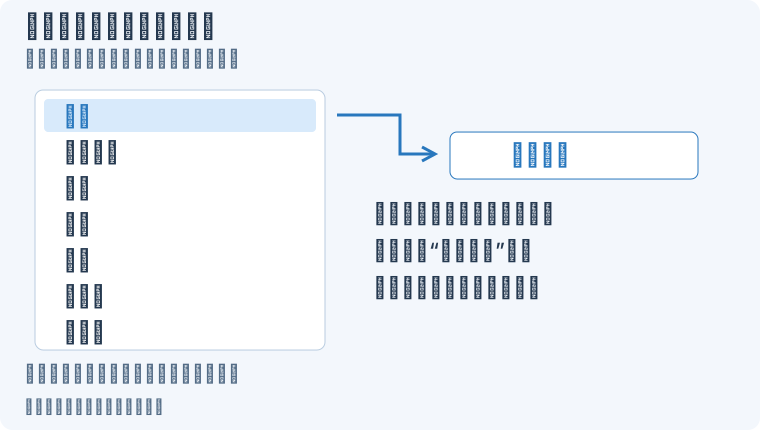
选择一个类别即可填充,需要处理另一类时再打开菜单。放大查看类别入口。
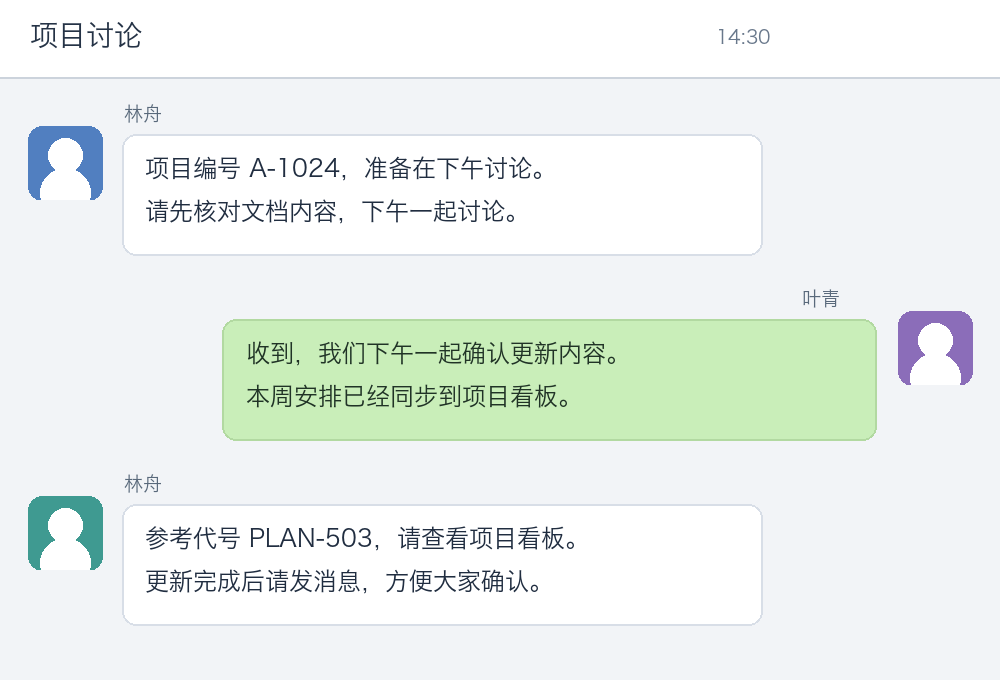
1. 处理前 — 先查看文字和头像的位置,确定要遮挡的内容。
- — 先查看文字和头像的位置,确定要遮挡的内容。
- — 文本与框内文本两类已填充马赛克,此处强度为85%。
填充后放大检查文字是否仍可辨认、头像或图案是否被误处理,再用矩形或画笔滤镜修正。
也可以按住左键框选:与拖动框相交的已识别区域会被处理,无需把整块区域完全框住。自动识别仍可能漏掉敏感信息,应逐块检查;没有可用区域时,填充区域不可用,可改用矩形或画笔滤镜补充。
识别失败后重试
出现 区域识别失败。请再次尝试自动滤镜 时,先确认图像已经加载,再切换到 矩形滤镜,随后切回 自动滤镜。应用会重新开始扫描;没有单独的“重试”按钮。继续失败时,使用手动范围完成处理,避免只等待分类菜单。
1. 确认识别失败提示 — 确认失败提示;此时还不能按类别填充。
- — 确认失败提示;此时还不能按类别填充。
- — 先选矩形滤镜,再选自动滤镜;失败后没有识别记录,重新进入会发起检测。
- — 扫描尚未完成时先等待;识别成功后才按实际区域填充,继续失败则改用手动范围。
空白图片也可能正常识别结束但没有区域,这与报错不同。报错后可重试;没有合适区域时改用手动范围。
结果与修正
仅调整强度不能修复覆盖漏边。先修范围,再调效果;透明度较低会透出原图。若需要完全盖住一块内容,也可使用实色填充图形,并检查导出的图像。
滤镜仍处于编辑文档中时可撤销或删除对应对象。输出后再打开图片,处理效果已经合成到像素中。相关教程:橡皮擦 · 图形 · 元素编辑。