
复制、另存为、打印与分享
截图和贴图完成编辑后,可复制到其他应用,保存为独立文件,或交给系统打印与分享。先确认当前选区或贴图就是希望输出的内容;输出结果包含已完成的标注。
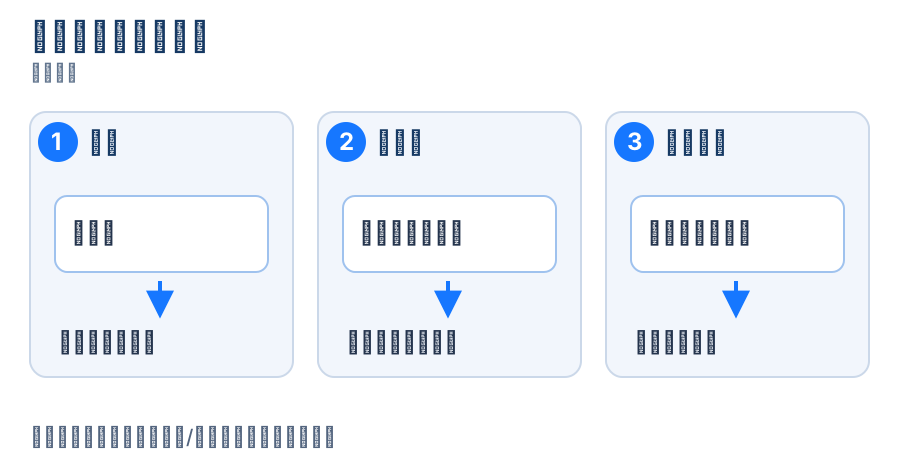
操作示意。①粘贴使用,②本次指定文件,③按预设直接落盘。
复制图片与复制图片文件
- 在截图完成选区和标注后,点击操作工具栏中的「复制到剪贴板」。截图结束,图片进入剪贴板;在聊天、文档或图像编辑器中执行粘贴。
- 贴图中使用「复制」对应操作,会复制当前贴图内容;目标应用决定接受图片还是文件。
- 若还想在文件管理器粘贴图片文件,到「设置 → 导出与存储 → 图像导出」开启「复制图像文件到剪贴板」。之后复制时,剪贴板同时提供图像和导出的文件,文件沿用所选的图像格式。若还要在图片保存目录中留下文件,另外启用对应的「执行后自动保存」,或执行「保存为文件」。
「复制录制内容」提供的是录制文件,见录屏导出。复制识别文字与复制图像也是不同结果,请按要粘贴的内容选择。
保存为文件与调整输出尺寸
- 先在「设置 → 导出与存储 → 图像导出 → 保存为文件对话框」选择系统对话框或 Snow Shot 对话框,再回到截图或贴图操作工具栏点击「保存为文件」。以下参数针对 Snow Shot 对话框。
- 在「保存路径」选择可写目录,在「文件名」输入本次名称。可用目录快捷项切换位置;常用路径可新增、编辑或删除,删除快捷项不等于删除目录。
- 在「图像格式」选择 PNG、JPEG、BMP、WebP、JPEG XL、AVIF、TIFF 或 PDF。截图文字适合先用 PNG 保留细节;需要 JPEG XL、AVIF 等格式时,确认接收方能打开。
- 在尺寸区域选择「像素」或「百分比」,填写宽、高;开启「锁定宽高比」后按比例调整,避免图像拉伸。看预览确认缩放后的文字大小和图像比例;这里调整输出尺寸,不会裁去图片内容。
- 格式支持时才会显示或启用质量、压缩级别、无损等项目。质量与有损细节有关;压缩级别主要调整压缩投入。不要把压缩级别当作所有格式共用的画质开关。
- 点击「保存」。同名文件已经存在时,核对「替换文件」确认框:保留旧文件就取消并改名,要覆盖才选择替换。取消保存不会自动替你改用快速保存。
在图像导出设置开启「显示保存结果」后,Snow Shot 保存窗口会在保存后继续显示结果,方便核对输出。若选择了系统保存对话框,可用的高级选项与界面不同。
快速保存与执行后自动保存
快速保存跳过本次路径选择,按「设置 → 导出与存储 → 图像导出」中的图片保存目录、图像格式、压缩级别、质量和自动保存命名格式输出。首次使用前先设置目录,做一次测试并在文件管理器确认位置。
执行后自动保存让指定动作同时留一份文件。该项可以分别勾选复制截图、复制滚动截图、复制贴图、复制当前显示器、复制前台窗口、截图贴图。只勾选需要的场景,执行后到预设目录检查文件;复制内容与磁盘文件是两个结果。
手动保存与自动保存有各自的文件名格式。需要自定义命名时,在对应字段使用界面提供的变量说明并查看生成结果,不要直接把变量文本当成普通文件名。录屏的目录和命名在同页「视频导出」单独配置。
按时间、应用或窗口命名
在文件名格式字段输入普通文字与变量,例如 SnowShot_{YYYY-MM-DD_HH-mm-ss}_{AN}。输出时,时间部分替换为实际保存时间,{AN} 替换为取得的应用名称。
图像和视频保存目录也支持时间、应用与窗口变量:先选有效的绝对目录,再按需要在其下增加带变量的子目录。应用/窗口名称中不适合文件路径的字符会被处理,名称无法取得时可能使用 Unknown。设置后做一次测试,在文件管理器核对实际文件名和目录。
保存 PDF、打印与 AirDrop
选择 PDF 后,在「PDF 页面大小」中选「图像大小」「纵向 A4」或「横向 A4」,保存并用 PDF 阅读器检查页面布局。需要将多张图拼成文档,先阅读图片编辑与拼图。
打印时点击操作工具栏的「打印」,等待系统打印界面出现,选择打印机及系统提供的页面选项后提交;不打印就取消。提交表示交给系统打印任务,实际出纸由打印机与系统队列负责。原生打印界面不可用时会显示错误;可以先保存文件,再从系统应用打印。
macOS 的操作工具栏还提供 AirDrop。点击后等待系统分享界面,选择接收设备并在对方设备接收;取消分享会返回,不能把打开分享界面当成已经传送成功。Windows 不提供此项。
找不到打印或 AirDrop 等按钮时,检查工具组和工具栏布局,有些项目可能被叠放或隐藏。
保存失败时
目录不可写时重新选择目录;同名冲突时改名或明确替换;格式打不开时换用目标应用支持的格式。文件找不到时先区分另存为与快速保存,再检查预设目录。复制后不能粘贴文件时,确认开启了复制图像文件,并检查目标应用支持的剪贴板类型。