
动图贴图与逐帧播放
动图贴图适合把一个短动作作为桌面参考。它保留动画帧序列,可以暂停、逐帧观察和调速。它与实时窗口贴图不同:播放的是已有动画内容,不会继续读取其他应用的实时画面。
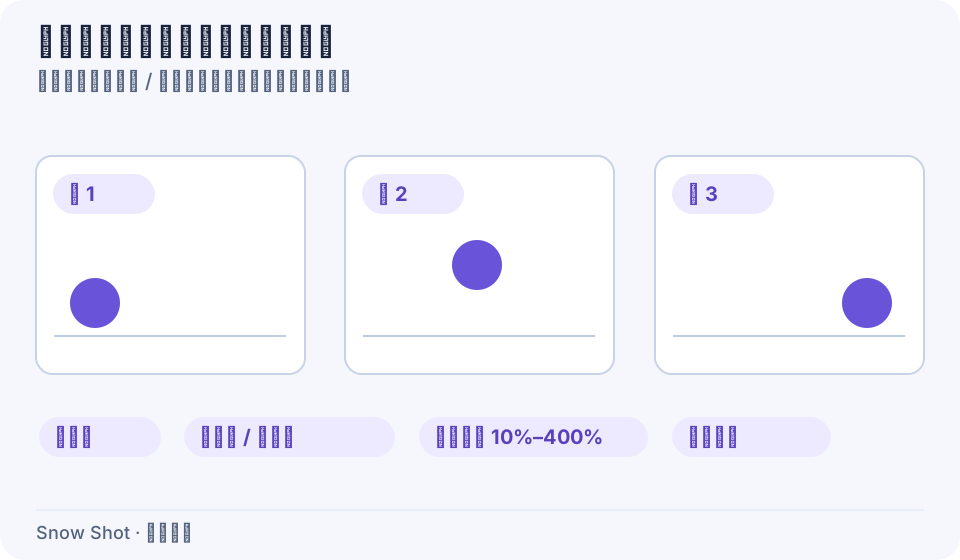
操作示意。帧序列展示暂停、逐帧与播放速度的区别。
打开一张动图
- 在文件管理器中复制一张受支持的动画图像文件,例如 GIF。
- 使用剪贴板贴图快捷键(Windows 默认 F3,macOS 默认 Control+3)执行将剪贴板内容固定到屏幕,等待文件读取。成功读取动画后,窗口显示并播放帧序列。
- 也可在普通贴图上右键进入固定到屏幕管理 → 加载新内容 → 图像文件,选择动画文件替换当前内容。
- 在贴图上右键检查是否出现暂停、下一帧、上一帧和播放速度:…。这些项出现,才说明当前内容按动画处理;普通静态图像没有相同播放控制。
若只复制了浏览器当前显示的一帧,剪贴板可能只有静态图像。需要动画时先使用实际动画文件,避免把静态截图当成动画来源。
暂停逐帧与速度
在右键菜单选择暂停,画面停在当前帧,菜单变成播放。单击播放可继续。
选择下一帧或上一帧会先停止连续播放,再显示相邻帧;到末尾或开头时循环到另一端。检查后点击播放恢复连续播放。
进入播放速度:…子菜单,使用提高速度或降低速度调整;菜单标题显示当前百分比。支持的速度范围为 10%–400%,使用重置速度回到正常播放速度。调速影响桌面播放,不应理解为原始文件已经被重新编码。
进入缩略图模式时,播放状态会配合缩略显示处理;从菜单选择播放会先退出缩略图再播放。需要继续看原尺寸时也可先取消缩略图模式。
复制与保存时注意
复制到剪贴板在普通图像视图中取得当前画面,用于说明某一帧;它不等同于发送整个动画。复制原始内容会尽可能保留原始来源,例如文件地址;粘贴目标是否接收文件与目标应用有关。
要把某一帧存成图片,先暂停到所需画面,再使用保存为文件,选择目录、文件名和图像格式并保存。输出是当前帧的静态图片,不会把整段动画一起导出。需要分享完整动画时,回到文件管理器复制原始动画文件;只需粘贴一帧时,暂停后使用复制到剪贴板。
动图窗口与静态图片贴图的菜单不同,不应在动图中寻找同样的静态画布标注流程。要给一个画面加说明,先取得该帧静态图像,再使用图片标注。
无法播放时
出现“无法播放此动画”时,先用其他图片应用打开原文件检查完整性,再重新加载。只显示第一帧时,确认源文件确实包含多帧且复制的是文件,不是静态预览图;同时检查是否处于暂停或缩略图状态。
旋转、翻转或裁剪可能需要准备新的显示帧,等待处理结束再继续操作。资料需要长期保留时先保存原文件,避免仅依赖贴图记录。