
元素、矩形与画笔橡皮擦
橡皮擦适合清理标注。先确定要删除整个元素,还是只恢复局部背景,再在 橡皮擦 分组中选择模式。
删除整个错误标注
- 在截图主工具条打开 橡皮擦,选择 元素橡皮擦。
- 将指针移到错误的线条、图形或文字上,按下左键。按住拖过多个标注,可以把经过的对象一起移除。
- 松开后,命中的元素被删除;检查相邻标注有没有一起被擦除。
- 误擦时点击 撤销,恢复刚才一次擦除中的对象,再缩小操作范围。
元素橡皮擦按对象删除。即使只碰到某条笔画的一小段,也可能删掉整条对象;要保留剩余部分时用画笔或矩形橡皮擦。
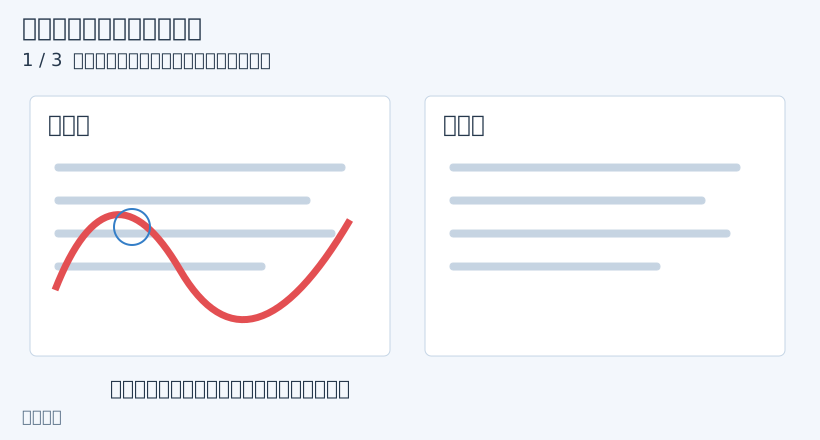
1. 元素橡皮擦命中整笔
1 / 3放大查看当前图示
按矩形恢复背景
选择 矩形橡皮擦,从一角拖到对角。松开后,矩形内被已有标注覆盖的部分恢复背景,适合去掉一条横向说明或一块区域中的标注。
这类擦除处理的是当前编辑中的标注覆盖效果。它不会理解并删除原截图里某个按钮、文字或人物;想改变原图内容,应使用滤镜与智能擦除。
用画笔局部擦除
- 选择 画笔橡皮擦,在样式条设置宽度,先从较细的宽度开始。
- 在要恢复的部分按住左键沿轨迹移动,画笔范围经过的标注被局部擦除。
- 松开结束一笔,检查剩余标注;漏掉的部分再补一笔。
- 擦得过多时撤销这一笔,减小宽度重新擦。
宽度决定一次影响多大的区域。放大画布帮助看清边缘,但放大本身不会把橡皮擦的配置值改成另一种工具。
擦除后继续编辑
要删除整个恢复背景的擦除范围或撤销擦除效果,优先使用撤销,避免再次覆盖造成更多层次。元素橡皮擦与局部恢复方式作用不同,连续操作时先确认模式名称。
擦不到原图中的文字:那是原始像素,元素橡皮擦只针对可编辑元素。改用滤镜、智能擦除或实色图形。
一整段线都不见了:当前是元素橡皮擦。撤销后改选画笔橡皮擦,局部清理。