
区域截图与智能框选
需要边截取边标注时,从普通 截图 进入;只想立即获取整个窗口或当前显示器时,可用直接截图。以下操作以默认快捷键为例;截图入口的按键在「全局快捷键」查看,移动和标注等局部按键在「设置 → 应用快捷键」查看,配置方法见快捷键设置。
从区域截图开始
- 把目标内容显示完整,按截图快捷键,默认 Windows F1、macOS Control+1。截图界面捕获当前画面,选区和取色提示跟随指针。没有配置按键时,也可在主窗口「全局快捷键」页找到「截图」,单击动作行标题或空白处启动;右侧按键按钮只用于配置。
- 在内容的一角按住左键,拖到对角。拖动过程中检查尺寸与明亮范围;松开后确定选区,截图工具栏出现。
- 需要改位置时,切到 移动,按住选区内部拖动;需要改大小时,拖边框或角点。不要在箭头、文字等绘图工具激活时直接把画布拖动当成选区移动。
- 检查边缘没有截断文字,再 复制到剪贴板 或 保存为文件。复制后到目标应用粘贴,保存后打开文件确认。
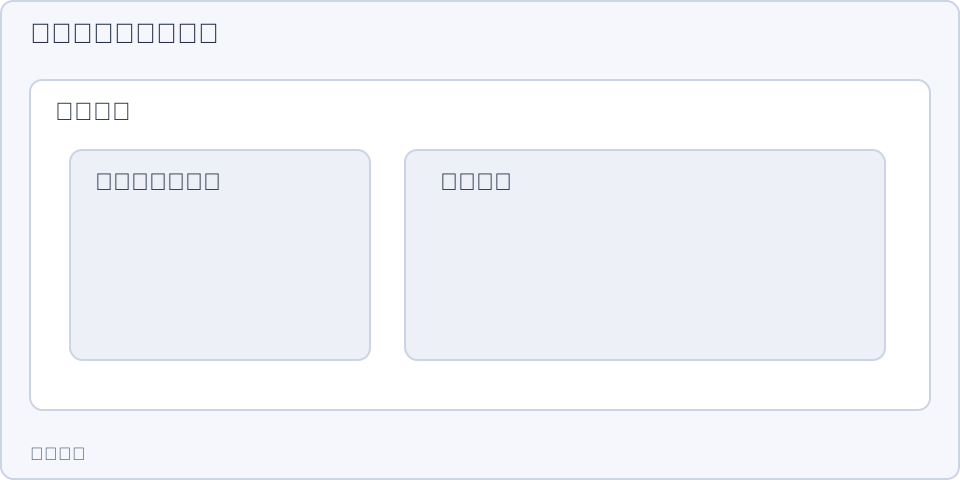
1. 准备内容 — 准备目标画面,按截图快捷键(Windows F1、macOS Control+1)。
- — 准备目标画面,按截图快捷键(Windows F1、macOS Control+1)。
- — 按住左键从一角拖到对角,预览明亮区域。
- — 松开后使用工具栏;边框和角点可继续调整。
使用智能框选选择窗口或子元素
在启用智能框选时,开始截图后将指针移到目标窗口,先观察候选边框。确认边框覆盖正确内容,再单击接受该范围。需要的是窗口内部的按钮、面板等子元素时,可按默认 Tab 切换窗口与子元素目标,再观察边框,确认后单击。
在尚未确认的矩形智能框选中,先用 Tab 切到子元素模式,再把指针停在目标上滚动滚轮,可沿该位置检测到的候选范围逐项切换;反向滚动返回。观察边框覆盖范围后单击确认。此时滚轮是在选择候选,确认后“移动”工具中的滚轮则用于调整选区范围。
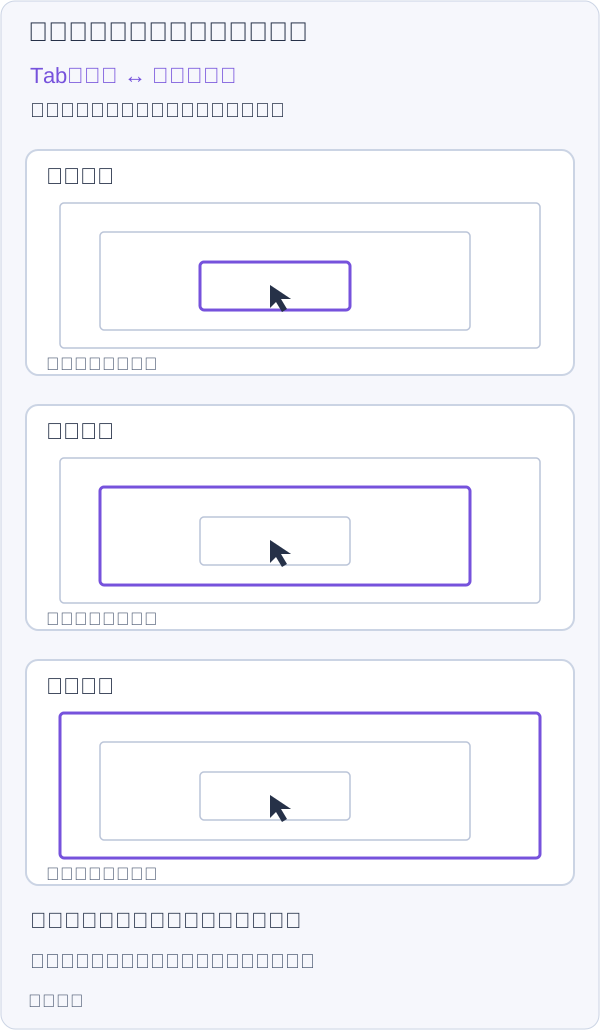
操作示意:Tab 切换整窗与子元素模式,滚轮在子元素模式下选择检测到的候选。
智能框选依赖目标应用向系统暴露的窗口/控件信息,所有画面都能自动细分为按钮并无保证。候选边框不准确时直接拖动手工框选;不要反复单击错误候选。
要截当前屏幕的完整范围,先保持移动工具且不拖动,再使用系统的全选组合键(Windows Ctrl+A、Mac Command+A)。第一次选择指针所在屏幕的范围;已确认的选区正好覆盖整块屏幕时,再按一次会扩展为整个多屏桌面。之后仍可标注和导出,与跳过编辑器的「当前显示器」入口不同。
精调、重新选择与刷新画面
数值、比例锁定、外观和选区预设见精确选区。需要保留分散内容或挖去一块区域,使用多区域截图,无需先保存后到其他软件拼接。
截图设置和常见问题
在 设置 → 截图 调整智能框选、取色显示、参考线和捕获相关偏好。快捷键中的方向键/WASD用于逐像素移动鼠标指针;它不是“按方向键调整选区宽高”。精确范围优先使用数值输入。
让鼠标操作符合习惯
- 打开「设置 → 截图 → 操作方式」,修改一项后重新开始截图,对照实际选区或工具栏状态。
- 「智能框选」可选窗口子元素、窗口或禁用。只想选整窗用窗口,需要更细的候选边界用窗口子元素;禁用后手工拖动框选。
- 「双击操作」「鼠标中键操作」分别决定移动或标注时对应鼠标动作:可选复制到剪贴板、保存为文件、快速保存、固定到屏幕、文本识别、文本识别后复制、取消截图或无。默认双击复制、中键固定到屏幕;修改后先用一小块选区试用,避免误触直接结束截图。
- 开启「快速修改选区」后,即使激活非移动工具,也允许从选区边缘调整尺寸。需要精细画到边缘、担心误拖时可以关闭,再明确切到移动工具调整。
- 「快门声音通知」用于当前显示器/焦点窗口直接捕获;「截图声音通知」用于截图开始时的声音。根据是否需要声音反馈分别设置。
- 想防止快捷键误退时,开启「使用快捷键退出截图前确认」;之后用取消截图快捷键会先要求确认,阅读对话框再决定退出或返回编辑。
固定到屏幕后是否同时复制、是否保持标注可编辑,见贴图教程。文本识别后自动执行与二维码自动识别见文本识别和条码识别。
Windows 的 截图捕获 API 提供自动、DXGI、WGC、GDI。默认自动策略会依据显示条件选择路径;画面异常时可在相同内容上切换方式对照,再回到稳定的选项。macOS 不显示 Windows 捕获 API 选择器,先检查屏幕录制权限。
Windows 的「窗口元素 API」可切换 UIA/MSAA 来获取窗口子元素;仅在智能框选使用窗口子元素模式时生效。「还原屏幕原始颜色」用于逆转支持的全屏颜色滤镜,不能修复所有颜色差异。每次只改一项,再用同一窗口对照结果。
智能框选不准确时,改用手动框选;只显示黑色或内容缺失,用普通窗口对照并检查目标应用是否限制捕获;画面过时,先结束截图准备新内容,或使用重新截图刷新。多显示器缩放不一致时,输入数值前确认当前单位与所在屏幕。