
工具栏、托盘与悬浮入口
工具可以被移动、叠放或隐藏。看不到某项功能时,先检查工具组和布局设置;隐藏按钮不等于卸载功能。
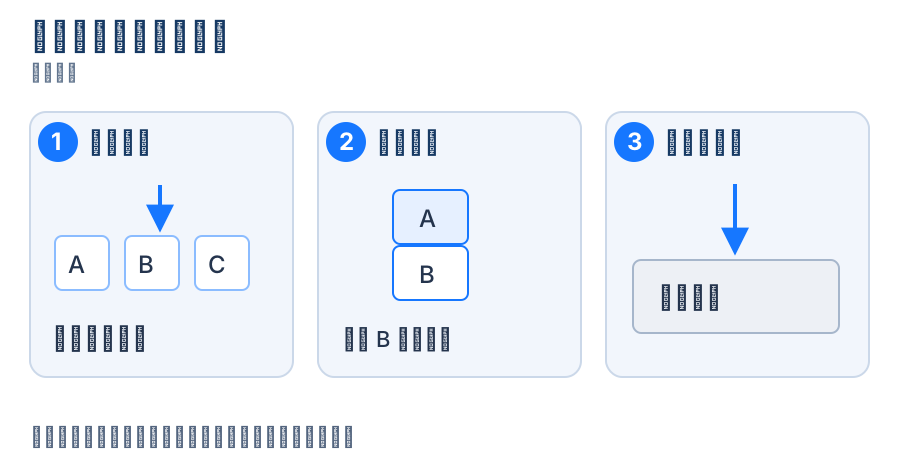
操作示意。①并排,②叠放,③隐藏;叠放组底部工具显示在主行。
找到相应工具栏编辑器
重排、叠放、隐藏与恢复
- 在对应设置分区找到工具栏预览。按住一个工具,拖到另一工具的旁边,出现插入位置后松开;它成为独立位置。
- 将工具拖到另一工具的上方,松开后叠成一组。组内最底部工具留在主工具栏行,其余工具通过组展开选择。需要常用动作直接可见时,把它放到组底部或独立成列。
- 把不常用工具拖进「隐藏工具」区域,预览中相应位置随之改变。要找回时,从隐藏区拖回预览。
- 在真实截图、贴图或录屏窗口重新打开相应工具栏,悬停工具组检查展开后的项目,确认常用工具可达。
每次松开拖放就会提交该布局,不需要再找「保存」按钮。改错时把工具拖回原位,或用当前分区的「重置」恢复默认布局;确认弹层会写明要重置的分区,取消则保留当前布局。不同工具栏分别保存和重置。能加入的工具仍取决于当前平台与 Full/Mini 提供的功能。
标注、贴图和录屏布局中的分隔线独立占据位置;录屏时长也独立占位。不要期待把它们当成普通动作叠入一组。想整体恢复时,使用该工具栏分区的重置,核对提示后再确认。
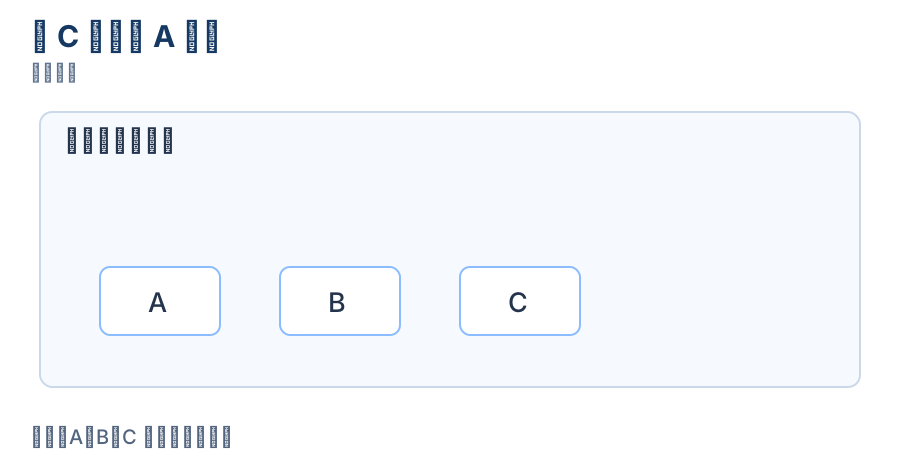
1. 选择工具 — 在工具栏预览中找到要收进组的工具 C。
- — 在工具栏预览中找到要收进组的工具 C。
- — 把 C 拖到 A 的上方;拖到旁边则会创建独立位置。
- — 松开后 A 留在主行,展开组可以选择 C。
标注选择、工具记忆与颜色预设
打开「设置 → 截图 → 标注工具」,按自己的绘图习惯调整,再新建一个标注检查结果:
同一分区的「描边颜色预设」「填充颜色预设」控制样式条上的快捷颜色。点击需要修改的预设色,选新颜色,再到具体标注工具查看快捷色;它不是批量重涂画布中所有对象。新对象样式与选中对象样式的区别见标注基础。
托盘图标与点击动作
打开「设置 → 托盘与悬浮工具栏 → 托盘」:
- 开启托盘显示后,在系统托盘或 macOS 菜单栏找到图标。关闭后仍可通过主窗口和已配置快捷键操作。
- 在「图标」选择内置样式;要用自己的 PNG/ICO,在「自定义图标」点击「浏览」选文件。有效的自定义图片优先显示,文件无效时回到所选内置图标。取消选图保留原路径;清空自定义路径可恢复内置图标。
- 在托盘设置中选择左键动作,支持截图、复制、贴图、显示主窗口、历史、贴图管理、设置或无动作等;Windows 与 macOS 均可配置。Windows 还可单独选择中键动作。新配置默认左键截图,Windows 中键贴图;macOS 不显示同样的中键配置。
- 在托盘菜单选项中勾选希望出现的动作,打开实际菜单检查顺序与分组。全局快捷键开关、历史和窗口组等入口由配置决定。
深色主题可以独立配置「深色主题图标」和「深色主题自定义图标」。有效的深色自定义图片优先显示;想恢复普通图标设置时,先清空深色自定义路径,再选择「沿用常规图标设置」。选择独立的深色内置图标后,不会继续使用普通自定义图片。切到深色主题检查一次,再切回浅色检查普通设置。
macOS 的「让 macOS 控制托盘图标颜色」按图片的透明轮廓采用系统样式着色,会忽略图片原有颜色。需要保留自定义图片的颜色时关闭此项;它与自定义托盘菜单的背景皮肤不同。相关图片背景设置见外观。
桌面悬浮工具栏
在悬浮工具栏分区开启「显示工具栏」,调整「工具栏不透明度」,再按上文编辑工具排列。该不透明度用于鼠标未悬停时;把指针移到图标或展开的工具栏上,会恢复完全不透明,移开后再检查所设效果。把常用截图、识别、贴图等动作放在容易点击的位置,避免不透明度过低而难以找到工具栏。
如果工具栏中某动作消失,先查看它是否在叠放组里,再到隐藏工具区恢复。若整条悬浮工具栏没出现,检查总开关。录屏工具栏的屏幕边缘自动隐藏是另一设置:到「设置 → 屏幕录制 → 操作方式」调整,并把指针移到边缘控制条恢复。