
文本翻译
有可以直接复制的文字时,在主界面的翻译页输入或粘贴即可,不必先截图。输入和语言设置发生变化后会自动重新翻译。该页面需要完整版,并且要先启用翻译扩展。
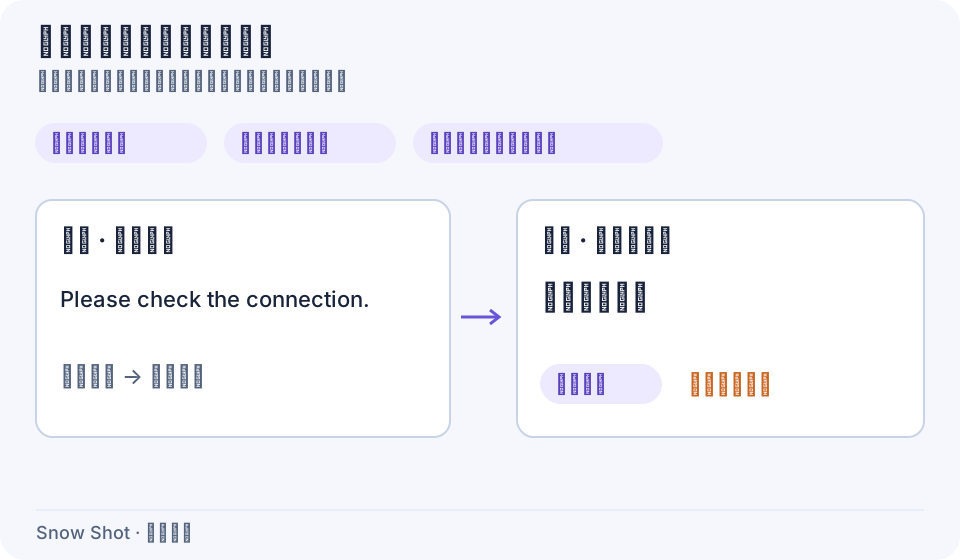
操作示意。原文可以修改,译文区域用于阅读、选择和复制。
打开翻译页面
- 在主界面打开设置 → 文本识别与翻译 → 翻译扩展。
- 开启翻译页面,返回主界面后从侧栏进入翻译。该开关同时启用“翻译选中文本”快捷动作,初始配置默认关闭。
- 需要从截图识别结果进入时,再开启跳转到翻译页面。之后在文本识别属性栏单击同名按钮,当前文字会送到翻译页,并结束当前截图;已经校正的文字也会一同带过去。
如果找不到页面,先确认已开启上述总开关,并且使用的是完整版。单独配置翻译服务不会自动开启这个页面;Mini 不包含此扩展。
输入与切换语言
- 在页面上方的源语言、目标语言和翻译服务中选好需要的组合。不确定源语言时选择自动检测语言。
- 在原文区域粘贴或输入完整语句。停止输入后等待,译文区域会显示处理状态并更新结果;不需要再寻找一个“开始翻译”按钮。
- 修改原文中的错误、换一个目标语言或服务时,应用会重新处理。等待当前结果更新,再与原文对照,避免把上一轮结果当作新译文。
- 交换语言只交换源语言和目标语言,不会交换原文与译文。点击后会按新语言组合重新处理原文。源语言是自动检测或两端语言相同时,交换按钮不可用。
输入法仍在组合文字时,先完成候选词输入,再观察译文;持续输入会推迟当前这轮请求。译文区域是结果展示区,需要改写时修改原文后重新翻译,或复制到自己的编辑器继续处理。
原文区最多接收 5000 个字符,旁边的计数可用于检查长度。粘贴长文后先核对末尾是否完整;超过上限时按完整段落分批翻译,保留原文备份。
用译文再反向翻译
- 先明确指定第一轮的源语言与目标语言,等待译文完整,使用复制译文保留结果。改变语言会清掉旧结果,所以先复制再交换。
- 点击交换语言,核对两种语言的位置已对调。原文区仍是第一轮输入,此时出现的处理还不是对旧译文的回译。
- 点击原文区,选中全部内容,粘贴刚复制的译文。输入变更会自动重新处理;等待新的完整译文,再与第一轮原文比较。
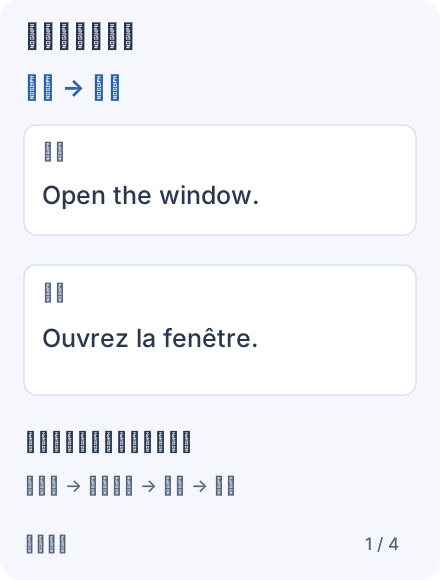
1. 先复制完整译文 — 更改语言之前,先复制第一轮完整法语译文。
1 / 4放大查看当前图示
- — 更改语言之前,先复制第一轮完整法语译文。
- — 法语与英语的位置对调,英语原文仍未改变。
- — 将原文全部替换为刚复制的法语译文。
- — 等待新英语译文,再与最初的英语原文比较。
译文语言与所选目标不一致时,还要检查翻译设置的主要、次要目标语言及检测阈值;参见语言与翻译设置。
复制与重试
译文出现后单击复制译文图标,再到目标应用粘贴。想只复制一部分,可先在原文或译文中选择文字,再使用通常的复制操作;存在文本选择时保留普通复制范围,没有选择时页面快捷复制会取得完整译文。
独立翻译窗口的翻译操作菜单提供复制和复制并关闭,菜单会显示当前平台的快捷键。复制并关闭会把译文放入剪贴板并关闭独立窗口;需要继续比较多个服务时先保持窗口打开。
出错时阅读译文区域的错误提示,检查服务配置和网络后单击重试。重新输入、改变语言或更换服务也会启动新一轮处理;不要在错误还没解决时反复清空长篇原文。
主界面翻译页关闭或离开后,当前会话内容可能被清空。需要保留的原文与译文应先复制到文档。
继续阅读:划词翻译 · 截图翻译 · 翻译服务与自定义模型