
截图里的表格怎么转成 Excel
截取完整表格后,点击表格识别。核对行列和单元格内容,按需修改、合并或拆分,再导出为 .xlsx 文件,即可用 Excel 打开并继续编辑。此功能需要 Snow Shot 完整版和可用的识别服务。
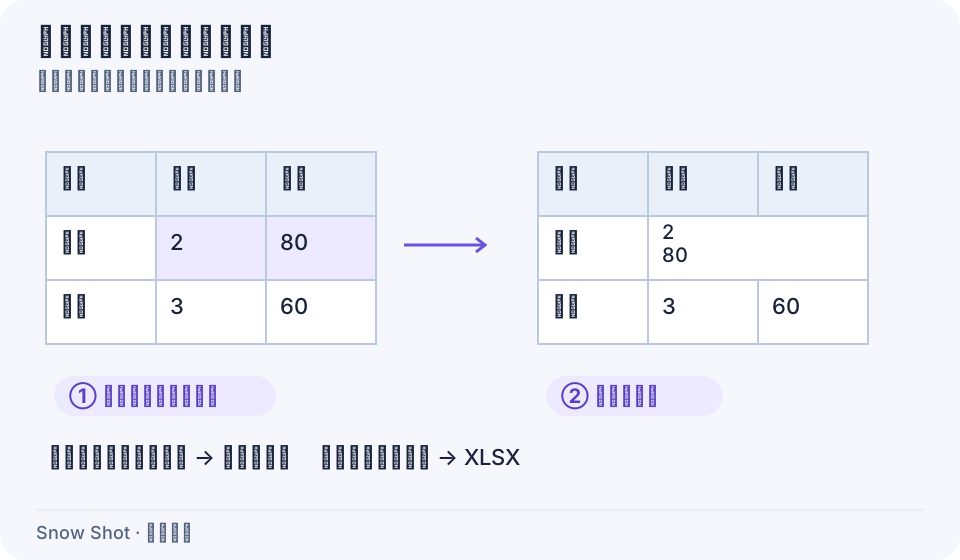
操作示意。①先选择矩形区域,②再合并;拆分只作用于已经合并的单元格。
识别一个表格
- 让整张目标表格清晰显示。使用截图快捷键(Windows 默认 F1,macOS 默认 Control+1) 截图,把表头、全部目标行和完整边界框在选区内;避免把相邻的另一个表格也放进来。
- 在截图工具栏选择表格识别。它与条码识别位于同一工具组,组按钮可能显示上次使用的工具;展开组内选项,确认提示文字是“表格识别”后单击。
- 观察识别状态。使用视觉模型时可能先出现逐渐补全的表格预览;等待处理完成后再编辑,正在生成的预览不能修改。
- 完成后对照原表,先检查行列数和合并区域,再校对每个数字。单击结果工具栏的显示原图可暂时查看输入,再单击返回表格后继续编辑。
选择识别模型
在表格结果工具的识别模型中选择表格专用模型或可用的视觉模型。专用模型是独立的表格识别服务,不能因为名称里有“专用”就认为它会离线运行。
视觉模型可以是列表中可用的 Snow Shot 模型,也可以是已经配置且实际支持图片输入的自定义模型。选择后立即切换,无须再确认;等待所选模型的结果。切回用过的模型可能恢复该模型已有的结果与编辑,不等于重新识别。服务列表或配置发生变化时,按提示重试。专用模型提示图片超过 4K 时,缩小选区或把表格按连续行分块识别。
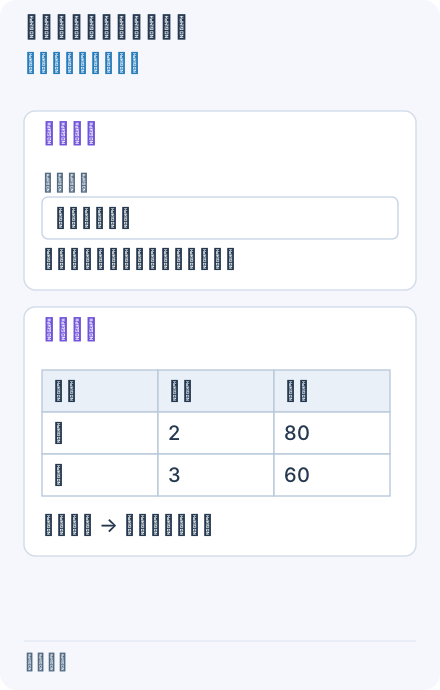
在识别模型选择表格专用模型或列表中可用视觉模型。视觉模型可能逐步显示只读预览;完成后再进入单元格编辑,不能把中途缺少行列当作最终结果。
修正单元格
- 在结果表格上单击一个单元格,就会进入该格的文字编辑状态;也可双击,或定位到单元格后按 F2、Enter。
- 在格内修正文字。按 Enter提交当前修改并向下一行继续;Shift+Enter向上一行继续。按 Tab提交并向右继续,Shift+Tab向左继续。
- 如果刚才输入有误且尚未提交,按 Esc取消当前格的输入。已经提交的更改使用工具栏撤销恢复,重做可恢复被撤销的更改。
拖动选择多个单元格与单击编辑是两种操作:要批量处理区域,应从一个格拖到另一个格,松开后确认整片区域被选中,再使用工具按钮。
格内输入时,右键菜单操作的是文字。需要转到表格区域操作时,按 Esc 取消尚未提交的输入;若要保留本格修改,先按 Enter 提交,再按 Esc 离开接着打开的下一格。然后在目标单元格上直接右键;看到合并单元格与拆分单元格,才是表格区域菜单。
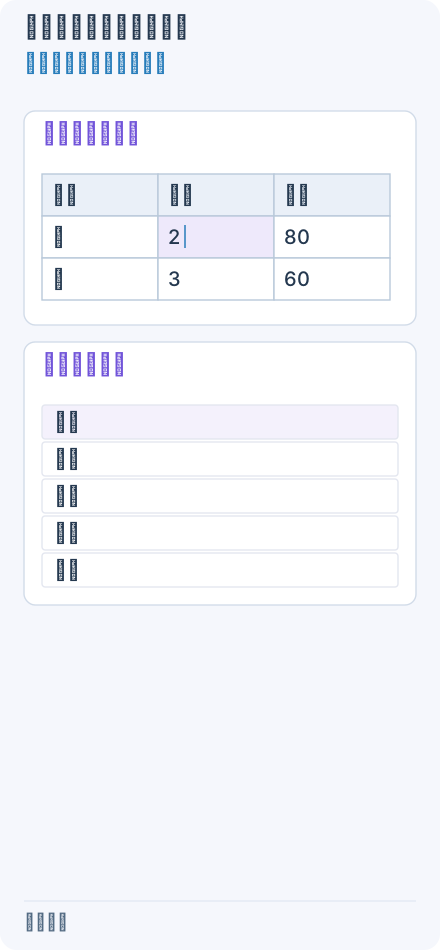
1. 有输入光标时改的是文字 — 单击单元格进入文字输入。此时右键剪切、粘贴和删除都作用于格内文字,不是表格行列范围。
- — 单击单元格进入文字输入。此时右键剪切、粘贴和删除都作用于格内文字,不是表格行列范围。
- — 把数量2改为4,Enter提交并进入下一行。接着Esc取消下一格尚未提交的输入,刚提交的4仍保留;再直接右键目标格进入范围菜单。
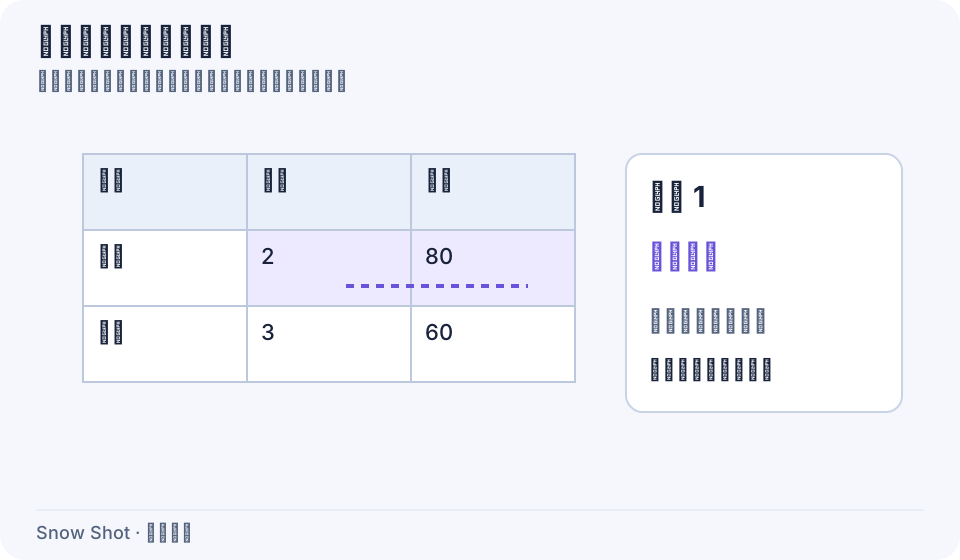
1. 选择矩形区域 — 在完整结果中拖动选出两个相邻单元格,先检查选择范围。
- — 在完整结果中拖动选出两个相邻单元格,先检查选择范围。
- — 单击合并单元格,检查合并后的文字与边界。
- — 选中合并区域,再单击拆分单元格;文字仍在左上格,需要恢复原分布时用撤销。
合并与拆分
合并单元格:在结果中拖出完整的矩形单元格区域,单击属性栏合并单元格,或在选区上右键选择同名命令。所选区域变成一个合并区域。合并前检查其中的内容,合并后再核对文字,必要时撤销。
拆分单元格:选中已经合并的单元格,单击拆分单元格。它恢复该合并区域内部的单元格边界,不会凭空生成新的行列。合并时非空内容按行列顺序以换行连接;拆分后这些内容仍留在左上角单元格,其他拆出的格为空,不会自动还原原来各格的文字。想完全退回合并前的内容分布,应使用撤销。
如果按钮不可用,先确认识别已经结束、选择范围有效,并且当前没有停留在输入光标状态。退出格内编辑后重新拖选。
复制粘贴与导出
没有单元格选区时,工具栏复制会取整张表。格内输入状态的全选、复制、粘贴与 Delete / Backspace 只处理该格文字;要复制行列结构或清空多格,先回到表格区域状态。
来源可以是复制的电子表格单元格,或以 Tab 分列、换行分行的文本;单纯逗号不会自动分列。粘贴范围由起点与来源行列数决定。越界时缩小来源或选择更靠左上的起点。它不能只覆盖合并格的一部分:来源范围需完整包含目标合并区域,或先拆分目标格;仅选中整个合并格,不会让一格来源自动扩展。粘贴成功后检查新选区和内容,误贴可撤销。
截图结果保存成功后会结束当前截图;取消保存或取消替换同名文件则保留表格,可继续编辑。保存后在电子表格应用重开 XLSX,检查文字、合并区域和行列。若只想保留一部分,使用上面的局部复制,在目标应用中保存。
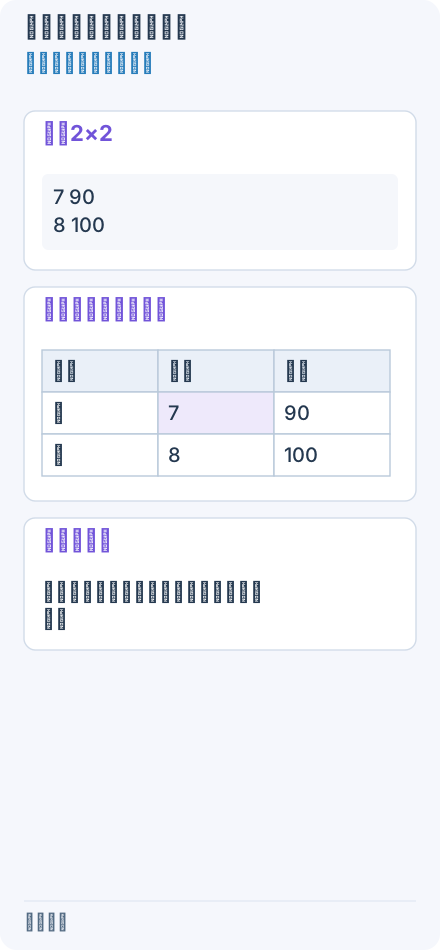
1. 从起点向右下放入数据 — 来源为2×2单元格。在目标数量格直接右键粘贴,来源覆盖右下2×2区域;项目列保留。普通文本用Tab分列、换行分行。
- — 来源为2×2单元格。在目标数量格直接右键粘贴,来源覆盖右下2×2区域;项目列保留。普通文本用Tab分列、换行分行。
- — 另一个例子:数量与金额已合并,而来源只有1格。只选中整个合并格仍不足以放入;来源尺寸须覆盖完整目标区域,或先拆分目标格再粘贴。
- — 继续练习时,先用重置回到初始表格。退出格内编辑,按Ctrl+A(macOS为Command+A)全选单元格,再在选区内右键复制。粘贴到电子表格后检查3行3列。
- — 在表格区域状态拖选右下2×2数字格,右键清空内容,或按Delete/Backspace。结果保留3行3列和项目文字,只清掉所选格内内容。
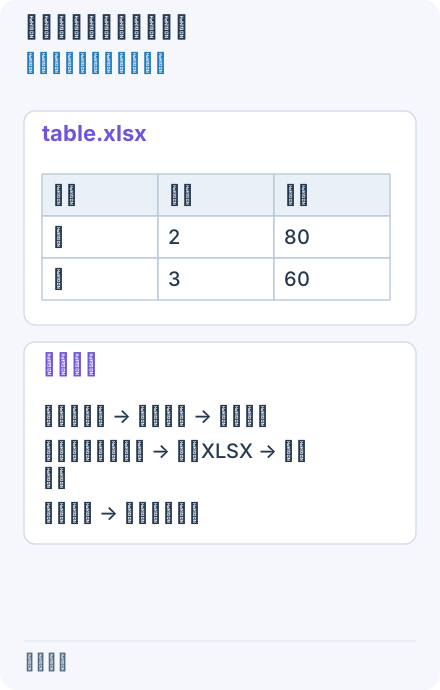
保存为文件始终输出当前整表XLSX,不按局部选区裁切;取消保留编辑,成功后结束截图。打开电子表格文件则生成临时XLSX并交给默认应用,需要长期保留时再另存。
恢复与重试
- 单次操作不合适:使用撤销;要恢复这次操作,用重做。
- 想舍弃整轮表格整理:单击重置,回到该次识别产生的初始表格。重置也属于可撤销的编辑操作。
- 没有识别出单元格:重新框选一个边界更清晰的表格,去掉大块空白和旁边说明文字。视觉模型返回普通说明、无效表格结构或过大的结果时,也可能没有可编辑单元格;改用另一可用模型或缩小到一段表格重新识别。
- 提示服务不可用、模型失效或网络错误:先检查模型与服务配置,再使用结果中的重试。反复点击不会补齐缺失的服务凭据。
- “打开电子表格文件”失败:先用“保存为文件”保存 XLSX,再确认系统有能打开 XLSX 的应用。
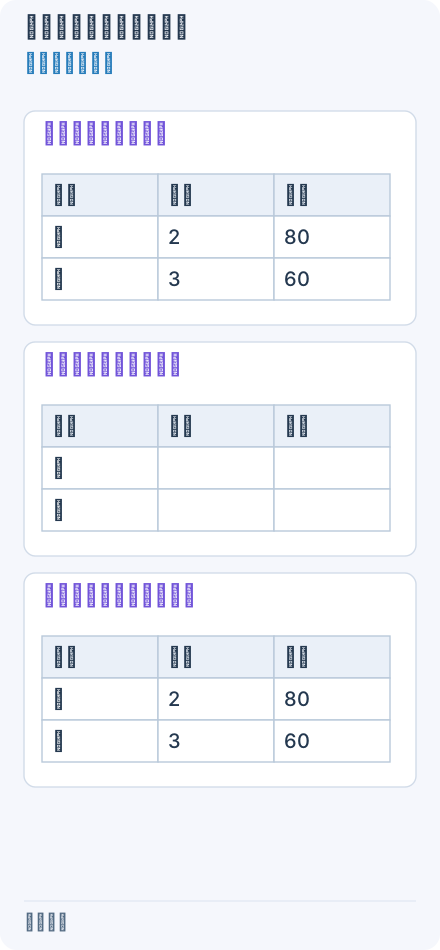
在清空后的表格上单击重置,恢复最初内容;再撤销这一次重置,就回到刚才清空数字的状态。再重做这次重置,初始内容又会恢复;这些操作不会重新识别图片。
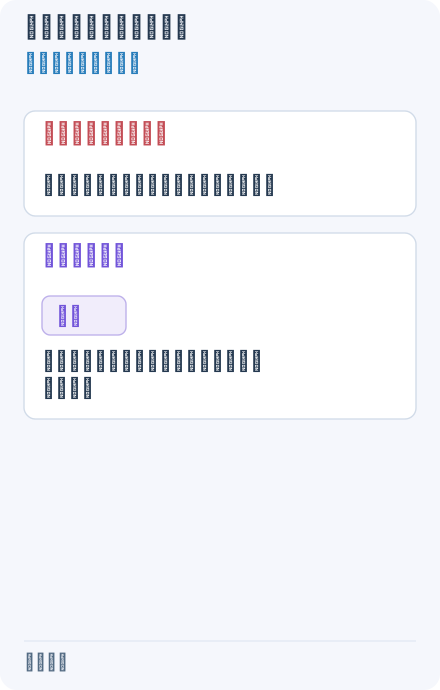
无有效单元格、模型不可用或网络错误时,读提示,检查模型与服务后再单击重试。换模型立即生效;切回用过的模型可能恢复已有编辑。
需要中止识别或退出整理时,单击工具栏取消截图;要保留结果,退出前先取得所需内容。
继续阅读:文本识别 · LaTeX 公式识别 · 图片转换为 Markdown 与 HTML