
精确尺寸、比例与选区外观
准备固定大小的配图、对齐多个截图或保留完全相同的范围时,使用选区数字控件。先用截图快捷键(Windows 默认 F1、macOS 默认 Control+1)创建选区,再在 移动 工具下调整。这里改变的是截图范围;调整最终文件像素尺寸见输出尺寸。
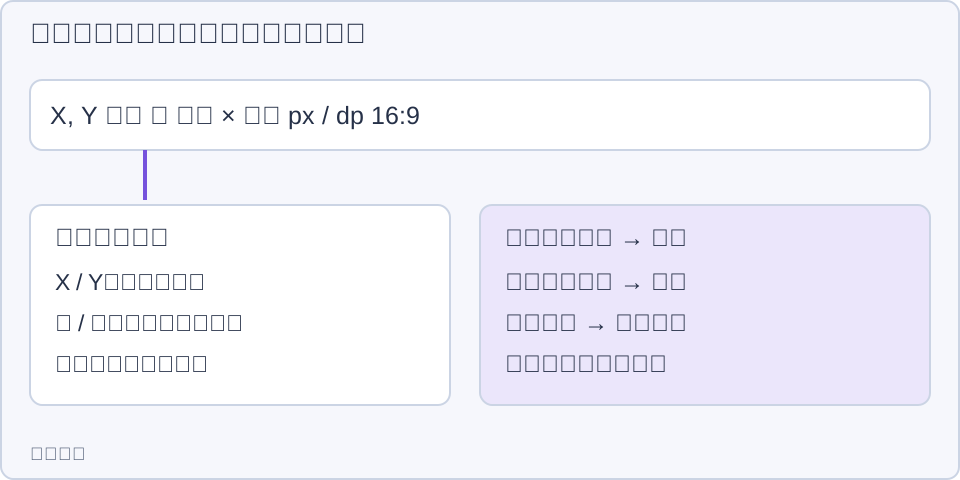
教学示意:位置与尺寸数字属于选区工具栏,比例菜单和锁定按钮各有独立作用。
输入一个准确范围
- 创建矩形选区后,找到显示 X、Y、宽度 × 高度 的选区工具栏。悬停数值可读到对应提示。
- 单击坐标或宽高数字,打开 调整选区大小 对话框。在 X 坐标、Y 坐标 设置左上角位置,在宽高字段输入需要的范围。
- 只要改变宽度、并希望高度一起变化,先启用比例锁;想分别输入宽高,先解除锁定,再输入两个数值。
- 点击 确定。对话框关闭,选区边框更新。确认位置和范围后再复制或保存;点击 取消 则不应用这次坐标、尺寸和装饰调整;已经单独确认添加或删除的预设仍会保留。
把鼠标停在相应数字上滚动,会直接微调该字段,观察边框随之变化。数值受可用画布范围限制,不能用输入坐标取得屏幕之外未捕获的内容。
另一个操作是在画布上滚动:确认单个矩形选区后,保持 移动 工具且不拖动,把指针放到画布中滚动,可让四边围绕中心一起扩大或缩小;反向滚动即可朝相反方向调整,不必对准边缘。触及画布边界会停止扩大。这种四边等量调整即使在比例锁定时也会改变宽高比;需要维持比例时,改用边框拖动或数值输入。
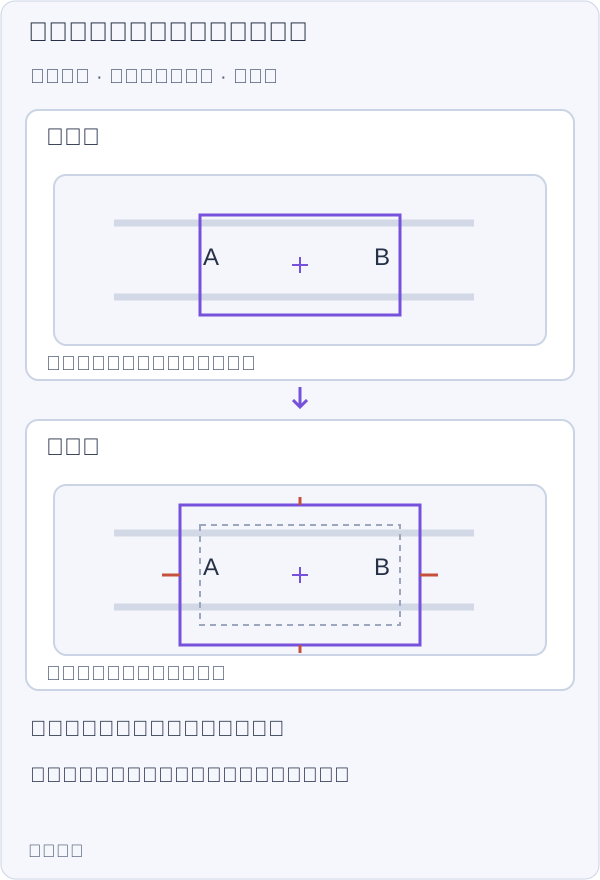
操作示意:这是调整取景范围,宽高比不受比例锁约束;不是缩放底图。
「设置 → 截图 → 操作方式 → 选区大小调整模式」决定拖动边框的跟随方式:「跟随鼠标移动」按指针移动量调整;「跟随鼠标位置」让被拖边界跟随指针位置。更改后从同一选区边缘开始拖动,对照是否符合习惯;精确尺寸仍可用上述数值输入确认。
比例预设与临时约束
在 选区宽高比 菜单选择 自由、1:1、3:2、4:3、16:9、2:3、3:4、9:16。横向视频封面可先选 16:9,方形配图选 1:1。选择后重新观察边界,避免比例约束把需要的内容裁掉。
锁定选区宽高比 固定当前比例;它不等同于强行改成某个标准比例。需要恢复随意改变宽高时,解除锁定并选择“自由”。拖动矩形选区时默认按住 Shift,会临时保持宽高相等(1:1),不是临时保持任意一个旧比例。
默认 Q 用于矩形比例吸附:
- 尚未锁定比例时,在框选或调整边框的拖动中按住 Q。应用根据当前矩形吸附到最接近的标准宽高比,边框与比例控件同步更新。
- 松开 Q 后,已吸附的比例会保持锁定;继续拖动时观察范围,确认没有裁掉需要的内容。
- 比例已经锁定时再按 Q,会解除锁定并恢复自由比例。也可通过锁定按钮与比例菜单手动恢复。
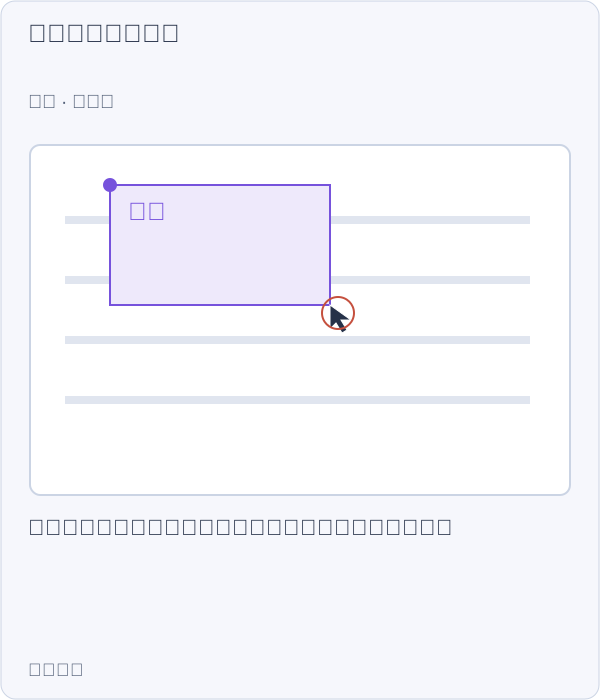
1. 自由比例开始拖动 — 先选自由并解除比例锁,再按住左键从一个角拖出矩形。
- — 先选自由并解除比例锁,再按住左键从一个角拖出矩形。
- — 左键保持按住,同时按住 Shift,矩形临时约束为 1:1。
- — 松开 Shift 后继续移动指针;临时约束结束,不会自动锁定 1:1。
- — 未锁定比例的矩形拖动中按住 Q。本例吸附 16:9,实际取决于当时矩形最接近的预设。
- — 松开 Q 后继续拖动,仍按已吸附的 16:9 调整,不会恢复自由比例。
- — 再次按 Q 解锁后继续拖动。核对自由比例和范围,再松开鼠标完成。
Q 不适用于自由选区、区域组合操作等状态。自定义过绑定时,到「设置 → 应用快捷键」查看比例吸附动作的实际按键。
复用上一个选区与保存预设
调整对话框中的 快速设置 可以载入当前、上一个选区或已保存预设。需要经常使用一组位置和尺寸时:
- 先把当前坐标、宽高和装饰调整正确。
- 使用 添加预设,输入能说明用途的名称,确认添加。预设出现在列表中。
- 下次截图进入同一对话框,在快速设置中选择该名称,检查当前显示器是否仍适合,再确认应用。
不再需要某个命名预设时,展开 快速设置,把指针停在该预设行上,点击右侧出现的删除图标。在 删除预设 确认框中核对名称:点击 删除 会移除该项且无法撤销,点击 取消 则保留它。当前选区、上一个选区不使用这个删除入口。
添加和删除预设各有独立的确认步骤,确认后即保存到预设列表。即使随后取消“调整选区大小”,也不会撤销这些预设操作;需要改回时重新添加或删除相应预设。
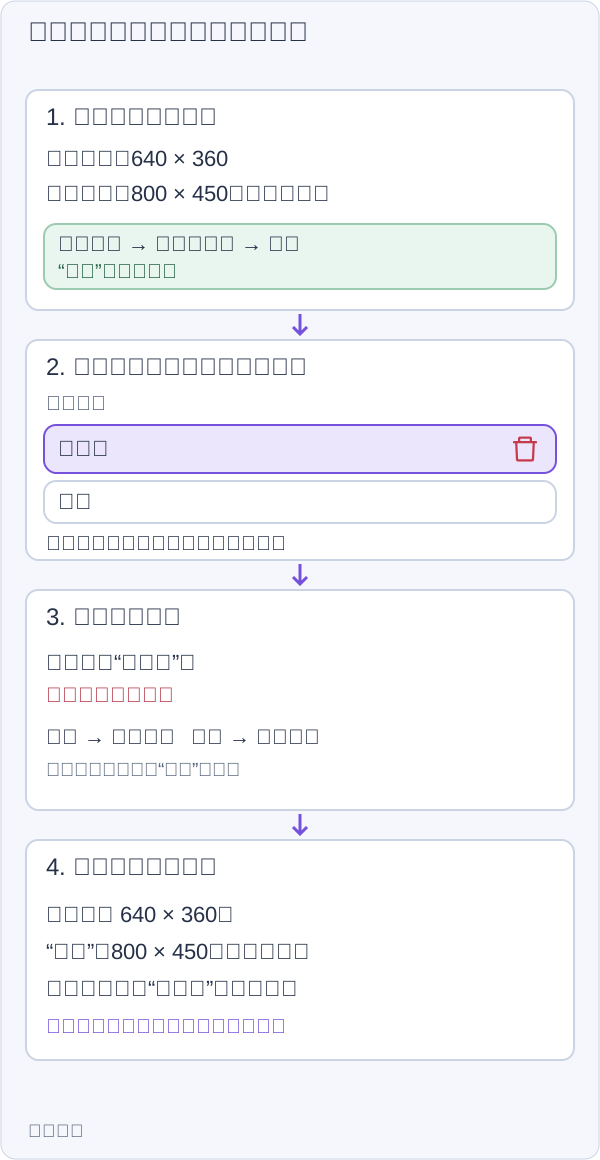
操作示意:取消尚未应用的尺寸调整,会保留已确认的预设变更。
也可在选区工具栏的预设菜单找到“上一个选区”。屏幕排列和缩放改变后,旧范围可能被限制到当前画布,应检查实际边框,不能只看预设名判断尺寸正确。
圆角、边框、阴影与单位
在调整对话框中设置 圆角半径,可让矩形截图输出圆角。边框类型 在 阴影 与 边框 之间切换,对应的宽度、颜色控制也随之变化。先用较小宽度试验,确认装饰没有遮挡正文,再保存。自定义不规则区域不支持矩形圆角参数。
移动工具还提供 逻辑像素选区 / 物理像素选区。在高缩放或 Retina 屏幕上,逻辑坐标和实际图像像素可能不同;先确定交付要求是屏幕布局大小还是最终文件的像素大小,再选单位。Mac 界面中还会显示点/dp 等单位提示。保存后打开图片检查文件尺寸,比仅凭屏幕上的视觉大小更可靠。
截图界面的颜色与辅助线
打开「设置 → 截图 → 截图界面」,更改后重新开始截图检查。这里的选区边框、遮罩和辅助线用于操作界面;它们与调整对话框里输出图像的边框、阴影是不同项目。
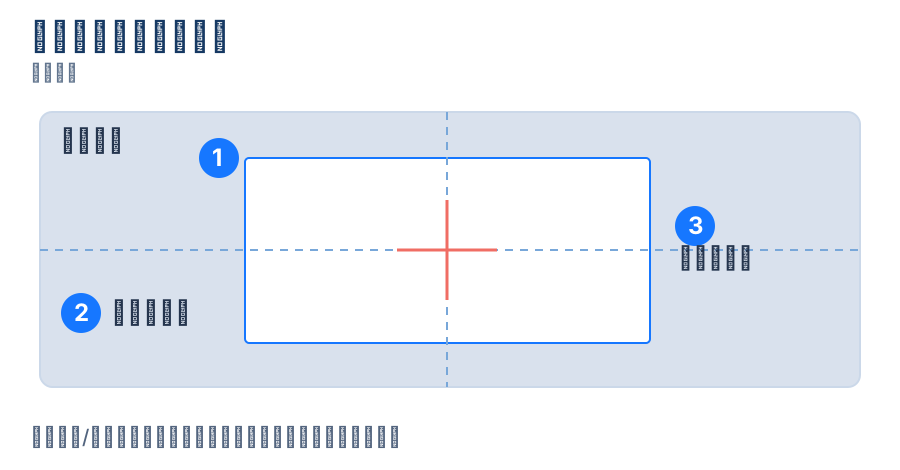
操作示意:①选区边框,②选区外遮罩,③中心辅助线。
「颜色拾取器显示模式」可选移出选区时隐藏、始终显示、始终隐藏。找不到取色放大区域时先看该项,再阅读屏幕取色。
数值变化不符合预期
宽高同时变化时检查比例锁;预设无法应用时检查当前屏幕范围;圆角不可调时检查是否使用了自定义区域;边框看不明显时检查宽度与颜色。单纯想给图像内容画一个框,应使用形状标注,不必给整个输出选区增加边框。