
图片转 PDF 与纸张排版
PDF 输出把多张图片排到纸张上,适合证件正反面、扫描资料和要打印的截图。Snow Shot 从 图像拼接 输出 PDF;这项功能不用于编辑任意已有 PDF 的文字。
从图片进入 PDF 模式
- 在主窗口的 搜索功能 搜索 拼接选中的图像,选择结果定位后单击动作行,打开 图像拼接。点击 添加图像 或拖入图片,等待加载完成。
- 在设置区把 图像类型 从静态图像切换为 PDF 文档。预览与设置随之切换为纸张排版。
- 选择 拼接方式:分页拼接或模板拼接。
- 设置纸张大小、方向和页边距,检查预览页数以及每张图的位置。
- 选择导出模式,点击窗口底部 保存。合并导出选择 PDF 文件路径;逐页导出选择目标目录。等待完成后打开文件检查,成功导出会关闭排版窗口。PDF 模式不提供底部复制按钮。
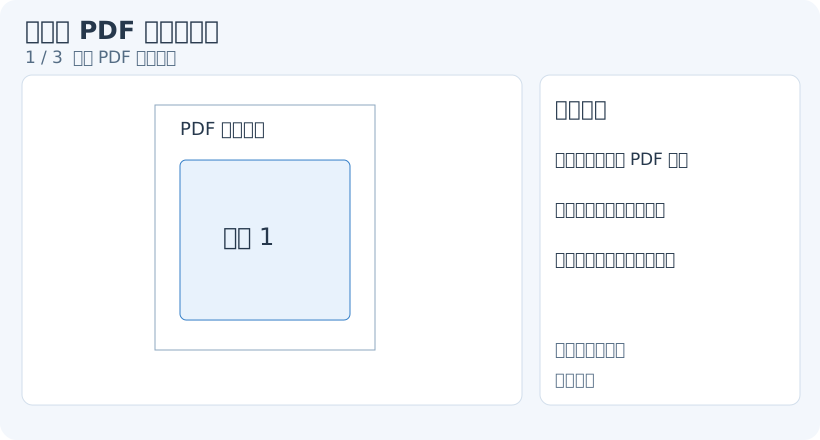
1. 切换 PDF 文档输出
分页拼接与模板拼接
分页拼接每张图片占一页,并在纸张的可用区域内等比缩放、居中。单张长图仍是一页,不会自动拆成多页;需要分段时先做图片分割,再拼接为 PDF。拖动页面卡片到另一页可交换顺序;使用卡片上的图标调整旋转、翻转或删除,先悬停核对名称。
模板拼接按图片顺序填入每页的格子,超过一页容量时继续排到下一页。可选择两图、三图至九图,以及 身份证 模板;最后一页可能有空格子。模板决定格子布局,每张图仍需检查方向与可见范围。
证件正反面先确认素材顺序,再选身份证模板。图片有边缘空白时,在格子内调整位置与缩放,让有效区域合适地落在纸张上。
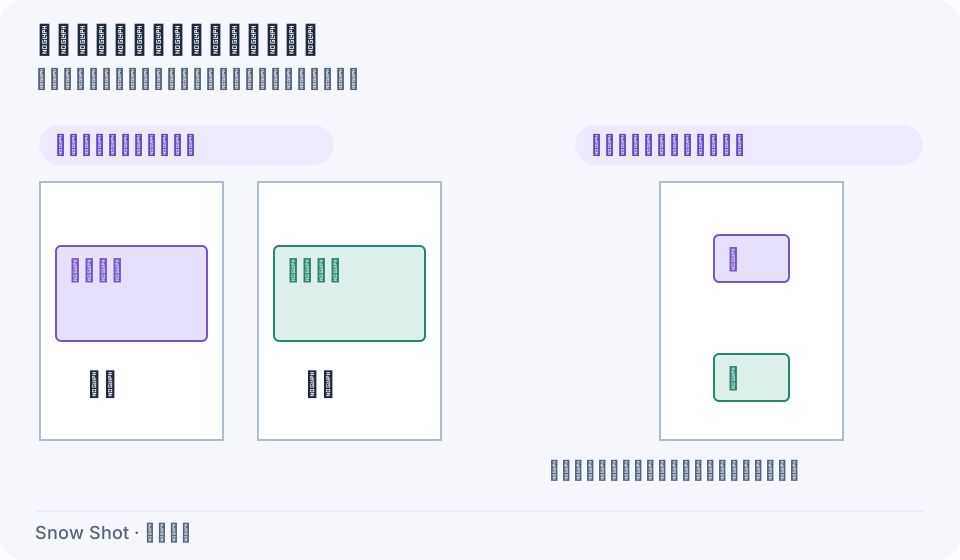
操作示意。卡片保持特定长宽比并受纸张与格子范围限制,不表示打印一定为证件实物尺寸。
纸张、方向与边距
纸张选项包括 A3、A4、A5、B5、Letter、Legal、自定义,以及适用模式下的图像尺寸。自定义纸张输入宽和高;纵向 / 横向改变纸张朝向;页边距决定纸张边缘的留白。
尺寸与边距使用毫米。边距过大可能没有足够放置区域,出现字段错误时先修正参数,再检查预览。分页拼接选择 图像尺寸 时,每页按该图尺寸生成,方向与页边距控件隐藏;模板拼接选择这一项仍使用 A4 页面,要其他大小时改选固定纸张或自定义。
模板模式还可设置 图像间距。页边距和图像间距都不能小于 0,且须给内容留下可用空间;自定义纸张的宽高必须大于 0。不要把图像间距当成页边距,前者分隔格子中的图片,后者隔开内容与纸边。
调整页内图片
在 模板拼接 中单击目标图片,出现控制柄后,拖图片本体调整格内位置,拖控制柄从中心等比缩放,松开左键提交;拖动中按 Esc 取消这一笔。把本体拖到另一个有图的格子并松开会交换图片,避免把交换当成局部移动。交换会把这两张图的格内位置与缩放恢复为自动排布,旋转与翻转保留;交换后重新检查裁切。
选中后使用顺时针 / 逆时针 90°、水平 / 垂直翻转和 重置图像。重置会一并清除该图的旋转、翻转、格内位置和缩放。放大后超出格子的部分不进入输出,先确认文字和证件边缘没有被截掉。预览中滚轮缩放整页,中键拖动平移;用页码导航或 Page Up / Page Down 检查其他页。
分页拼接不提供上述格内拖柄缩放和位置调整;每张图片按纸张与边距自动适应。需要自由安排局部时切到模板拼接,或先编辑源图片。
预览原图并返回
需要分辨源图是否已缺失边缘或细字时,使用图片操作中的 预览原图,查看后关闭预览回到排版;它不会把当前裁切结果导出。
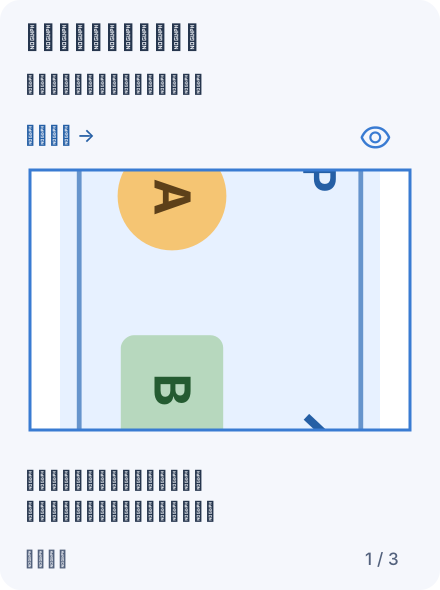
1. 选中图片,点击眼睛图标 — 当前排版中的图片已旋转并裁切。选中该图,在图片操作条点击预览原图的眼睛图标。
- — 当前排版中的图片已旋转并裁切。选中该图,在图片操作条点击预览原图的眼睛图标。
- — 对照完整原图,检查方向、边缘和内容;这里不应用排版中的旋转或裁切。
- — 关闭原图查看器,之前的裁切和旋转仍保留。继续调整,或从排版窗口导出。
旋转用于修正横竖方向,翻转会镜像文字,文档图片通常应避免误用。每次变换后检查下一页或其他格子,确保没有因为排序或选择错误改到另一张图。
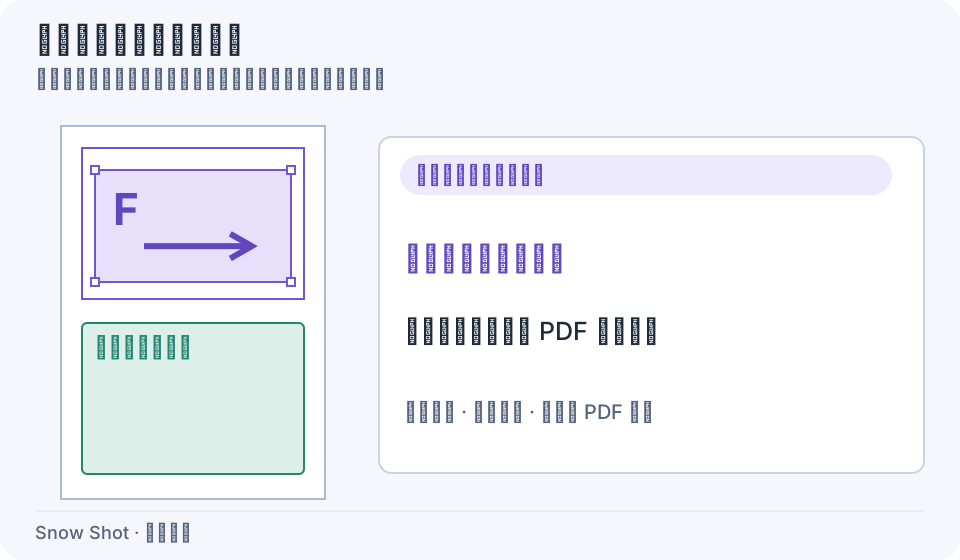
1. 选中一张图 — 在模板页中单击目标图片,先确认控制柄与选中范围。
- — 在模板页中单击目标图片,先确认控制柄与选中范围。
- — 拖控制柄从中心缩放,格子外只保留查看上下文,不会全部输出。
- — 旋转或翻转后重新检查边缘和文字,必要时重置图像。
合并或逐页导出
- 合并导出:把所有页面写入同一个 PDF,适合连续资料。
- 逐页导出:每页单独写为 PDF,按提示选择目标目录,适合分发独立页面。
在文件或目录选择窗口点击 取消,会返回排版而保留图片。导出中会显示页数和进度;需要停止时点击拼接窗口底部的 取消,等待取消结束,图片和编辑仍保留,可调整后重试。核对结果中的已保存文件和未保存页,不要把已有的部分文件当作完整文档。
导出失败时保留排版窗口,检查目标目录、磁盘空间和错误提示,再重试;部分成功先确认已有文件。完成后打开 PDF 检查页序、纸张方向、边缘与细字。