
距离标注与尺寸换算
距离标注用来在图片上注明长度。它把线段长度与设定比例换算成数值;如果要标出真实物理尺寸,需要自己提供可靠的已知长度或比例。
标一条尺寸线
- 在截图工具条点击 距离标注。
- 在需要测量的起点按住左键,拖到终点后松开。画布出现带数值的尺寸线。
- 保持距离标注工具,单击该尺寸线使其选中,检查两端是否准确落在目标边缘。
- 在样式条选择单位,并在 实际距离值 输入这段线应表示的数值;标签随设置更新。
- 调整小数位和端点外观,取消选中后检查,再复制或保存。
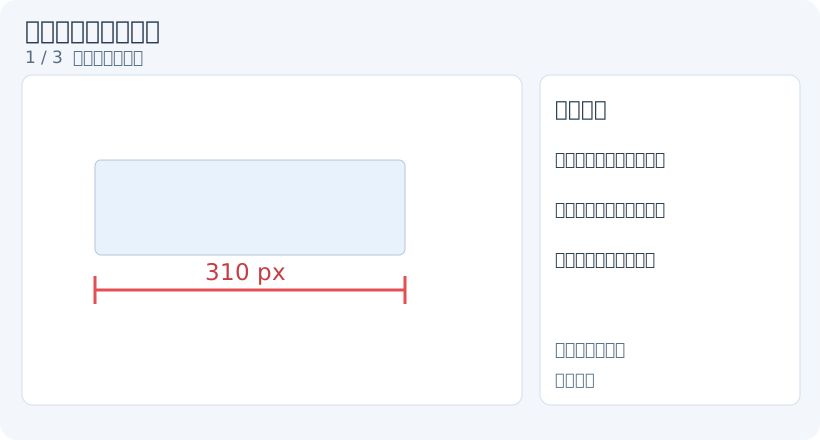
1. 拖动创建尺寸线
1 / 3放大查看当前图示
修改已有对象的专属样式时,先切回 距离标注 工具,再单击原有对象使其选中。选择元素 提供通用变形、层级与透明度操作;切换绘图工具会清除原选择,需要重新点选。
实际距离值与比例
“实际距离值”根据当前线段长度计算比例。例如一条线代表已知的 10 cm,选中它,选择 cm,再填 10。之后改变这条标注的几何长度,显示值会按其比例变化。
这不代表应用能从任意屏幕图像自动知道现实尺寸。照片透视、截图缩放和原图分辨率都会影响对应关系;需要工程精度时,先确定原图比例,再检查关键点的位置。
没有选中尺寸线时,部分参数作用于新建标注。要校准某条线,先确认它有选中控制点,再修改实际值。
单位、位数与外观
单位控件提供像素和多种长度单位。根据任务选择 px、cm、mm、m 等实际需要的单位;单位本身不能代替比例校准。
小数位可选择整数或 1、2、3 位小数,决定显示精度。显示更多位数不会提高原图的测量精度。
描边颜色和线宽决定尺寸线的可读性。端点样式改变线段两端符号,端点比例改变符号大小;端点太大时先减小比例,避免覆盖测量位置。
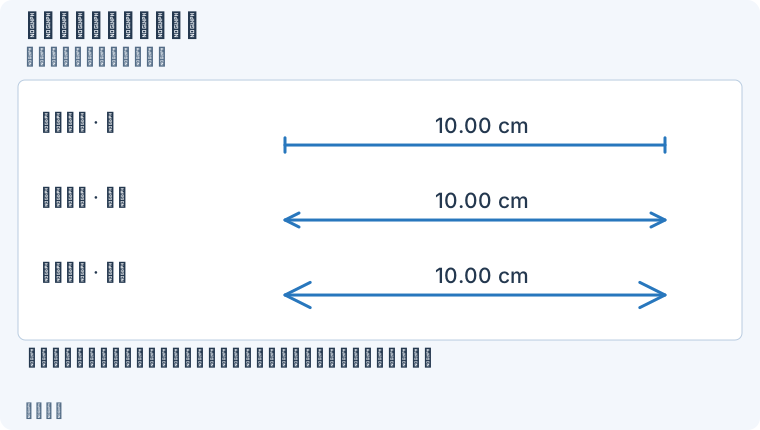
切换端点样式与比例不会校准实际距离;测量端点、比例和单位要分别检查。放大查看。
修改端点与文字位置
用选择元素选中尺寸标注后,拖端点修正测量范围;拖线条本体移动整条标注。需要修改数值时在实际距离值控件输入,或按对应数值编辑入口修改,而不是用独立文字覆盖标签。
修改几何位置后重新看标签。若长度变化异常,检查是不是改变了比例、单位,或把端点吸附到了其他对象。
修正与输出
画错可撤销,单独删除用选择元素。发现数值不符时按顺序检查:端点位置 → 当前单位 → 实际值与比例 → 小数位。先修比例再调显示格式。