
角度标注
角度标注用来说明两条边的夹角,适合几何图、界面旋转角度和图形关系。创建时需要 第一边端点、顶点、第二边端点 三个位置,第二个位置是角的中心。
按顺序确定三个点
- 在截图工具条点击 角度标注,先在样式条选择角度类型和单位。
- 在第一条边的外端单击。移动指针,第一段预览随之变化。
- 在两条边相交的 顶点 单击,固定角的中心。
- 将指针移到第二条边外端,查看角弧与数值,再单击完成。
- 切换选择元素检查三个位置,修正后复制或保存。
1. 点第一边端点
修改已有对象的专属样式时,先切回 角度标注 工具,再单击原有对象使其选中。选择元素 提供通用变形、层级与透明度操作;切换绘图工具会清除原选择,需要重新点选。
360° 与 180° 类型
360° 角表示有方向的角,能够表达完整一周内的转向;180° 角显示两边之间的内角。相同三个点在不同类型下可能显示不同数值,按你要说明的转向或夹角选择。
如果想标较小的夹角,先选择 180° 类型;如果要说明转动方向或大于半周的变化,检查 360° 类型的预览。完成后选中对象仍可切换类型。
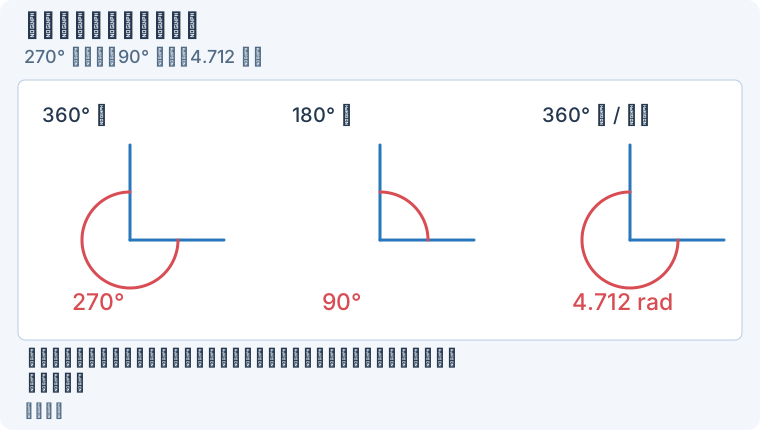
先明确要表达的转向或内角,再选择类型;单位变化按数学换算显示,不是沿用同一个数字。放大查看。
单位与精度
单位可选 度 或 弧度。小数位可选整数以及多位小数,决定标签显示格式。不要把度数值直接按同一数值理解为弧度;切换后看单位和最终标签。
颜色与线宽分别控制两边和角弧的外观。图像复杂时,先用明显颜色保证能看清顶点和两条边,再选择更合适的最终样式。
绘制时按住 Shift 可以约束方向或角度,适合规则几何示意。没有约束时按原图准确放点;不要为了整齐让端点偏离被解释的边。
调整角与角弧
选择元素后选中角度标注,拖动三个点可以修改两条边或顶点。拖角弧控制位置可改变角弧显示范围。
滚轮可微调角度:创建时先确定前两个点,在第三点尚未完成时滚动;已有标注则只选中角度对象,在没有拖动时滚动。普通滚轮每格相当于 1°,按住 Shift 时为 0.1°。观察角弧和数值,再完成放点或继续编辑。
下方以 180° 角(内角) 演示角弧和边端点的区别。
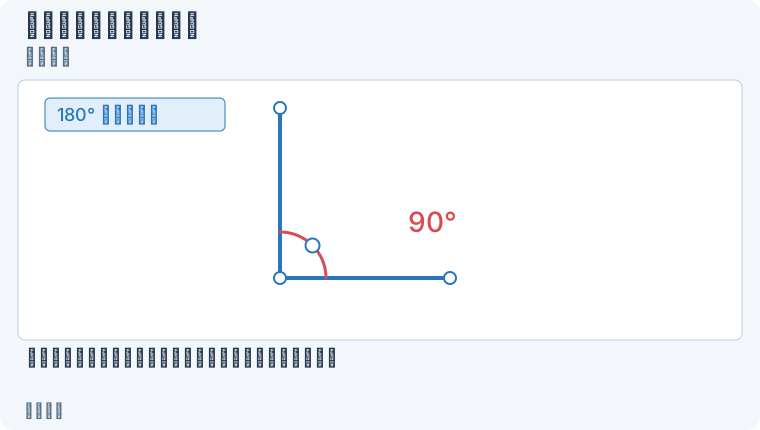
1. 选中角弧 — 角的两条边已经确定,点击选中对象,找到角弧控制位置。
- — 角的两条边已经确定,点击选中对象,找到角弧控制位置。
- — 沿离开顶点的方向拖动角弧,弧半径变大;两条边和90°数值保持不变。
- — 拖动第二条边端点时,夹角随边方向变化;这是改角度,与仅改角弧半径不同。
移动文字不等于改角度。如果数值不对,先检查第二点是否确实在顶点,再检查当前角度类型和单位。
未放完三个点时,右键取消这次角度创建,其他标注保留。在截图界面中,默认 Esc 会取消整次截图;开启退出确认时先显示确认框。图像编辑器中,Esc 可丢弃未完成的角度。已完成的标注用撤销或选中后删除。相关教程:距离标注 · 括号标注 · 元素编辑。