
放大镜与局部细节
放大镜把一小块图像细节放到旁边展示。它包含 来源区域 和 放大后的镜片,两者可分别移动;需要保留原图上下文时,比直接裁一张小图更方便。
从来源区域开始
- 在截图工具条选择 放大镜,在样式条选矩形或其他形状。
- 在要放大的细节处按住左键,拖出来源范围,松开完成。
- 画布显示来源轮廓和放大镜片。拖动放大镜片到空白处,让它不要盖住原来的细节。
- 在样式条调整 放大倍数,观察镜片中的内容,检查细节是否完整。
- 选择连接方式,把来源与镜片的关系表达清楚,再复制或保存。
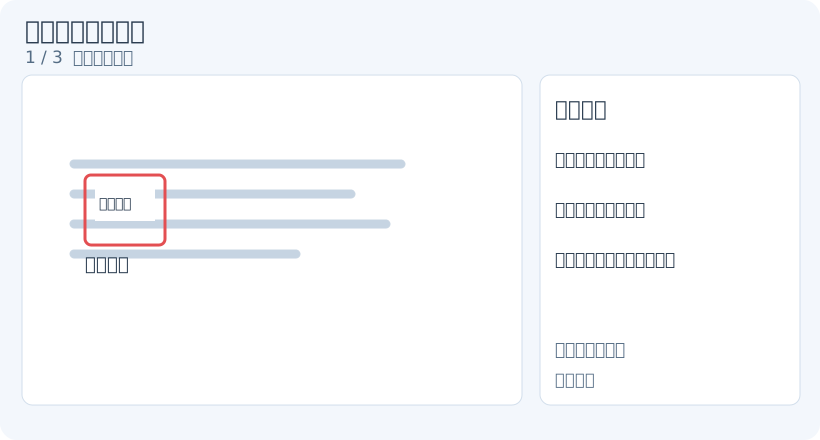
1. 拖出来源区域
1 / 3放大查看当前图示
修改已有对象的专属样式时,先切回 放大镜 工具,再单击原有对象使其选中。选择元素 提供通用变形、层级与透明度操作;切换绘图工具会清除原选择,需要重新点选。
来源与镜片各自怎么改
选择元素后选中放大镜。拖来源区域改变采样位置,镜片显示的内容会跟随变化;拖放大镜片改变它在图上的展示位置,不改变要看的来源对象。缩放来源范围时,检查镜片和连接是否仍合适。
如果拖动后细节内容变了,说明移动的是来源;如果细节不变而展示框移动了,说明移动的是镜片。先试一次小幅移动,确认操作对象,再拖到最终位置。
倍数、形状与边框
放大倍数可在数值控件滚动调整,范围为 1.0 到 10.0。倍数越大,像素细节越明显,但不会给原图添加不存在的信息;模糊来源放大后仍可能模糊。
形状支持矩形、椭圆和菱形。矩形可以设置圆角,描边颜色和宽度决定框的外观。需要让边界容易找到时,保留 来源区域轮廓;取消它后,仍应通过连接方式让读者理解来源。
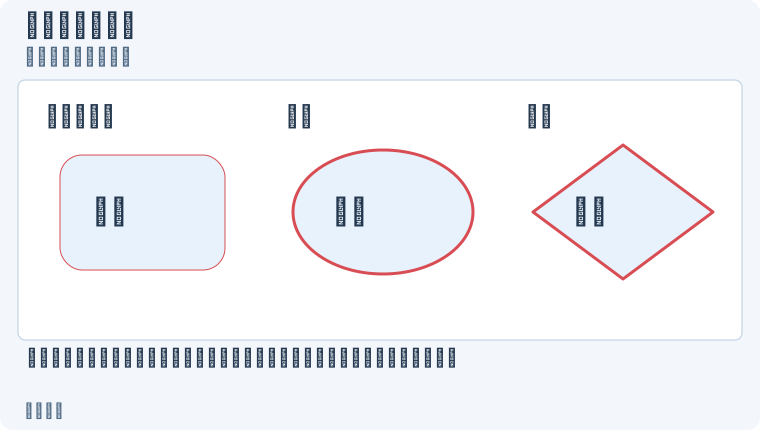
先选中放大镜,再切换形状;矩形圆角控制边界,椭圆和菱形不是矩形圆角效果。放大查看。
三种连接方式
切换方式后检查有没有压住其他文字。引线的端点符号与比例在相应控件中设置;用普通连接即可表达清楚时,不必增加复杂符号。
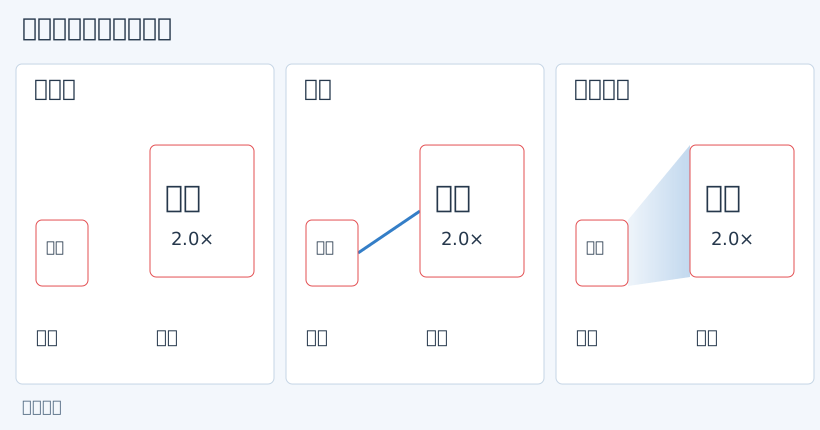
三组来源与镜片内容相同、镜片宽高均为来源的2倍,只比较连接方式。放大查看连接方式。
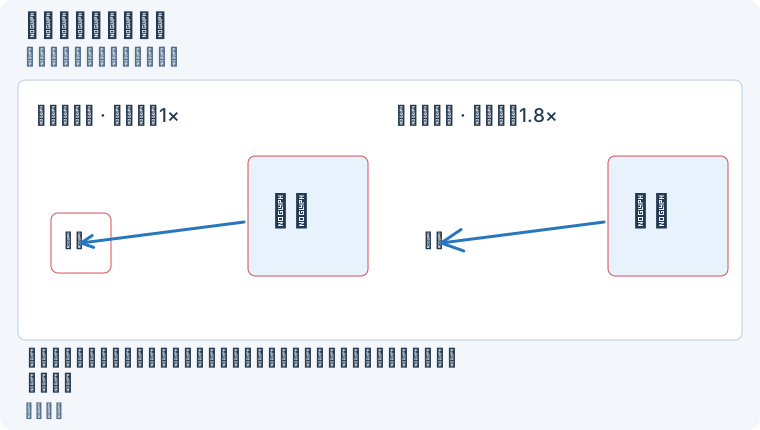
引线从镜片边缘指向来源中心;关闭来源轮廓只隐藏来源框,来源内容和采样位置仍保留。放大查看。
出现问题时
展示内容不对:移动来源区,而不是只拖镜片;重新检查来源框是否覆盖正确细节。
放大后变模糊:来源像素有限,降低倍数或重新截取更清楚的原图。
全屏画布里找不到放大镜:该画布不提供放大镜;回到截图或图像编辑界面使用。