
截图翻译与原图翻译
遇到图片中的外语说明,使用文本翻译先识别文字,再调用翻译服务。原图翻译把译文放回图像对应位置,方便对照界面;文字结果适合继续复制使用。此功能需要完整版、可用文字识别组件和翻译服务。
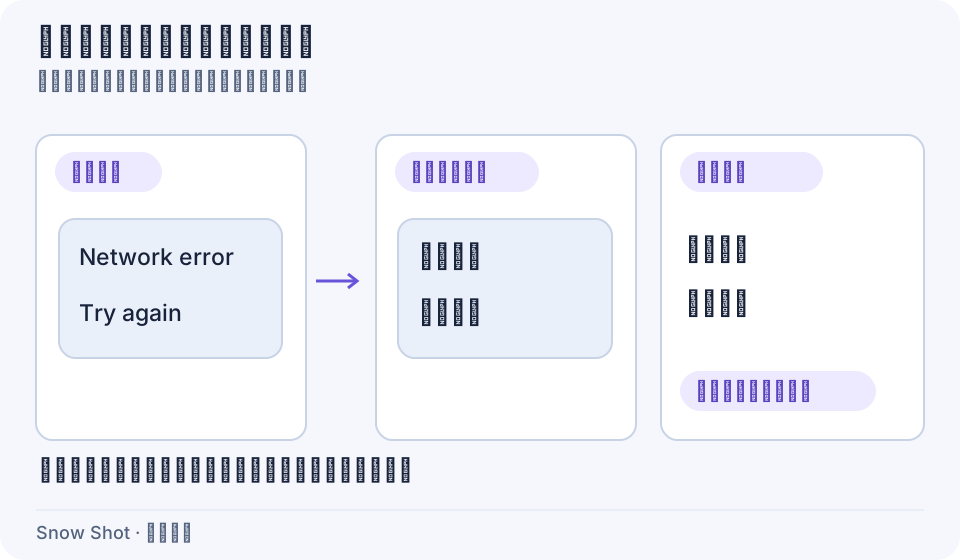
操作示意。原图翻译改变当前显示结果,不会修改被截图应用里的文字。
翻译一块屏幕内容
- 让要翻译的内容清晰显示,使用截图快捷键(Windows 默认 F1,macOS 默认 Control+1),框住完整语句或段落。只截一个词可能缺少上下文,连同相邻说明一起截取通常更便于理解。
- 在截图工具栏选择文本翻译。应用先准备或执行文字识别,再进入翻译;等待结果,避免在处理中反复启动同一动作。
- 在结果属性栏确认目标语言与翻译服务。需要更换时选择对应项,等待新的译文。
- 对照原文检查专有名词、数字和否定词。识别原文有错时,可以重新截图;需要手动校正后翻译时,按下面的方法把校正文字送入翻译页。
也可以先进入文本识别检查原文,确认正确后再使用其属性栏的文本翻译。截图中的这个命令使用最初识别到的内容,不会自动采用文字编辑中的改动。需要翻译校正后的文字时,先在识别结果中改字,再复制到已启用的文本翻译页面输入区;也可按该教程启用并单击跳转到翻译页面,把当前文字送过去。跳转会结束当前截图。
原图翻译与文字结果
在翻译属性栏单击翻译设置,找到原图翻译:
切换显示方式后单击确定,再检查当前结果。文字很密、文本框很小时,译文长于原文可能影响阅读;可以放大原应用后重新截取,或改用文字结果。
语言与翻译设置
翻译设置里可以修改源语言、主要目标语言、次要目标语言、语言检测置信度、翻译服务及原图翻译。调整后单击确定;单击取消则舍弃这次未保存的改动。
- 源语言:清楚原文语言时直接指定;混合或不确定时可用自动检测。
- 主要目标语言:通常希望得到的译文语言。
- 次要目标语言:本地检测发现原文已经与主要目标语言相同,且达到设定置信度时,改用这个语言,方便双向翻译。
- 语言检测置信度阈值:可设为 30%–100%。检测到的原文语言与主要目标相同,且置信度达到阈值时,才改用次要目标。短句判断不准时可提高阈值并用同一段文字对照;不希望自动换目标时,把主要与次要目标设为同一语言。单独指定源语言不会关闭这一目标切换。
- 翻译服务:选择实际可用的服务。自定义服务和模型的准备方法见服务配置。
如果服务列表为空或报错,先用窗口里的重试重新加载服务;服务仍不可用时,按服务配置检查。点击确定后窗口仍显示保存错误时,先处理配置存储问题,再重试并重开核对选择。
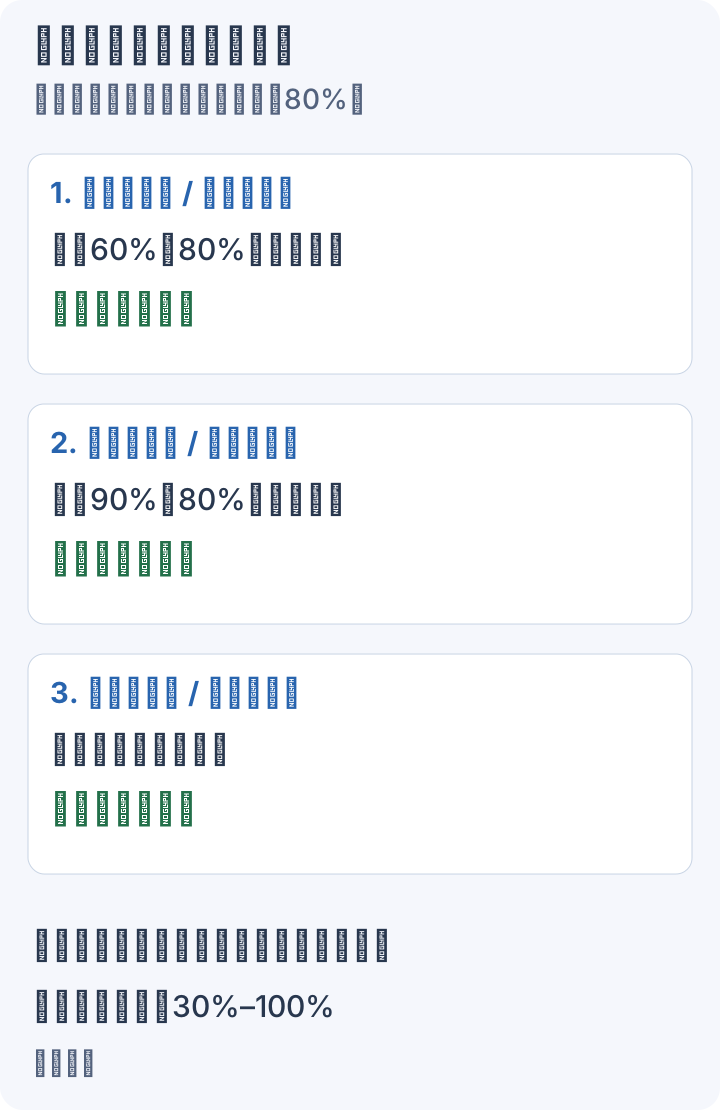
操作示意。检测到的语言与置信度不变,比较目标设置怎样改变结果。查看完整图示。
常用默认项也能在设置 → 文本识别与翻译 → 翻译设置调整。默认原图翻译为开启状态;实际显示仍以自己保存的设置为准。
排版处理:智能合并或原始
在设置 → 文本识别与翻译 → 翻译设置 → 排版处理,决定原图翻译之前怎样组织识别到的文字:
- 智能合并:根据文字行的布局关系合并为适合翻译的文本块,适合连续段落。设置后重新翻译同一段正文,检查句意是否连贯,以及译文覆盖范围是否合适。
- 原始:保留识别出的原始行划分,逐行形成对应的原图译文。界面按钮、短标签需要分别对应时,可以用它与智能合并对照。
这两项影响文字分组,不会提高原图的清晰度,也不是识别结果“移除换行”的同一个控件。换选项后重新运行截图翻译,对照原图检查段落和标签,使用更符合任务的结果。
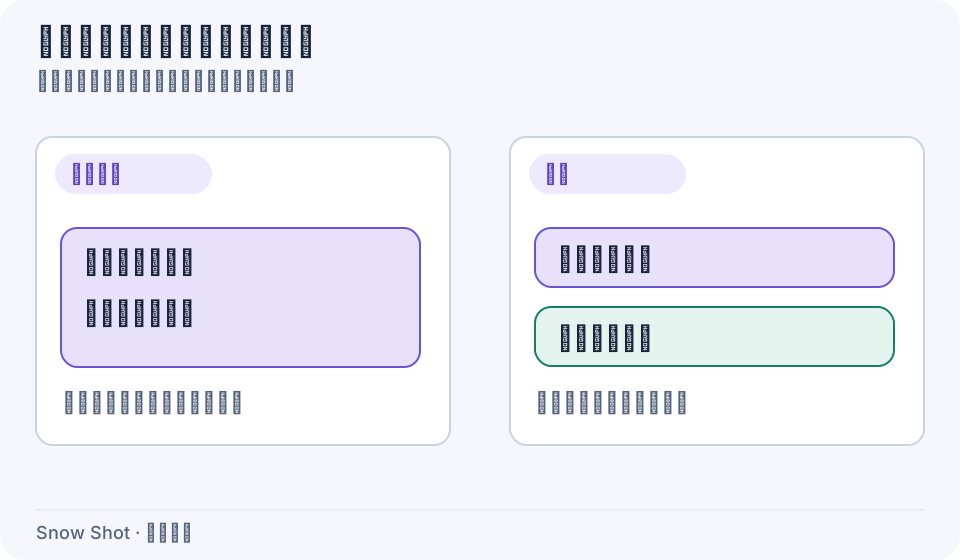
操作示意。每个颜色块代表一组交给翻译的识别文字。
复制保存与重试
文字结果中选择所需段落后复制;没有局部选择时使用复制取得当前结果。需要更多编辑空间,可启用“跳转到翻译页面”,把识别文字交给文本翻译页面继续处理。
想把原图译文作为图片分享,先确认原图翻译已经显示正确,再使用截图的保存操作。将识别结果保存为图像、将翻译结果复制为图像等输出设置会影响取得的是文字还是渲染后的图片;复制后先在目标应用粘贴确认。需要可编辑文字时使用文字结果并复制。
出现“部分文本无法翻译”时,当前图像可能已有部分成功译文。先核对失败范围,检查网络或服务状态后重试;不要把局部失败当成所有文字都没有处理。输入识别错误应重新校对原文,服务错误则应检查配置再重试。
Mini 没有截图翻译工具;本地 OCR 可用也不代表翻译服务可离线使用。