
主题、字体与背景皮肤
外观设置影响应用界面。想让按钮更易识别,先调整主题、字体和工具栏尺寸;想放自己的背景图,再配置皮肤与遮罩。
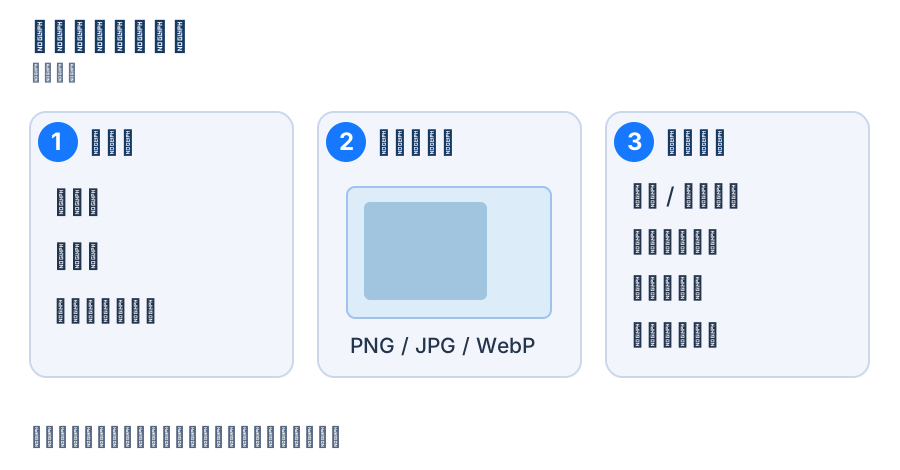
操作示意。①选表面,②选图片与对齐,③共用参数控制可读性。
切换主题与界面大小
- 打开「设置 → 外观」,在主题项选择「跟随系统」「浅色」或「深色」。观察主窗口的背景和文字,确认对比度适合当前环境。
- 在「主题主色」选择强调色,查看按钮和选中状态。它控制应用强调色,不是所有标注对象的颜色。
- 选择「应用字体」,再调整「字体大小」。回到较长的设置项和历史页,检查文字是否仍可完整阅读。
- 调整「工具栏尺寸」,可选「小」或「正常」。重新打开截图或相应工具栏查看按钮大小;需要更多显示空间时先从小尺寸试起。
应用语言在「设置 → 常规」单独设置。标注文字的字号和字体在文字工具里设置,不由应用字体替代。
下拉选项选定后即提交;字号和皮肤参数滑块在结束拖动后提交,颜色在结束选择后提交。这里没有整页的「确定/取消」按钮。想退回某个改动,重新选择原值;需要恢复主题、主色和字体时,点击「主题配置」标题右侧的「重置」圆箭头,核对弹出的分区名称后确认。主题会恢复跟随系统,字体恢复系统默认、字号恢复 14 px;工具栏尺寸和皮肤有各自的重置范围。
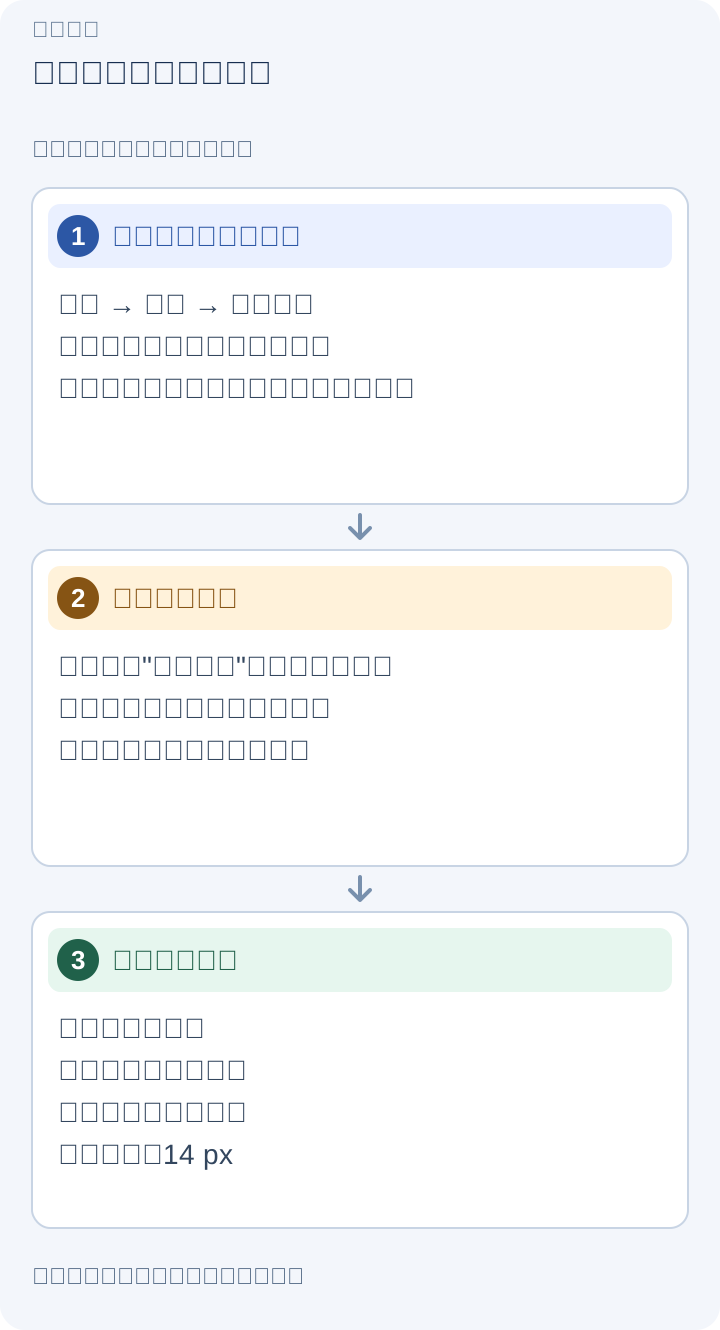
操作示意。确认主题配置的重置范围后,主题、主色和字体一起恢复。放大查看。
为三个表面分别选图
在外观的皮肤分区选择本地 PNG、JPG/JPEG 或 WebP 图片:
- 在对应路径点击「浏览」,选择图片,返回后观察该表面。在文件选择框取消,会保留原来的路径。
- 用对应「皮肤位置」选择上左、上中、上右、中左、居中、中右、下左、下中或下右,决定图片在表面内的对齐位置。
- 想移除某个皮肤时清空它的路径;手动输入或删除路径后,按 Enter 或点击其他控件结束输入。其他表面的路径单独保留。
皮肤引用的是图片文件路径。图片移动或删除后,应重新选择有效文件。背景内容太复杂时,先调整下述共用参数,避免按钮和文字难以阅读。
显示模式、模糊与遮罩
三个表面共用这些参数:
- 覆盖:铺满表面,边缘可能被裁切。适合背景纹理或没有必须完整显示主体的图片。
- 适应:保留整张图像。想看全图片时选择此项,再检查空余区域与控件位置。
- 皮肤不透明度:降低后图片更淡,可减少背景干扰。
- 皮肤模糊程度:弱化图片细节,帮助前景文字凸显。
- 遮罩不透明度:调整覆盖在图片上的主题背景,让按钮与文字维持对比度。
调整一个参数后,分别打开主窗口、截图工具栏和自定义托盘菜单观察;同一图片在宽工具栏和大窗口中效果不同。深色与浅色主题都用时,要各检查一次。只移除一个表面的背景时,清空它自己的路径。要恢复全部皮肤,在「皮肤」标题右侧点击「重置」,确认弹层中的分区名称后再确认;这会同时清空三个表面的路径,并恢复位置、显示模式、不透明度、模糊与遮罩默认值。取消确认则保留当前设置。
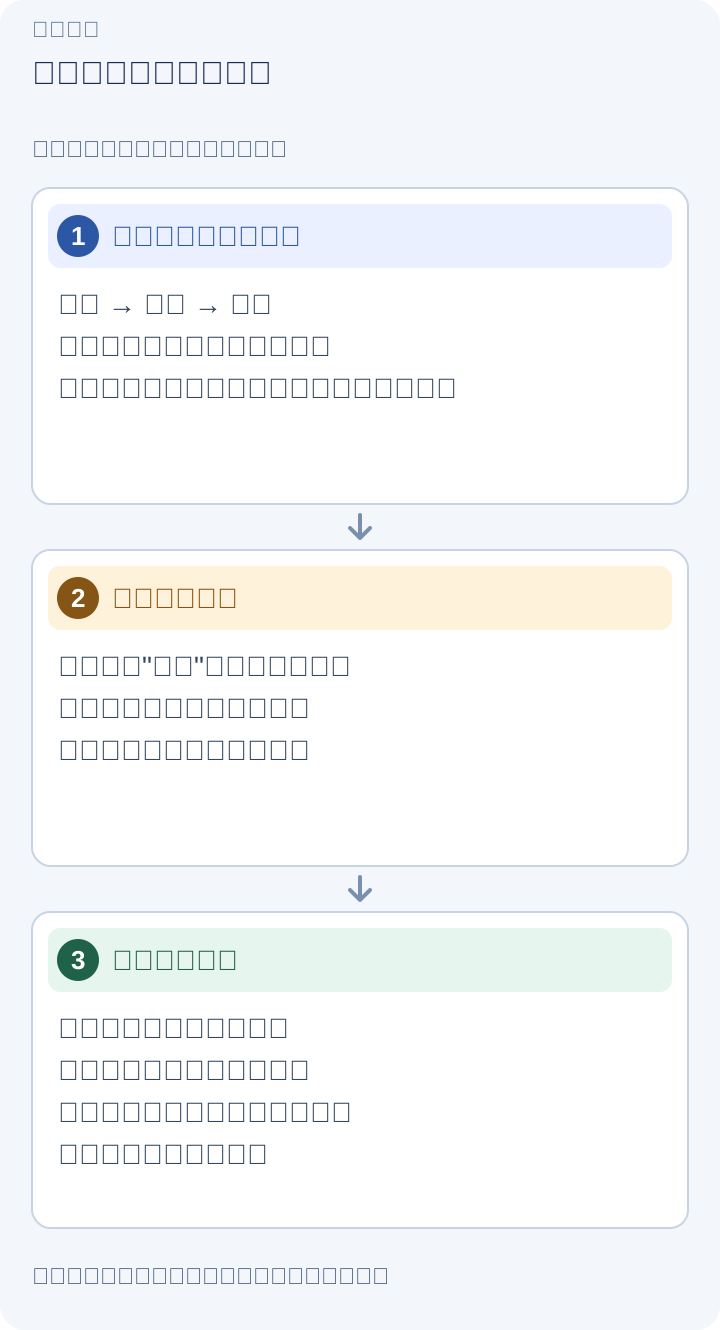
操作示意。确认会恢复整个皮肤分区;取消会保留当前路径和参数。放大查看。
背景没有变化
先确认改的是正确表面的路径,图片存在且格式受支持,再检查图片不透明度是否过低、遮罩是否完全盖住。系统原生托盘菜单不使用自定义皮肤。想改托盘图标本身,则到托盘与工具栏设置,不要用托盘菜单背景替代图标。