
实时窗口贴图
固定窗口到屏幕把来源窗口的内容持续显示在独立贴图里,适合一边操作、一边对照另一个窗口。它依赖原窗口继续存在;要永久保存某个状态,可以把当前帧转换为图像。
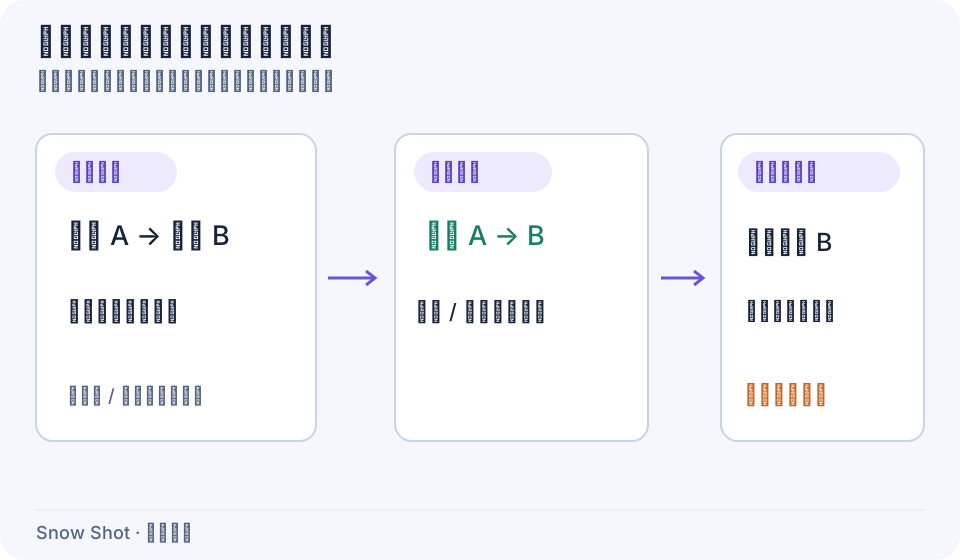
操作示意。实时显示、当前帧保存与录屏是三个不同结果。
固定一个实时窗口
- 先打开需要参考的窗口,把它放在屏幕可见位置。macOS 要在系统设置中授予 Snow Shot 屏幕录制所需权限;按应用权限提示完成后再尝试。
- 使用截图快捷键(Windows 默认 F1,macOS 默认 Control+1),在目标窗口内容区域建立选区。选择范围应对应一个可捕获窗口,避免中心落在桌面、工具栏空白或其他覆盖窗口上。
- 在截图工具栏单击固定窗口到屏幕,等待初始化完成。它与普通的固定到屏幕是两个独立按钮。
- 来源窗口内容变化时,观察实时贴图是否更新。把贴图移到合适位置,保留来源窗口继续运行。
提示“选区中未找到可捕获窗口”时,退出当前操作,把来源窗口完整显示并重新框选;提示初始化失败时,检查捕获权限和目标窗口是否仍然存在,再重试。
调整显示与冻结
实时贴图右键的处理图像提供缩放、不透明度、旋转和翻转。裁剪可用时,在贴图里右键拖出目标显示范围,再按需要选择应用裁剪;相关手势见贴图变换与裁剪。这些操作调整贴图中的观察范围,不会改变原应用窗口内的实际内容。
当右键菜单中的转换为图像可用时,单击它取得当前可捕获画面,窗口转成静态图片。之后可以按普通图片进行识别与标注。转换后不再跟随来源更新;想再次实时跟随,需要重新执行固定窗口到屏幕。
复制到剪贴板和保存为文件也会取得可用的当前画面,用于分享一个时刻。它们不会自动生成一段视频;需要记录连续变化应使用屏幕录制。
要在独立窗口处理一帧,可右键选择 处理图像 → 图像编辑 或 处理图像 → 图像分割。它们把取得的当前帧交给对应窗口,实时贴图仍继续跟随来源;到新窗口检查输入,再按图像编辑或图片分割完成并保存。只有转换为图像会把这张实时贴图本身改为静态图。
画面暂时不可用时,复制、保存、转换为图像、图像编辑、图像分割等需要当前帧的命令可能不可用。先恢复来源窗口,再尝试。
画面停止更新时
实时窗口菜单不会提供普通图片的全部功能,例如加载新的剪贴板内容、缩略图、顶部隐藏和静态画布标注。需要这些普通图片操作时先转换为图像。
实时来源关闭或应用退出后,不能把管理页里的静态图像恢复能力理解为会自动重新连接原窗口。重要状态应主动复制或保存。