
折线、曲线与自由选区
矩形包含太多无关背景时,可以沿内容边缘建立不规则范围。这是截图选区,与在图像上画折线标注不同;最终仅保留区域内部的画面。
切换区域类型
在截图的移动工具样式条选择 矩形区域、折线区域、曲线区域、自由绘制区域。开始截图、尚未确定选区时,也可以使用区域类型切换键:默认 Control+Tab,反向切换为 Control+Shift+Tab。Mac 这里使用物理 Control 键,不是 Command;屏幕上的区域类型提示会随切换更新。
切换正在绘制的区域类型会取消当前未完成的草稿。先确认目标类型再开始,避免画到一半丢失边界。
折线区域:逐点单击,闭合后完成
- 选择 折线区域,在边界起点单击。移动鼠标,预览线连接起点与指针。
- 沿边界继续单击,每次固定一个拐点。不要只在一条直线上点三个点,需要形成有面积的范围。
- 在最后一个点双击完成。画面闭合并保留内部区域,工具栏回到可处理结果的状态。
- 点错时,在仍然构建边界的状态按 Backspace 移除最后一个顶点;按 Esc 取消未完成草稿。
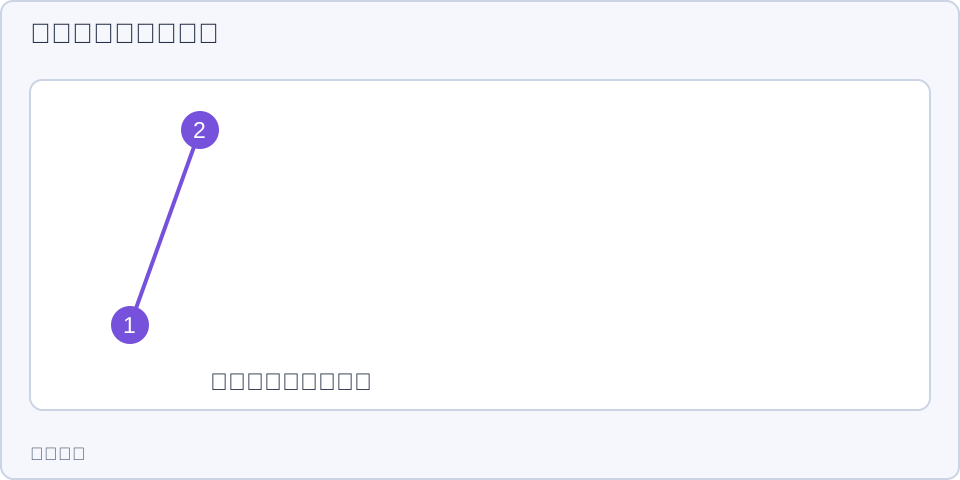
1. 开始取点 — 每次单击固定一个点,移动鼠标预览下一段。
- — 每次单击固定一个点,移动鼠标预览下一段。
- — 沿目标轮廓继续单击,在最后一个点双击完成。
- — 确认形成有效面积,再复制或保存内部画面。
曲线区域与自由绘制
曲线区域 也通过连续取点描述边界,但边界以曲线连接,适合轮廓较柔和的对象。先沿轮廓布置点,在最后一个点双击结束;不必用大量紧挨着的点模拟每个像素。
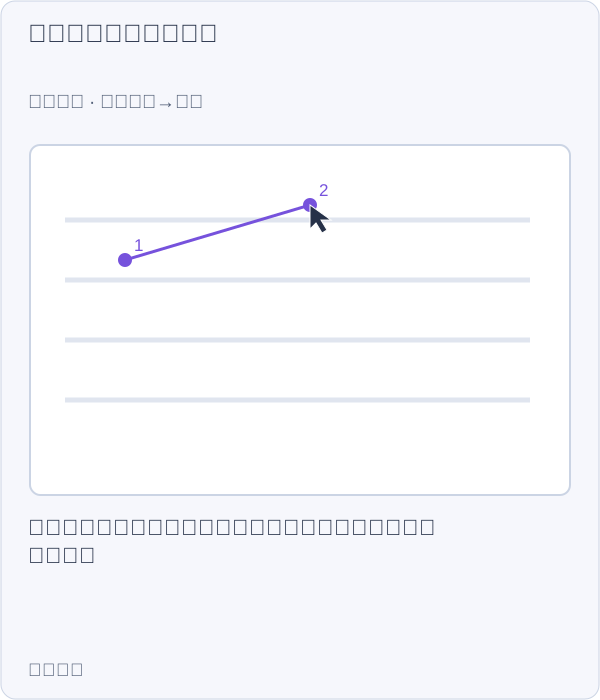
1. 单击放置曲线区域的点 — 选择曲线区域,依次单击前几个点;移动指针会预览后续轮廓。
- — 选择曲线区域,依次单击前几个点;移动指针会预览后续轮廓。
- — 沿轮廓继续单击。空心终点是预览位置,尚未固定。
- — 在预览终点双击完成,闭合内部成为截图区域。
自由绘制区域 使用按住左键沿边缘拖动的方式,拖动中显示路径,松开后形成范围。适合手绘轮廓;如果路径没有围出有效面积,不能得到可导出的选区,重新围出完整范围再松开。
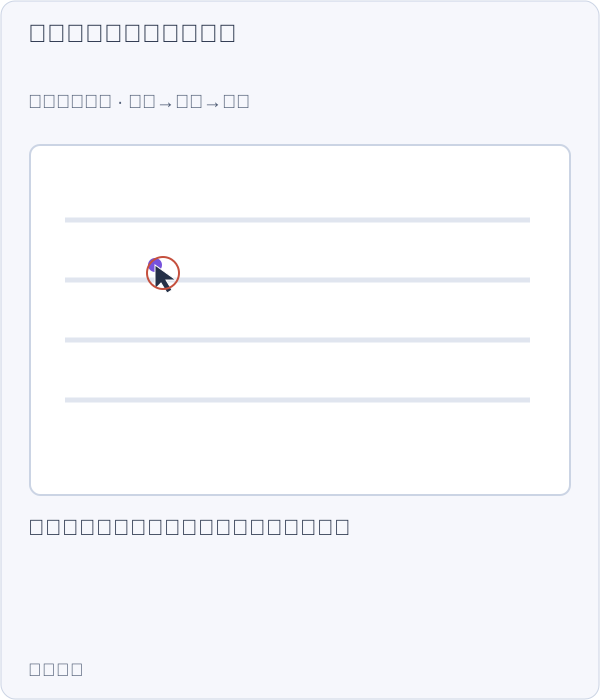
1. 按下左键,开始自由绘制 — 选择自由绘制区域,在轮廓起点按下左键。
- — 选择自由绘制区域,在轮廓起点按下左键。
- — 保持左键按住,沿内容轮廓拖动;看到了草稿并不代表已经完成。
- — 围出有效面积后松开左键。检查闭合边界,再复制或保存。
两类区域都需要检查闭合后的实际边界。不要根据指针走过的位置推断每一个凹角都被精确保留,特别是快速自由绘制时。
加入现有选区或挖去一块
已有选区时,先点击 添加截图区域 或 减去截图区域,再选择折线、曲线或自由绘制方式。完成边界后,区域合并或减除立即反映在保留范围中;按 Esc 可以先退出尚未完成的局部操作。
合成和排布见多区域截图。自定义区域不适用矩形 圆角半径;要表达圆角框而保留完整截图,应使用形状标注。
得到结果
确认工具栏已恢复、边界没有待完成的线段,再 复制到剪贴板 或 保存为文件。需要透明区域时选择支持透明度的输出格式,并在接收应用中检查显示。保存后的普通图片只保留合成结果,不包含可继续拖动的选区顶点。
出现空选区时,检查是否只画成一条线、是否把所有内容减去、或草稿尚未确认。想重新开始时按 Esc 取消草稿,再选择区域类型并重画。