
箭头
用箭头指出按钮、说明操作方向,或连接两个有关联的图形。Snow Shot 提供直线箭头、曲线箭头、折线箭头;同一支箭头的起点、终点符号可以分别设置。
先截取一个区域,让截图工具条出现;也可以在图像编辑中打开已有图片。以下操作都发生在可编辑画布上,复制或保存的是包含箭头的最终图像。
先完成一支箭头
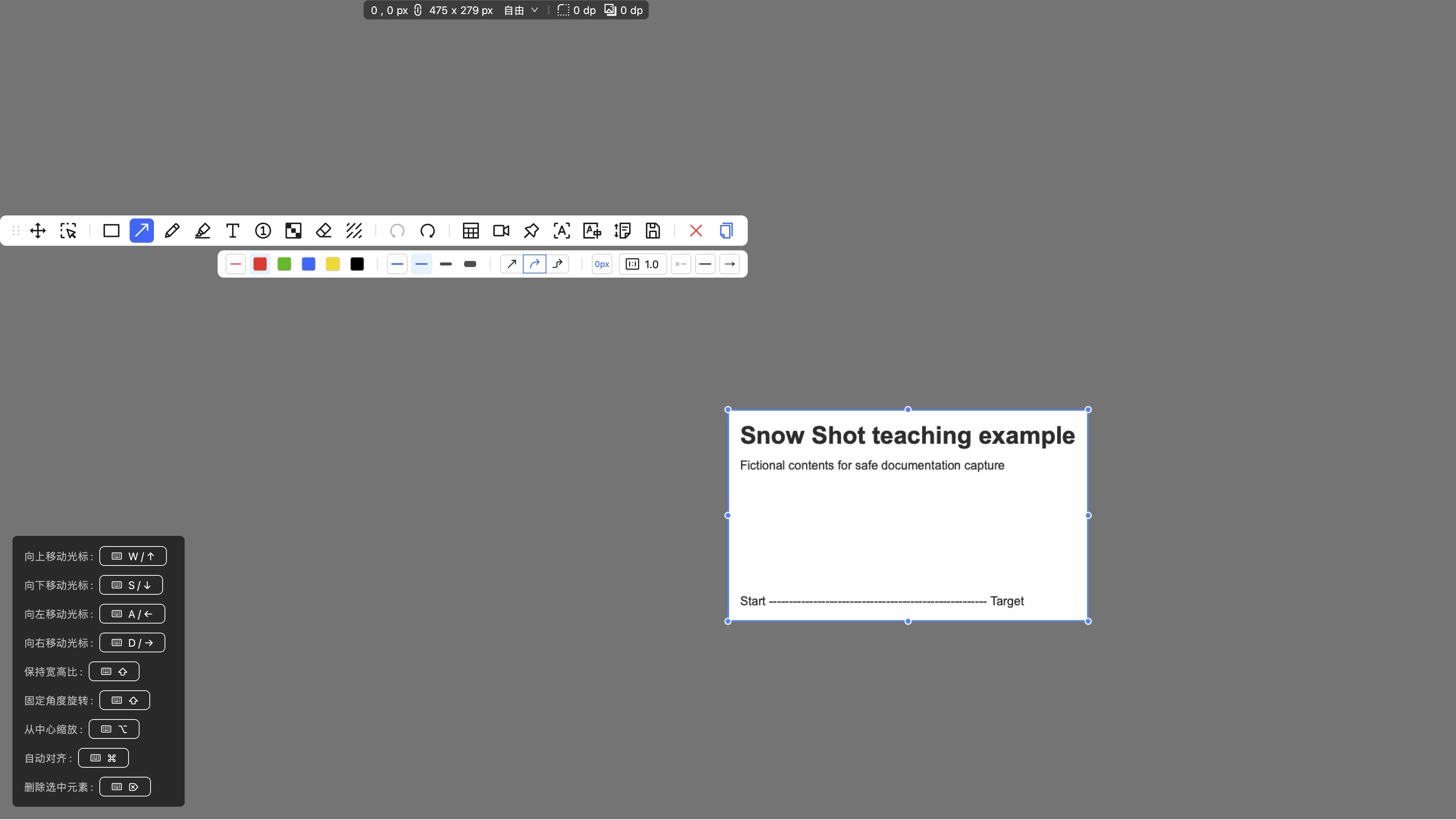
- 在截图工具条点击 箭头。悬停图标可查看名称;上方样式条切换为箭头选项。若工具被收进分组,先展开所在分组。
- 在样式条选择 直线箭头。在颜色控件选一个与背景有反差的颜色,再选择合适的箭头宽度。
- 将指针移到起点,按住鼠标左键,拖到要指出的位置。拖动时画布显示路径预览;在终点松开左键,箭头完成。
- 如需修正,在主工具条切换 选择元素,点击刚画的箭头。选中后出现端点和控制柄,拖动端点改变起点或终点。
- 点击空白处取消选中,检查箭头有没有挡住文字。点击 复制到剪贴板,再到目标应用粘贴;或点击 保存为文件 选择路径。
按住 Shift 绘制直线或曲线箭头时,当前线段方向按固定角度对齐,适合水平、垂直和斜向关系线。先拖动再观察预览是否符合要求;折线箭头有自己的正交路径,不套用同一角度约束。
1 / 5 初始:在标注工具条选择“箭头”,在样式条选择曲线箭头。
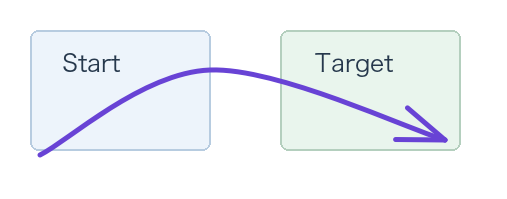
文字示例上已完成的曲线箭头。
三种路径怎么选
要改变已有箭头的类型,先点击 箭头 工具,再单击已有箭头,确认端点和控制柄出现后,在箭头样式条切换类型。选择元素 工具显示通用选择操作,不显示完整箭头样式;切换回箭头工具后需要重新点选对象。没有选中对象时,样式条设置用于之后新画的箭头。样式与选择的通用规则见标注基础。
连续点击绘制多点路径
直线、曲线箭头也可以逐点绘制:
- 在起点单击,不要拖动。移动鼠标,预览会连接起点与指针。
- 在下一处单击,固定这一点,再继续移动并单击添加后续点。
- 在最后一个点双击结束;也可在已有点足够形成路径时按鼠标右键结束。右键只保留已经单击固定的点,不会把当前跟随指针的预览端点加入路径。
- 若要放弃当前未完成路径又保留其他标注,点击 选择元素 切换工具,再回到箭头工具重新绘制。在截图界面中,默认 Esc 用于取消整次截图;图像编辑器中,Esc 可丢弃当前未完成路径。
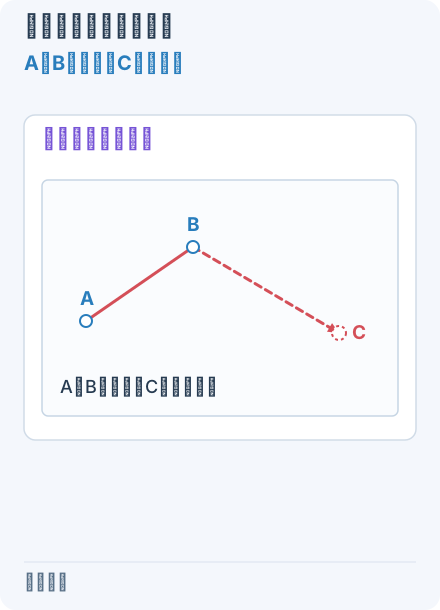
1. A、B已固定,C仍是预览 — 在直线或曲线箭头、线条工具中,先单击A和B,再把指针移到C但不单击。此时C只是预览端点;虚线用于图中区分预览。
- — 在直线或曲线箭头、线条工具中,先单击A和B,再把指针移到C但不单击。此时C只是预览端点;虚线用于图中区分预览。
- — 从第1帧状态右键结束。结果只有A和B;C未加入,灰色C仅保留为本图的比较参照。截图时在选区内右键操作。
- — 重新从第1帧的草稿比较:在C双击。C会先被固定,然后路径结束,结果依次经过A、B、C。不要接着第2帧已经结束的路径操作。
1. 准备曲线模式 — 在示例图片上选择曲线箭头,画布尚无新箭头。
- — 在示例图片上选择曲线箭头,画布尚无新箭头。
- — 在起点与中间位置各单击一次,继续移动指针时路径仍在预览。
- — 在终点双击结束;随后切换选择元素,可看到三个路径控制点。
红色箭头位于右下方白色画布;手机上可点“放大查看当前图示”检查路径与控制点。
折线箭头的连续点击方式是起点一次、终点一次,第二次点击即完成,不逐次加入拐点。要调整拐弯,完成后选择箭头,再拖对应线段。
折线的第二次点击就结束
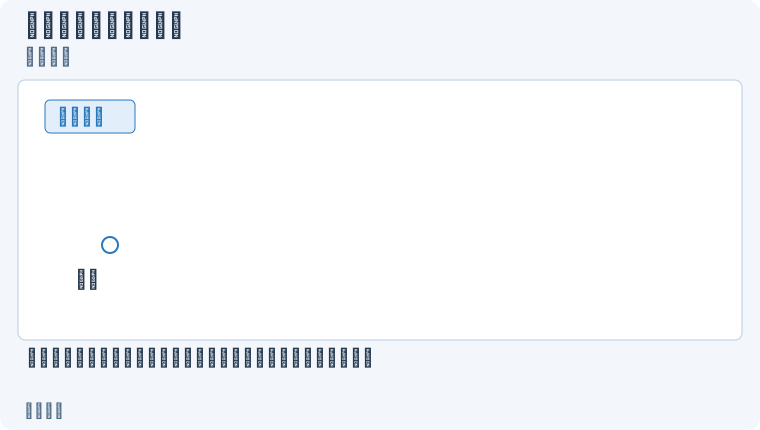
1. 单击起点 — 折线箭头模式下,在空白处单击起点;移开鼠标,准备确定终点。
- — 折线箭头模式下,在空白处单击起点;移开鼠标,准备确定终点。
- — 只移动指针,不继续加拐点;正交折线路径随终点位置预览。
- — 在终点单击,折线箭头立即完成;之后再用控制段改变绕行。
起点、终点和箭杆
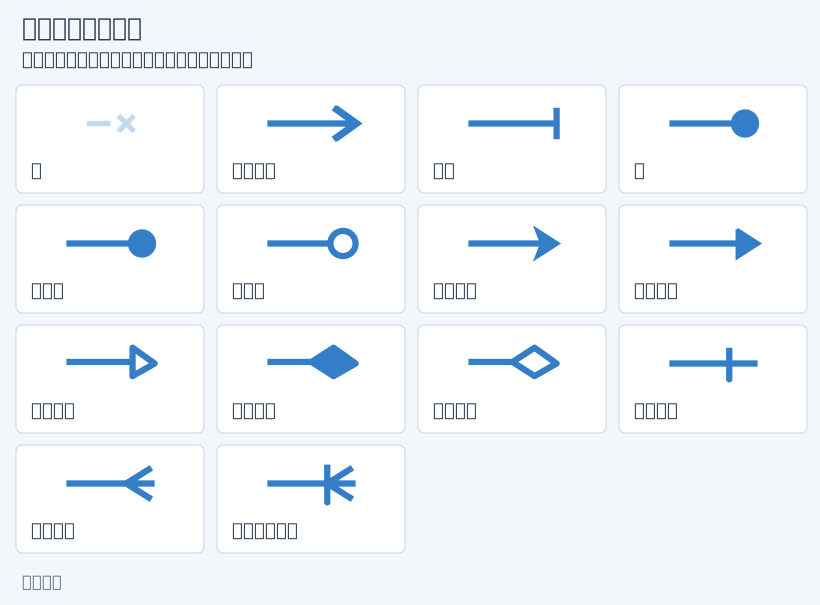
下图对照末端符号,起始端有对应方向的选择。放大查看端点对照。
在箭头样式条中,分别打开 起始箭头 与 末端箭头 的图标选项。两端互相独立:只在终点选箭头可表达单向关系,两端都选箭头可表达双向关系;一端选“无”可去掉该端符号。
可选端点包括普通箭头、竖线、点、实心圆、空心圆、内凹三角、实心与空心三角、实心与空心菱形,以及三种乌鸦脚符号。以选项的图形和悬停提示为准,先看预览再确定是否适合表达当前关系。
箭杆类型 有 普通箭杆 和 渐宽箭杆。渐宽箭杆与普通、三角、空心三角、内凹三角箭头配合;其他端点需要先切回普通箭杆。若某个组合不可用,检查箭杆与端点是否匹配。
箭头端点比例 调整端点符号相对于箭杆的大小。在对应数值控件上滚动可调整,点击该控件恢复比例 1.0。箭头太大盖住目标时,先减小比例;整条箭杆也太粗时,再减小箭头宽度。
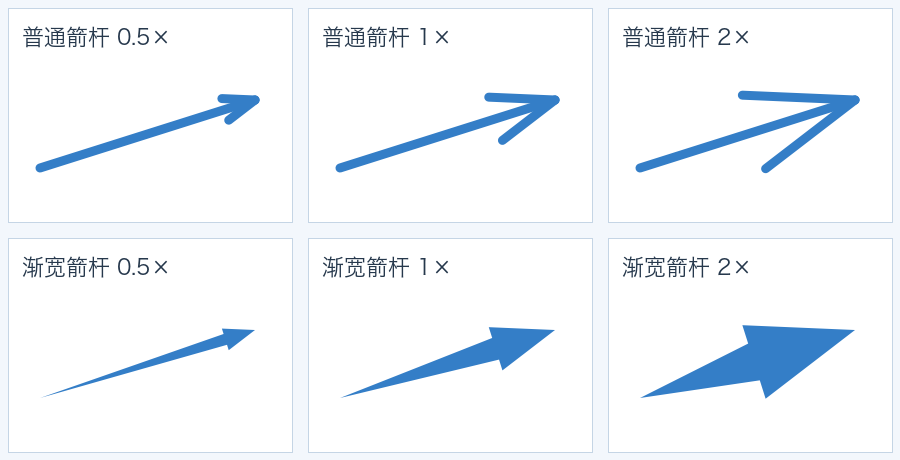
比较普通、渐宽箭杆与0.5倍、1倍、2倍端点比例。放大查看箭杆与端点比例。
颜色、线型与轮廓
- 箭头颜色:改变箭杆与端点的主体颜色;颜色弹出层同时提供线型与绘制风格选项。
- 箭头宽度:改变主体粗细。细线适合密集界面,较粗的线适合演示中的重点指向。
- 实线、虚线、点线:让关系类型不同的箭头易于区分;不要只靠颜色区分。
- 建筑师、艺术家、漫画家:改变线条的视觉风格。需要整齐工程图时选建筑师,其他风格用于手绘感说明。
- 箭头轮廓宽度、箭头轮廓颜色:在主体外增加轮廓,帮助箭头从复杂背景中分离。宽度为 0 时不绘制轮廓;浅色图片可用深色主体配浅色细轮廓。
修改现有箭头样式前,先切到箭头工具并单击目标箭头,观察样式条和对象是否同时变化。若只影响新箭头,通常是目标对象没有被选中。
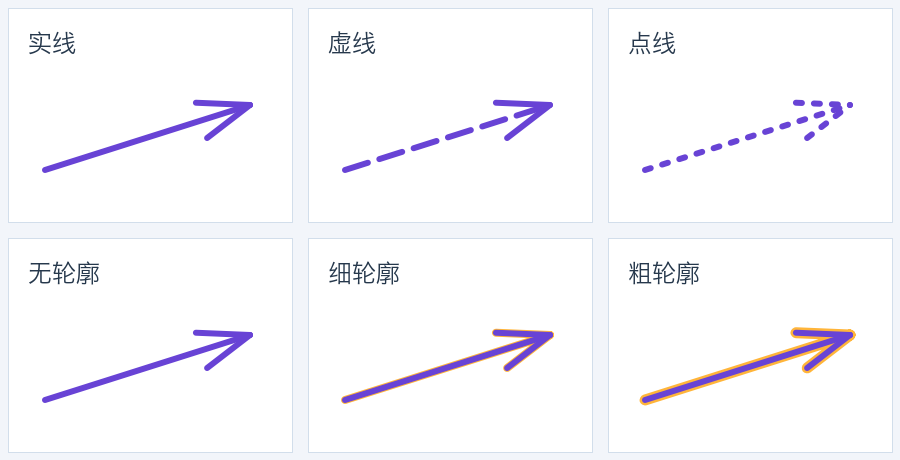
上排比较线型,下排比较轮廓宽度。放大查看样式。
画完后继续编辑
切换 选择元素 后点击箭头,再进行操作:
靠近可连接图形边缘绘制或移动端点时,画布可能给出连接吸附反馈。按预览确认连接;连接后移动图形,箭头端点会随图形变化。若要精确指出图片上的像素位置,先远离图形边缘,避免误连。
箭头还可以带文字说明:用 文字 工具在箭头上创建文字,进入输入框后填写内容,按 Esc 提交并结束输入。已有文字可重新进入编辑。需要多行、背景或字体设置时参见文字。
连线随图形移动,并带上说明
先让端点按预览吸附到图形,再用选择元素移动图形。需要说明时切换文字工具,在箭杆中部单击输入,按 Esc 提交并结束,再切换工具。
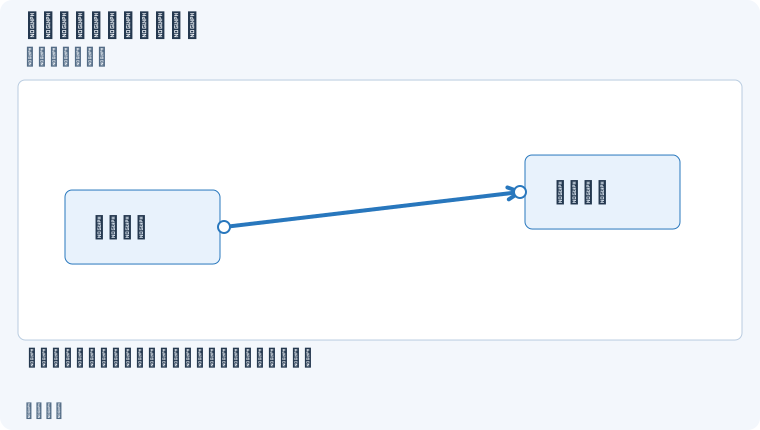
1. 在图形边缘连接 — 画箭头时将端点靠近图形边缘,按吸附预览确认连接。
- — 画箭头时将端点靠近图形边缘,按吸附预览确认连接。
- — 拖动右侧图形后,绑定的箭头端点随图形位置变化,左侧关系保留。
- — 选中箭头后进入文字输入,输入短标签;这里用光标表示输入状态。
- — 结束输入后再移动图形,箭头与随附标签一起更新;检查结果后输出。
取消、撤销和输出
放弃未完成路径时,点击 选择元素 切换工具;已完成但画错的箭头点击 撤销。在截图界面中,默认 Esc 会取消整次截图;开启退出确认时先显示确认框。图像编辑器中的 Esc 则可丢弃未完成路径并保留已完成标注。用 选择元素 选中某支箭头后,可按 Delete / Backspace 或点击 删除选中元素 删除;想保留其他标注时不要重新截图。
取消范围的对照见标注基础:撤销、重做与取消。
所有箭头调整都应在导出前完成。复制到剪贴板、保存为文件得到的是图像;要继续调整箭头,请保留当前编辑窗口。若只是复制一支箭头的样式和位置,用选择工具条中的 复制选中元素,它在画布中生成副本,与复制最终截图不同。
常见问题
点击后一直有一段线跟着鼠标。 这是逐点绘制状态。继续添加路径点,最后双击结束;不需要这条路径时,先切换选择元素丢弃它,再回到箭头工具按住拖动创建。
切成折线后,不能用点击增加拐点。 折线箭头由起点、终点和正交路由组成。完成后选择箭头,通过可编辑线段改变绕行,不使用多点箭头的创建方式。
端点符号不能与当前箭杆组合。 渐宽箭杆支持的端点有限。先切为普通箭杆,再选所需符号。
曲线编辑时变成整体移动。 先确认箭头被选中,再拖控制点;拖线条本体会移动对象。放大画布可更容易分辨端点和中间点。
接着阅读:线条 · 图形 · 元素选择与编辑 · 保存与输出。
查看控制点的显示位置
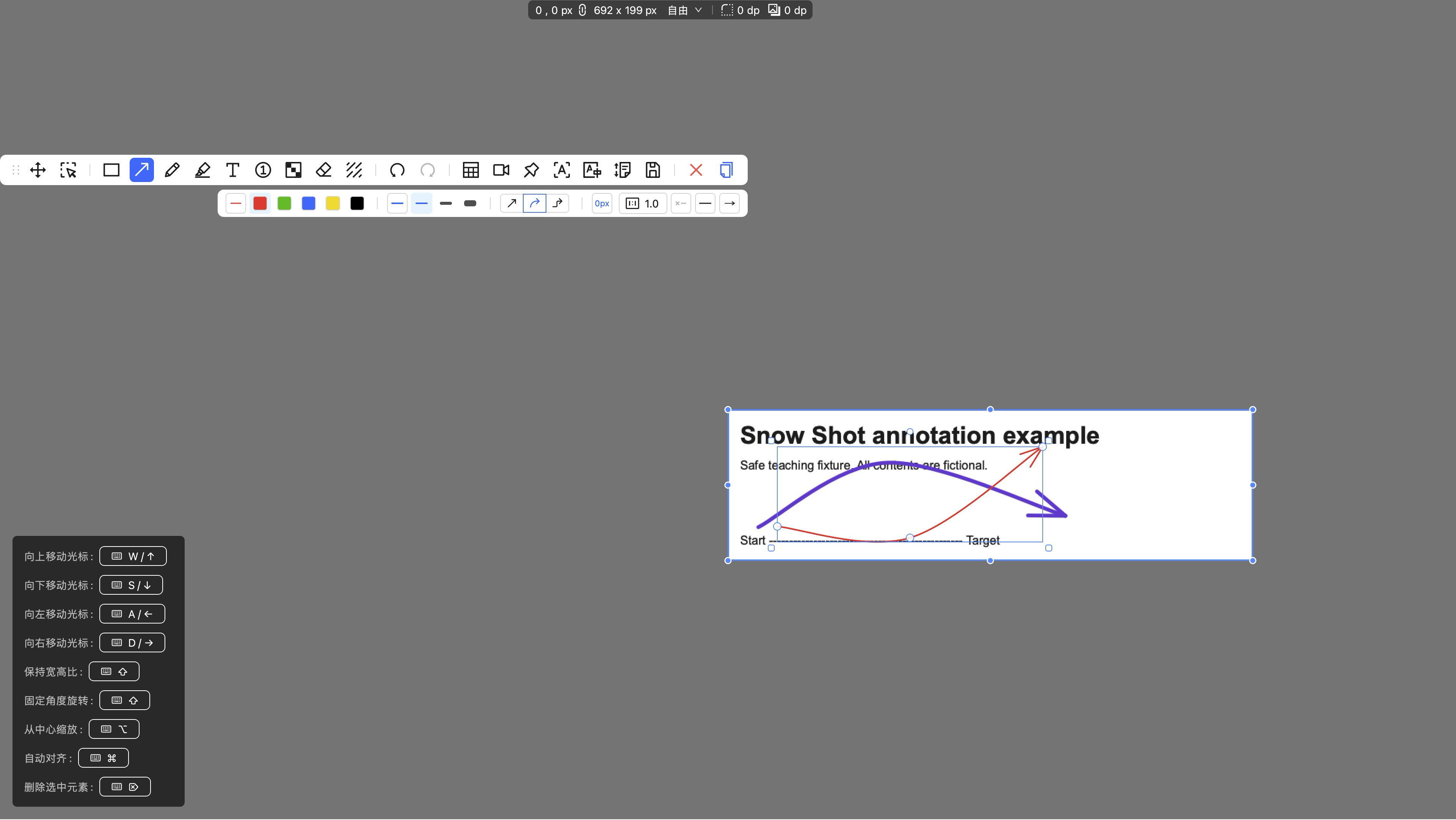
细红箭头通过拖动创建,再拖中间控制点改变弧度;粗紫箭头是背景图的一部分。