
分组、批量管理与恢复
贴图多起来时,可以按任务分组,把当前工作的参考资料一起显示,并在管理页找回之前关闭的内容。当前显示窗口、选中窗口与历史记录的处理范围不同,执行批量操作前先看菜单里的数量。
操作示意。关闭仍可能留下记录,销毁或删除记录则移除保存内容。
分组与显示范围
把窗口放进组:在贴图上右键打开分组:…,选择已有分组,这个操作把当前窗口移入该组;选择新建分组则填写名称并创建分组。分组名称要能区分任务,例如“报错排查”或“设计对照”。在弹窗的分组名称中输入不超过 16 个字符,点击添加完成;空白或与现有名称重复时先改名。点击取消或关闭弹窗可放弃本次新建。
切换正在显示的组:打开系统托盘菜单中的窗口分组:…,选择需要的组。应用保存当前组状态并恢复新组的适用窗口。贴图右键的分组选择用于移动窗口,托盘的窗口分组选择用于切换活动组,操作前先看菜单标题。
整理同组窗口:贴图右键进入固定到屏幕管理,可以显示所有窗口、隐藏其他窗口、关闭其他窗口或关闭所有窗口。这里的显示管理与当前组有关,先确认自己处于哪个任务组。
在设置 → 固定到屏幕启用摇动窗口隐藏/显示其他窗口后,快速来回拖动一张贴图,可以隐藏同组其他窗口;同组已有隐藏窗口时可把它们显示出来。移动中不必大范围跨屏拖拽,先用两张测试图熟悉手势。
删除分组要阅读确认框:删除指定组会连同其中的贴图记录一起移除,包括已关闭的窗口;“删除空分组”中的“空”允许组里只剩已关闭记录,这些记录也会被永久删除。默认组本身保留,但清空默认组仍会移除其内容。
用快捷动作切换和恢复
托盘菜单适合直接指定组,也可以在主窗口全局快捷键中给切换窗口分组绑定按键。新配置没有默认绑定,先选择自己方便按住的组合。
- 按下组合,窗口分组预览出现,当前候选会前进到下一组。
- 保持组合中的按键按住,再次触发绑定可以继续轮换候选;先看预览中的选中组名,不要急着松开。
- 松开这次快捷操作的所有按键,应用切换到预览选中的分组。需要取消时,在仍保持选择预览的状态按 Esc;也可以直接点击预览里的目标组完成选择。
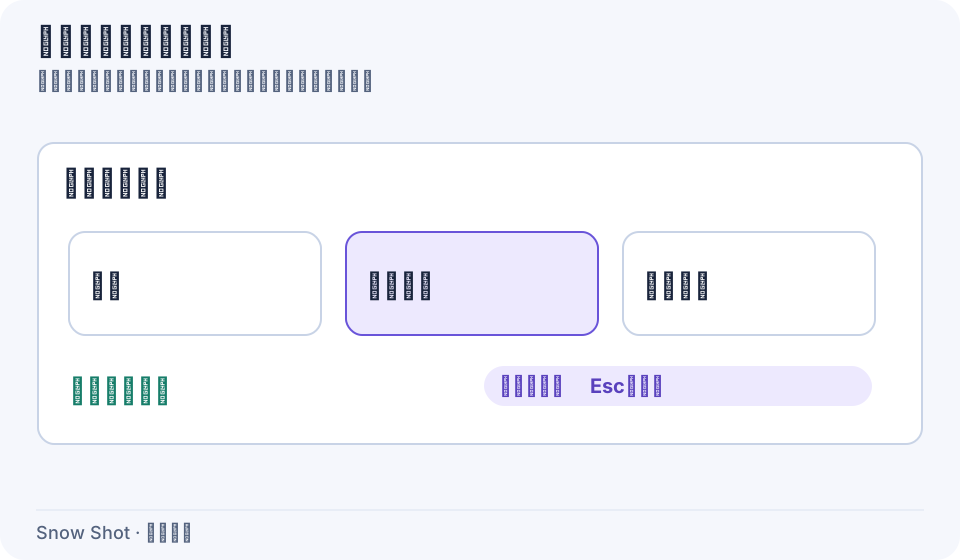
1. 按下并预览 — 先配置切换窗口分组组合;按下后看清被选中的候选组。
- — 先配置切换窗口分组组合;按下后看清被选中的候选组。
- — 保持按键并再次触发,在预览中确认候选;Esc可取消。
- — 松开所有参与按键,显示所选组的适用贴图。
同一全局快捷键页中的恢复上次关闭的窗口会恢复当前组最近关闭的普通贴图。它有默认绑定:Windows Ctrl+F3、macOS Control+Shift+3;已有配置以设置页为准。恢复不到目标时,先确认当前组和保留记录,再到管理页按日期查找。
隐藏/显示所有窗口针对当前组切换整体可见性。为它分配快捷键后,用两张普通练习贴图测试一次隐藏和再次显示;它与关闭、销毁不同,不会要求重新从文件创建内容。
只处理选中的几张贴图
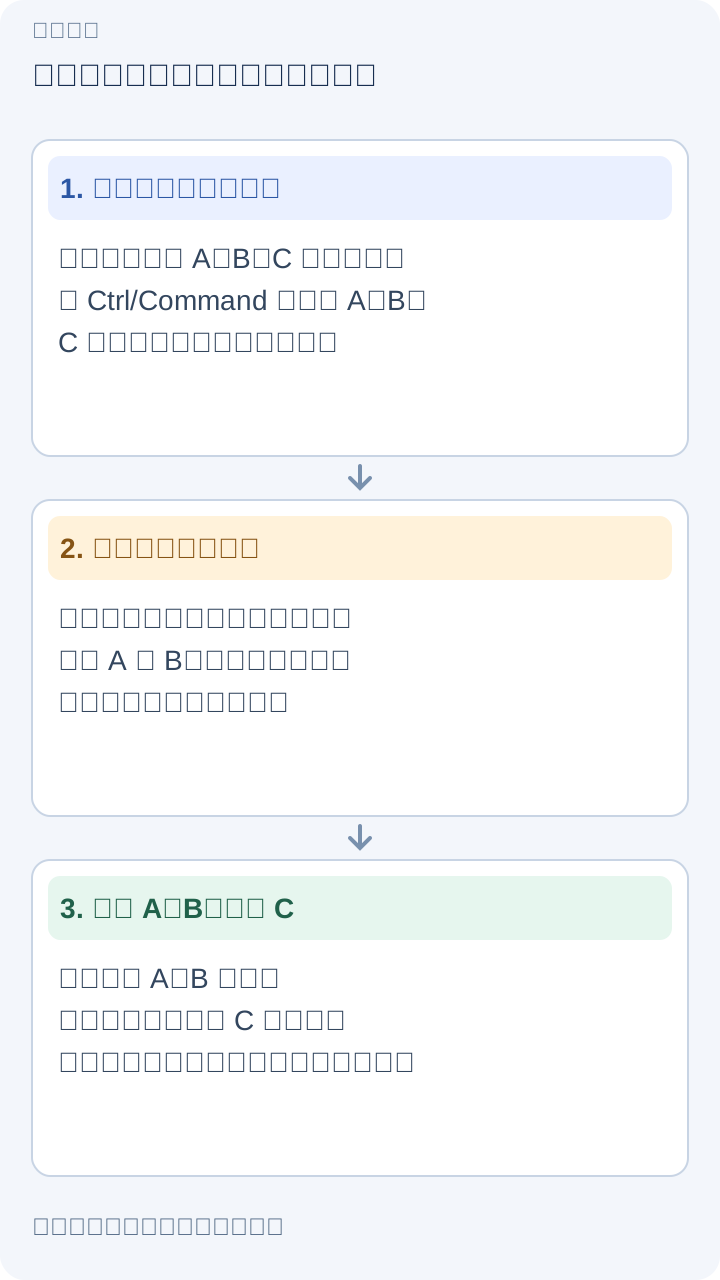
- 先显示同组需要处理的非实时贴图,退出缩略图、顶部隐藏和鼠标穿透。按住 Ctrl(macOS 为 Command),在每张目标贴图上短单击,选中标记随点击出现或取消;不要在这一步拖动。
- 两张或以上已选中时,在其中一张上右键,打开选中窗口的菜单。这里的数量与后文“当前组窗口”的批量菜单不同,先看菜单底部的选中数量。
- 需要一起移动时,解除锁定后拖动选中贴图的可移动区域;拖动边缘可一起调整大小。松开提交,拖动中按 Esc 可放弃这次调整。取消单张的选择可点击其选择标记。
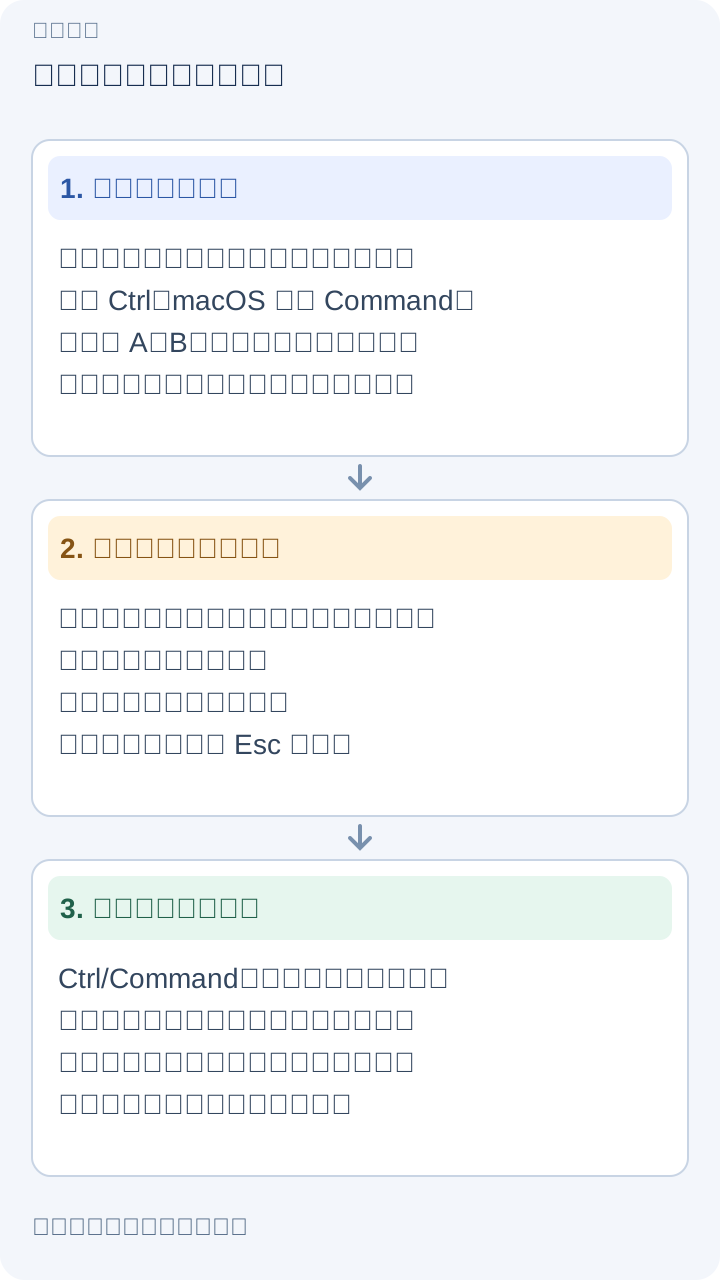
操作示意。先短单击选好窗口,再决定移动整组还是只导出一张。
所选菜单的 图像拼接、复制文件到剪贴板、保存为文件只处理已选窗口。分组可把这些窗口一起移入目标组;新建分组完成后会把所选窗口带入新组。关闭其他窗口保留所选窗口,关闭当前组中其余窗口;关闭或销毁则针对这次选择,执行前核对数量。
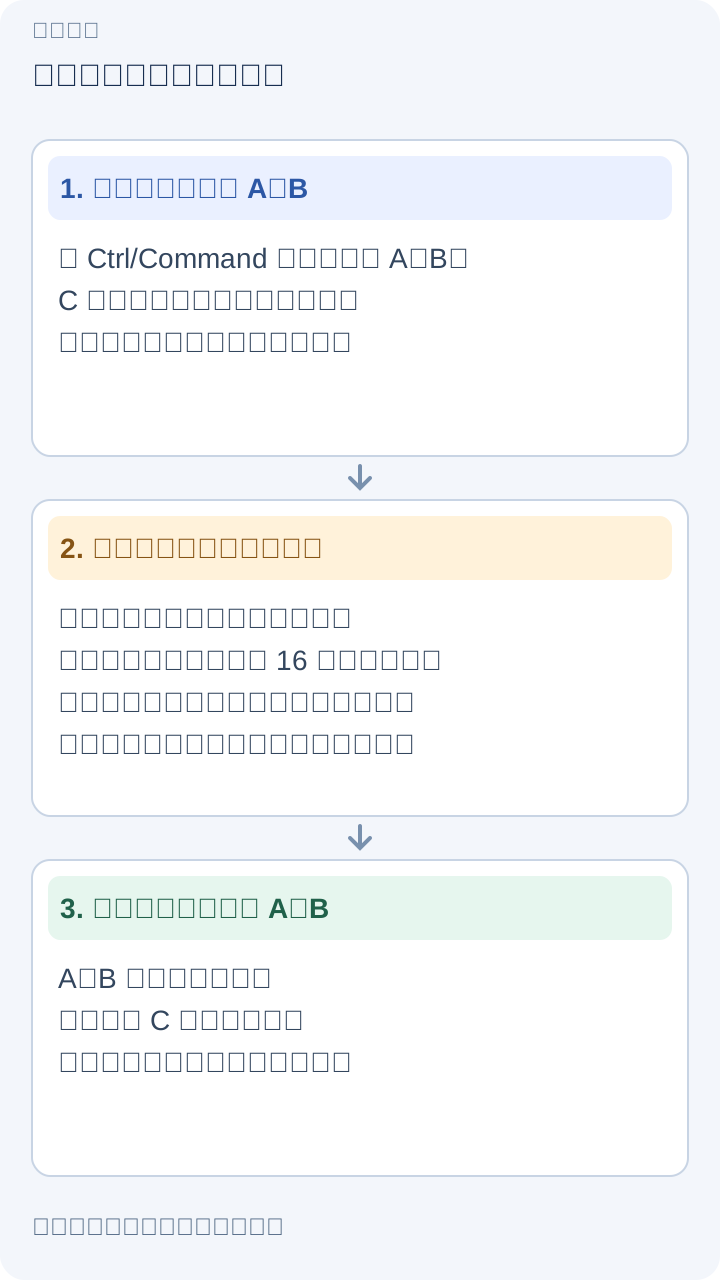
操作示意。分组菜单处理这次选择;新建组还需填写名称并点击添加。
操作示意。关闭其他窗口保留所选;关闭或销毁则处理所选本身。
对齐和分布所选窗口
在所选窗口的右键菜单打开 对齐位置。选中至少两张、且没有锁定窗口时可以对齐;水平分布、垂直分布需要至少三张。对齐只移动位置,窗口大小保持。
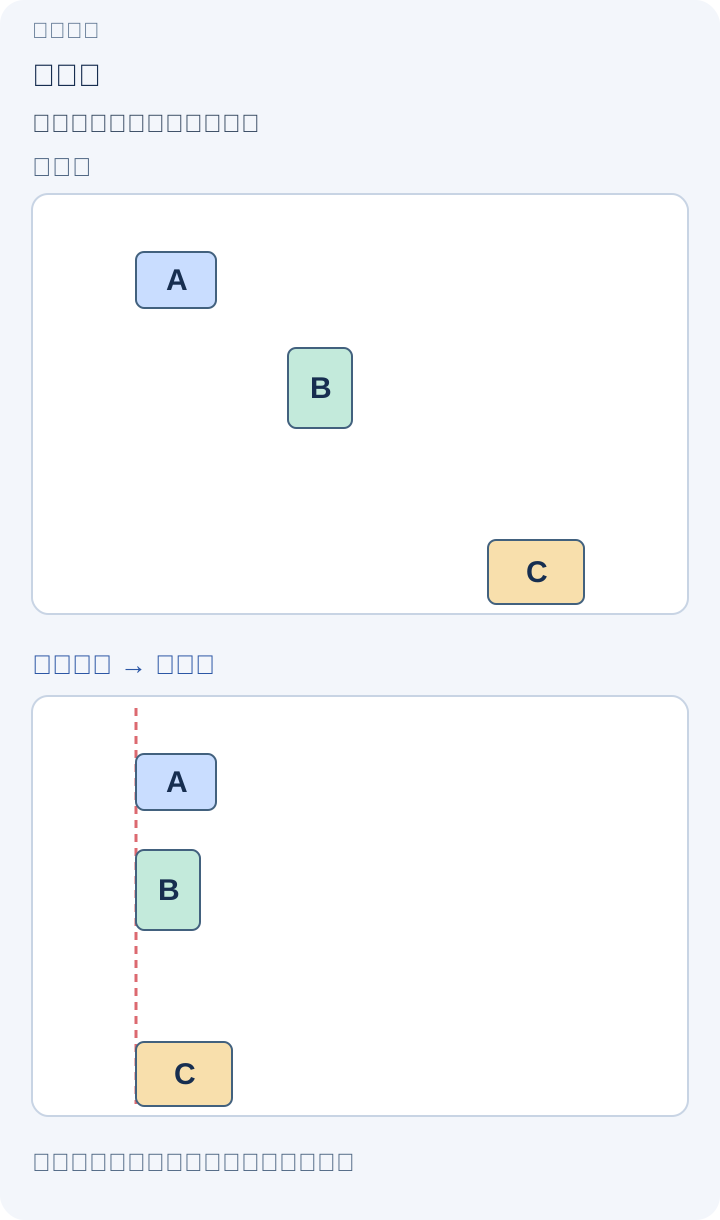
1. 左对齐 — 以整组选框左边为参照,三个窗口的左边缘一致。
- — 以整组选框左边为参照,三个窗口的左边缘一致。
- — 各窗口的水平中心落在整组中心,宽度保持。
- — 各窗口右边缘一致,窗口大小保持。
- — 三张窗口按水平顺序排布;有足够空间时边缘间距相等。
- — 以整组选框上边为参照,各窗口上边缘一致。
- — 各窗口的垂直中心落在整组中心,高度保持。
- — 各窗口下边缘一致,窗口大小保持。
- — 三张窗口按垂直顺序排布;有足够空间时边缘间距相等。
不需要整组操作时,取消各窗口的选择标记,再打开普通单窗菜单。
批量处理当前窗口
贴图右键进入固定到屏幕管理 → 批量操作。菜单会显示当前可处理的窗口数量。
- 全选:选择当前显示的适用贴图,随后可以一起移动或调整窗口大小。单个窗口上的选择标记可取消选择。
- 图像拼接:把当前显示图像交给拼接流程,按图像拼接完成后续编辑。
- 复制文件到剪贴板:取得文件形式的批量输出,适合在支持粘贴文件的目标应用使用。
- 保存为文件:选择输出文件夹,等待批量处理结束,按成功与失败数量检查是否全部输出。
- 启用/禁用缩略图模式、顶部隐藏、锁定模式:对当前显示的适用窗口统一设置。
- 关闭、销毁:分别执行关闭或移除记录。需要保留的资料先批量保存,不要把这两个命令混淆。
若某张贴图在处理中已关闭或内容无法读取,可能出现部分成功、部分失败。根据完成提示到目标文件夹核对,再单独处理失败项。
从管理页面恢复
- 在主界面打开固定到屏幕管理。记录显示来源、分组和“已关闭 / 已隐藏 / 未关闭”等状态。
- 使用来源筛选截图、截图历史、剪贴板、所选文件等来源,再用日期起止范围缩小结果。看不到目标时先清除过滤条件,再刷新列表。
- 已关闭记录旁单击恢复,已隐藏记录旁单击显示。返回桌面确认对应贴图出现。
- 批量操作时,全选只选择当前页。跨页处理前检查选中数量;批量固定到屏幕要求选中记录来自同一个组,混组选中时先减少到同组记录。
- 需要移除记录时使用删除并阅读确认。删除会移除保存记录及对应打开窗口,与单纯关闭不同。
关闭与销毁的区别
到设置 → 导出与存储检查贴图历史的永久保留、保留天数、数量和磁盘上限。关闭后的记录不能代替长期文件归档;要长期保存的图像使用“保存为文件”。实时窗口依赖仍在运行的来源,不适用普通静态贴图的全部历史恢复承诺。