
图片分割与手动切线
图片分割把一张长图或大图切成多张独立图片。智能分割先寻找适合的分界位置,等分和精确分割则按数量或尺寸生成切线;所有结果都应先检查再导出。
导入并建立分割
- 在主窗口的 搜索功能 搜索 分割选中的图像,选择结果后单击动作行,打开 图像分割。点击 选择图像,或拖入一张图片文件;每个窗口只处理一张图。
- 等待图像显示,在 分割方向 选择 垂直(竖切线,切成左右片)、水平(横切线,切成上下片)或 网格。长文章通常先选水平,再沿空白行分段。
- 选择垂直或水平后,在 分割类型 选择智能分割、均等分割或精确分割。智能分割显示寻找分割线的状态,完成后出现预览线。网格不显示分割类型,直接按行数和列数均分。
- 查看图片总数与各条切线的位置,放大检查切线有没有穿过正文或关键对象。
- 调整切线后点击 全部保存,选择目标文件夹,等待逐张保存完成。
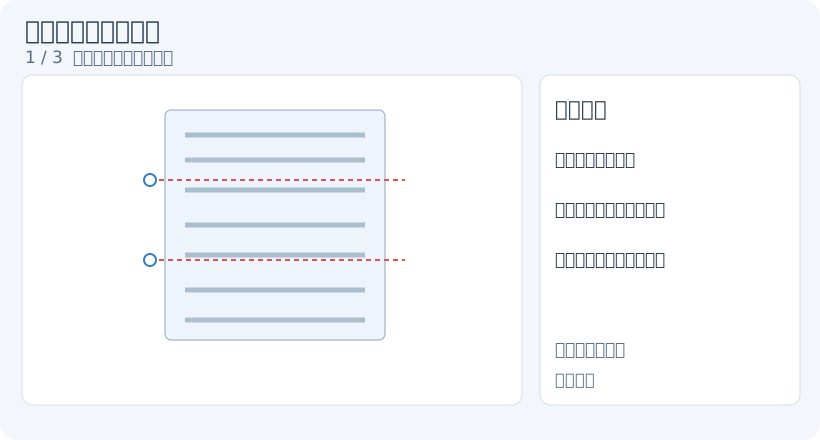
1. 选择分割方式生成切线
从剪贴板导入或替换
- 在图像查看器打开原图,复制图像内容。回到图像分割窗口,结束数值或文字输入,再单击预览区域;空窗口可先单击选图区域。按 Ctrl+V(macOS 为 Command+V) 并等待图像显示。
- 剪贴板提供可读取的本地图片文件路径时,只读取第一张支持的图片,不会为列表中的每张图开窗;第一张读取失败时,修正输入后重试。
- 已有图片时,等待新图读取后处理替换确认。点击 取消 会保留原图和当前分割;确认替换会载入新图,旧切线编辑与撤销历史不保留。需要旧结果时先保存,再确认。
- 粘贴后核对内容和底部尺寸,再检查新切线。若出现文件图标,改用 选择图像 或拖入原文件,或在查看器复制图像内容后再粘贴。
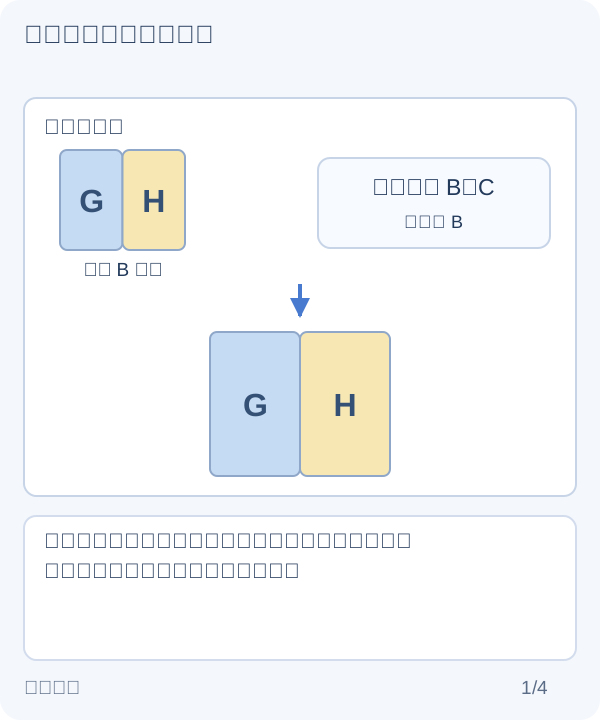
1. 空分割窗口可直接粘贴 — 粘贴图像像素或可读的本地图片路径;文件列表只读第一张支持的图片,不会逐张开窗。
- — 粘贴图像像素或可读的本地图片路径;文件列表只读第一张支持的图片,不会逐张开窗。
- — 当前图片有 x=120 的手动切线。粘贴新图时,先确认是否舍弃当前分割编辑。
- — 取消这次替换,300×200 原图、x=120 手动切线和当前布局都保留。
- — 确认替换,载入 200×160 新图。旧分割编辑和历史不保留,重新检查新图切线。
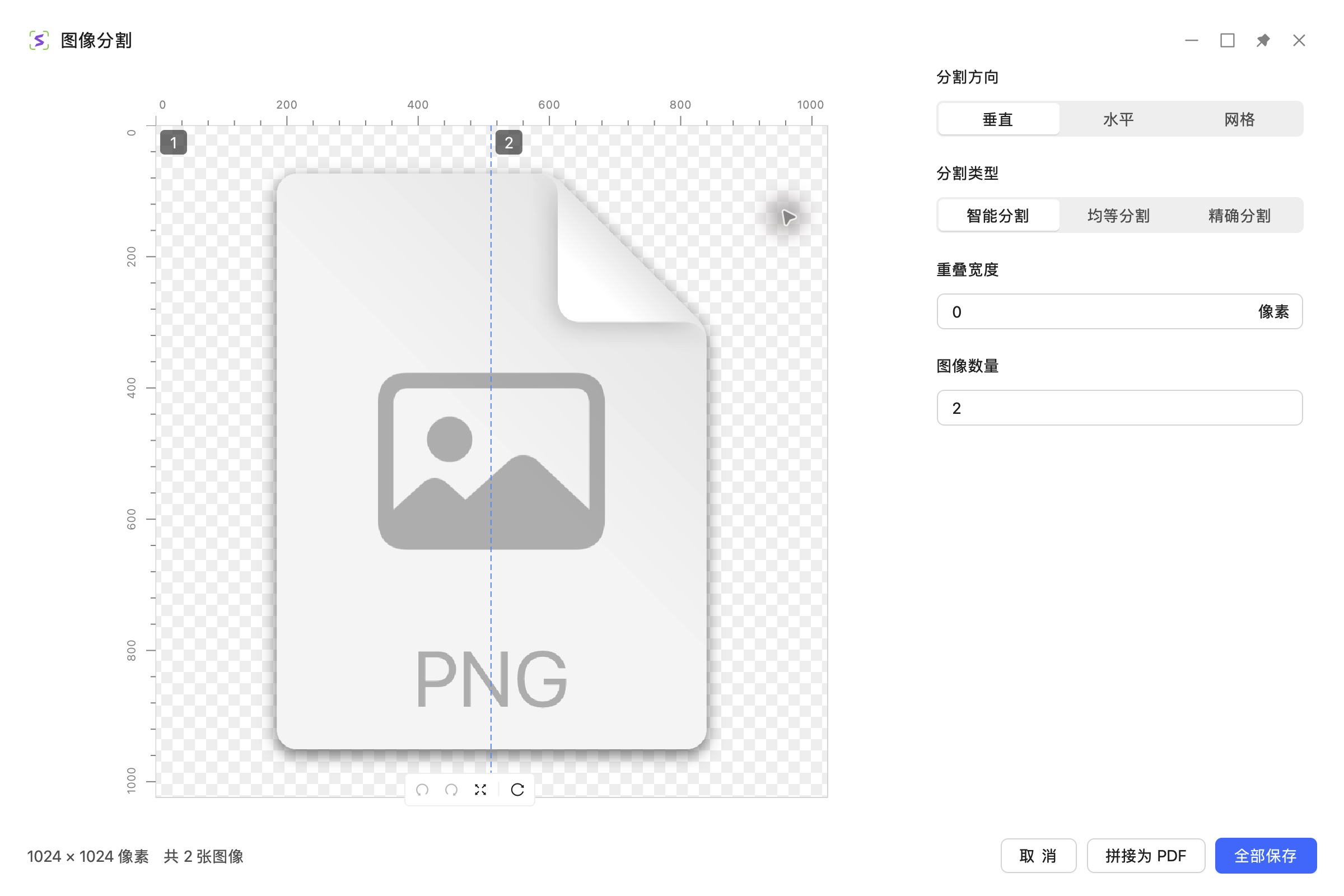
1. 先辨认粘贴内容 — 这里是1024×1024的PNG文件图标,不是要分割的100×100图像;先不要导出。
- — 这里是1024×1024的PNG文件图标,不是要分割的100×100图像;先不要导出。
- — 在查看器打开原图并复制图像内容,返回粘贴并确认替换。预览恢复图像A,尺寸为100×100。
从文件管理器的所选图片开始
在主界面的 全局快捷键 中找到 分割选中的图像 并设置一个没有冲突的全局快捷键;该动作没有预设按键,不能直接套用截图快捷键。然后回到系统文件管理器,选中一张或多张图片文件,按刚设置的快捷键,每张图片分别进入独立图像分割窗口。
没有选中图片时,动作打开空窗口,可以继续用窗口中的选图入口添加素材。macOS 如果提示 Snow Shot 请求控制 Finder 来读取所选文件,按系统提示授予相应自动化权限后重试。快捷键的配置与冲突处理见快捷键设置。
1. 先配置独立动作 — 此动作没有默认绑定,先配置一个没有冲突的全局组合。
- — 此动作没有默认绑定,先配置一个没有冲突的全局组合。
- — 回到Finder或文件资源管理器选择A/B图片,保持选择和焦点后调用。
- — 拼接把所选图片带入一个会话;编辑和分割为每张图片打开独立窗口。
按数量、尺寸或内容分割
精确分割的 像素 必须为不小于 16 px 的整数;百分比 可输入 5%–100%,参照原图宽度或高度,不是预览中的显示大小。最后一片保留余下像素,可能比指定长度短;100% 得到一片。均等数量或网格行列不能把某一方向分得不足 1 px。出现字段错误时先修正,再检查预览。
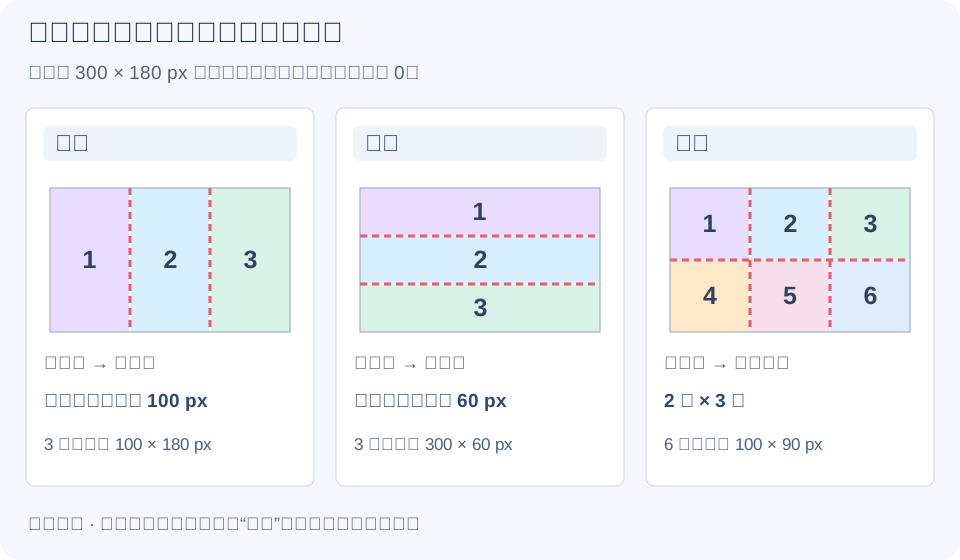
操作示意。方向指切线方向;长图按高度分段时选水平。
下面用同一张 300×200 px 图片比较三种方向,重叠宽度均为 0。每种先看右侧参数,再看左侧预览;需要定位完整窗口时,可放大查看原图。
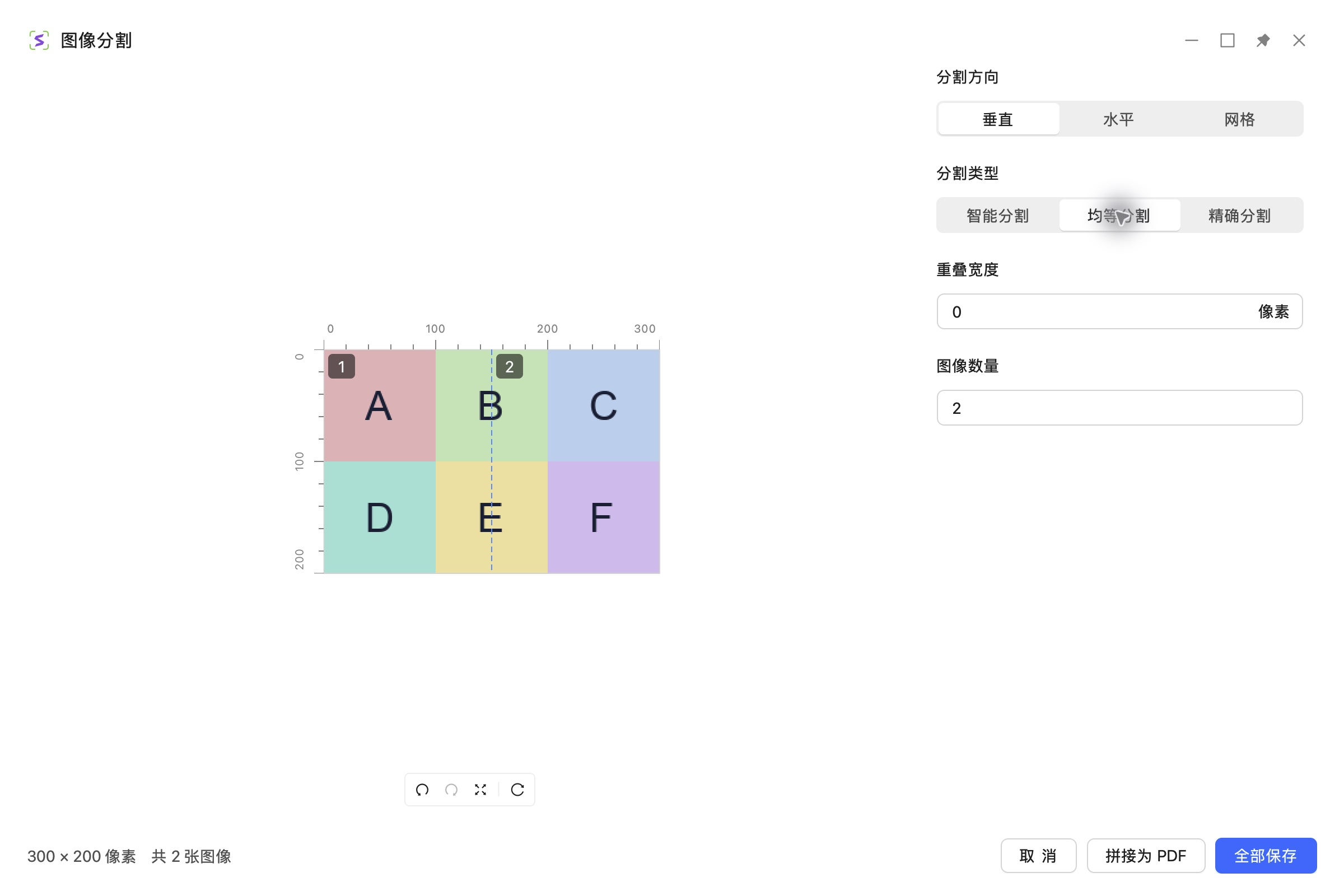
1. 设置垂直均分 — 在右侧选择垂直、均等分割,把图像数量设为2,重叠宽度保持0。
- — 在右侧选择垂直、均等分割,把图像数量设为2,重叠宽度保持0。
- — 左侧竖切线位于宽度中点。保存后得到左右两张150×200 px图片。
- — 切到水平,保持均等分割、图像数量2和重叠宽度0。
- — 左侧横切线位于高度中点。保存后得到上下两张300×100 px图片。
- — 选择网格,设置2行、3列;此时不显示分割类型,重叠宽度仍为0。
- — 预览得到六个格子。保存后每张100×100 px,顺序为第一行从左到右,再到第二行。
用标尺修正切线
- 在预览的标尺上单击目标位置:上方标尺添加竖切线,左侧标尺添加横切线;只能添加当前方向允许的切线,网格两种都可以。
- 在已有切线上按住左键拖动,观察位置坐标,避开文字或图形中心;松开提交。尚未松开时按 Esc 可恢复这条线拖动前的位置。
- 单击切线使其选中,按 Delete / Backspace 删除不需要的线。
- 中键拖动平移预览,滚轮放大或缩小;看不清整体时点击 适应画布。
智能分割没有找到理想位置时,保留已合理的切线,再补加或移动。不要因为是自动结果就跳过人工检查。
重叠宽度与撤销
重叠宽度输入不小于 0 的整数像素。每片会向其各条分界线外延伸该像素数,并受原图边缘限制;例如设为 10 px,分界两侧的两片各多取 10 px,共有的内容通常宽 20 px。网格会在两个方向都扩展。设为 0 不额外保留重叠;调整重叠不会移动手动切线。
编辑切线后用 撤销 / 重做 修正。点击 重新加载 会打开选择图片入口,用来重新选择或更换来源;操作前确认是否需要保留手动改线。替换图片会提示当前分割编辑将被丢弃,核对后再确认。
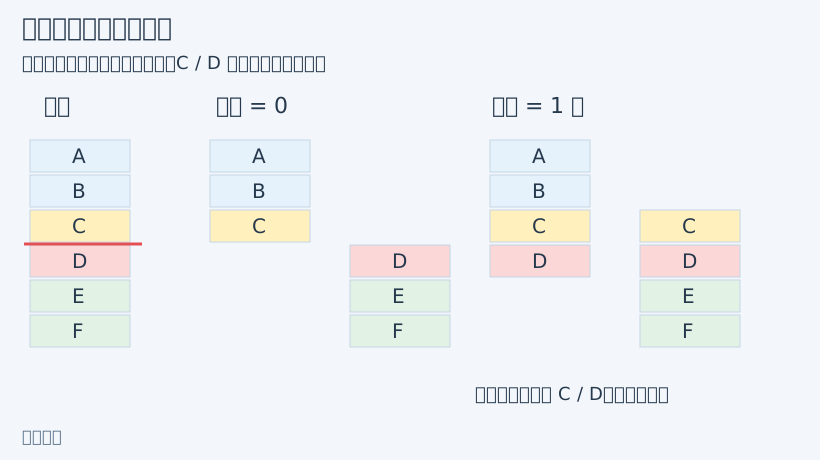
操作示意。图中用一行代表一段重叠像素,突出相邻切片会保留哪些内容。放大查看重叠范围。
保存与转 PDF
点击 全部保存 后选择父目录,应用会在里面新建以 Split Images_ 开头的子文件夹,把切片依次保存为 1.png、2.png 等。保存时显示“正在保存图片:已完成数 / 总数”。保存完成后,在文件管理器中打开刚才选择的父目录,再进入新建的子文件夹,核对文件数量、顺序及切线附近的内容。
如果只保存了部分切片,核对失败信息和已保存文件,再重试;重试会使用新的输出子文件夹,不要把两次的部分结果混为完整一组。关闭或点击 取消 会询问是否放弃当前分割,选取消可返回继续编辑。
需要纸张文档时点击 拼接为 PDF,分割结果会交给 PDF 排版流程。在新的预览中检查页序与纸张,再导出,参见图片转 PDF。若提示图像拼接正忙,等待当前拼接任务结束后重试。