
麦克风、系统声音与摄像头
讲解教程时,麦克风记录人声,系统音频记录电脑播放的声音,摄像头把讲解者画面叠在录制内容中。先打开录屏准备界面,再配置这些项目。
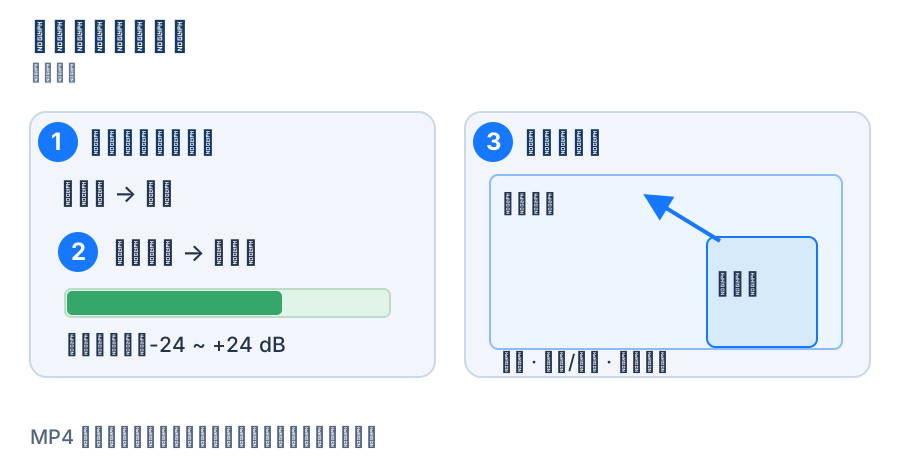
操作示意。①麦克风,②系统音频,③摄像头位置;分别对应下文步骤。
让两种声音都进入文件
- 在录屏「导出设置」的「录制格式」选择 MP4。GIF、APNG、WebP 不包含音频,选择这些格式时声音按钮会禁用。
- 开始前点击工具栏的「录制麦克风」。开启时麦克风图标显示启用状态;把指针停在按钮上,打开增益浮层,对着麦克风说话,在浮层内观察电平,确认有输入。
- 点击「录制系统音频」,悬停该按钮打开它的增益浮层,再播放一小段电脑声音。确认这个声源也有电平后,才开始正式录制。新配置默认系统声音开启、麦克风关闭,但应以自己的按钮状态为准。
- 将指针停留在对应音源按钮上,打开增益浮层。拖动滑杆分别调整麦克风或系统声音,取值为 -24 至 +24 dB。需要恢复不额外增减时,把滑杆调回 0 dB;声音太小时适度提高,电平过高、出现削波提示时降低。调一个音源不会替另一个音源调音量。
- 录制一小段,停止后播放文件,确认人声、电脑声以及两者的音量关系,再录正式内容。
必须在开始前启用需要的声源。录制中原来没启用的声源不能临时加入;需要新增声源时结束本次并重新开始。录制期间可以操作已启用声源的可用控件,按钮禁用时不要把它误读为静音状态。
是否分开音轨
开始录制前,在「设置 → 屏幕录制 → 视频与音频」中开启「录制独立音轨」,系统音频和麦克风会保存为独立 MP4 音轨,便于之后在视频编辑器中分别调整。多数播放器一次只播放其中一条音轨;如果只能听到一个声源,先检查播放器的音轨选择。日常直接分享、需要同时听到两种声音时,可保持混合音轨。
放置摄像头画面
- 在录制前打开「导出设置」,点击「录制摄像头」。初始化完成后,录制区域中出现摄像头预览;有错误提示时先解决设备问题。
- 按住左键拖动摄像头画面,将它移到不遮挡操作的角落。摄像头右上角的控制柄用于缩放:向右上拖动放大,向左下拖动缩小,预览随之更新;松开鼠标保存位置或大小。拖动中按 Esc 会恢复这一笔拖动前的布局,再松开鼠标后可重试。
- 在「导出设置」末尾点击「设置」,打开「效果设置」,在「摄像头大小」输入尺寸,范围 50–500 px;用「摄像头形状」选择方形或圆形。圆形适合头像,方形适合保留更完整背景。
- 关闭效果设置后,在摄像头预览上方的方向工具条操作;靠近屏幕上沿、上方空间不足时,工具条会放到预览下方。四个按钮依次为「顺时针旋转」「逆时针旋转」「水平翻转」「垂直翻转」,可悬停核对名称。旋转每次为 90°;按相反方向旋转可改回,同一翻转再点一次可还原。查看预览中的文字和方向后再录制。
- 确认画面位置、形状和方向,再开始录制。完成后到输出文件中检查摄像头是否遮住了重要控件。
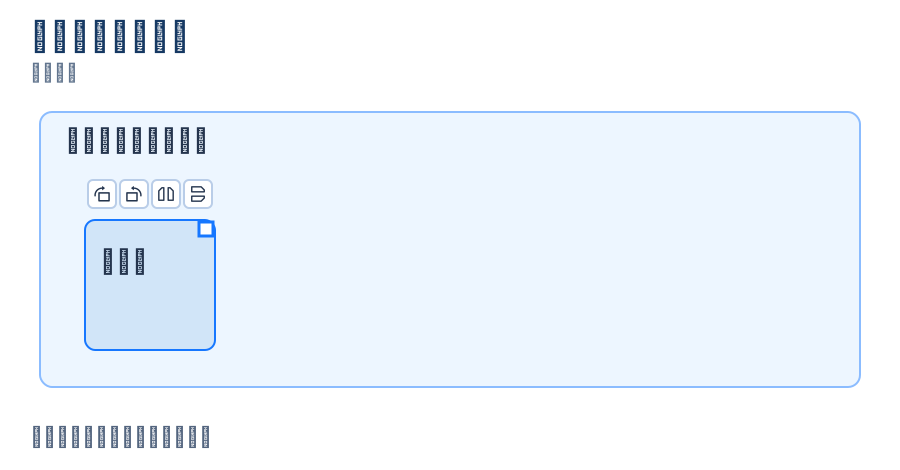
1. 检查初始位置 — 确认摄像头预览已出现,先找出画面里的重要操作区域。
1 / 3放大查看当前图示
- — 确认摄像头预览已出现,先找出画面里的重要操作区域。
- — 拖动摄像头画面到不遮挡控件的位置,观察实时预览。
- — 拖右上角控制柄向右上放大,松开保存;检查位置和大小后才开始录制。
声音或摄像头不可用
macOS 到系统权限中允许麦克风、摄像头以及屏幕与系统音频录制,再回到 Snow Shot 重试。应用内权限页可帮助查看相关状态;摄像头授权还受系统隐私设置控制。设备初始化失败时,确认设备仍连接、未被其他应用独占,再关闭摄像头开关并重新打开。
电平不动时先检查操作系统当前输入设备和音量,不要只提高软件增益。播放无声时先核对导出格式,再核对是否用了独立音轨。需要分享无声演示时,可直接选择动图并参阅格式与导出设置。