
直线、曲线与多点线条
线条适合画分隔线、轮廓或不需要方向符号的连接关系。需要箭头端点时使用箭头;需要跟随手绘轨迹时使用画笔。
从一条直线开始
- 在截图主工具条点击 线条,在样式条选择 直线。
- 选好描边颜色、线宽和线型。先用较明显的实线检查位置。
- 在起点按住左键,拖到终点。预览跟随指针;松开后完成线条。
- 想水平、垂直或固定角度绘制时,拖动过程中按住 Shift。
- 切换 选择元素,点击线条,再拖端点调整长度,拖线条本体改变整体位置。
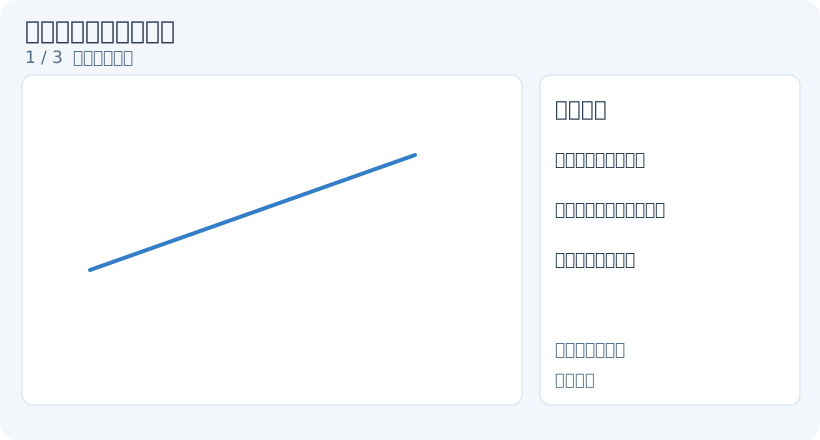
1. 拖动创建线段
修改已有对象的专属样式时,先切回 线条 工具,再单击原有对象使其选中。选择元素 提供通用变形、层级与透明度操作;切换绘图工具会清除原选择,需要重新点选。
连续点击形成路径
在起点单击后移动鼠标,会进入连续绘制。每单击一次固定一个路径点;在最终位置双击结束,也可以右键完成已有路径。右键只保留已经单击固定的点,不会加入当前跟随指针的预览端点。
要放弃未完成路径又保留其他标注,点击 选择元素 切换工具,再回到线条工具重画。在截图界面中,默认 Esc 会取消整次截图;开启退出确认时先显示确认框。图像编辑器中的 Esc 可丢弃当前未完成路径并保留已完成标注。
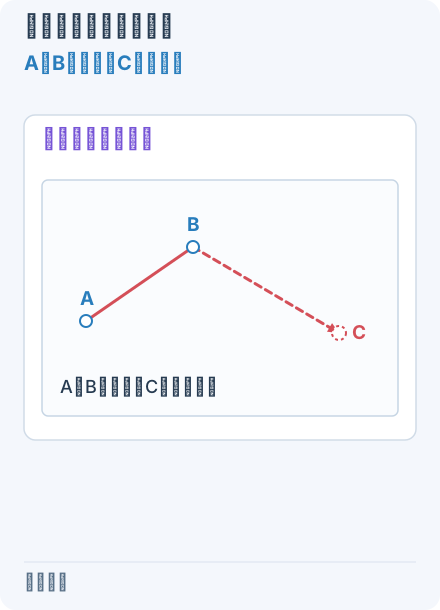
1. A、B已固定,C仍是预览 — 在直线或曲线箭头、线条工具中,先单击A和B,再把指针移到C但不单击。此时C只是预览端点;虚线用于图中区分预览。
- — 在直线或曲线箭头、线条工具中,先单击A和B,再把指针移到C但不单击。此时C只是预览端点;虚线用于图中区分预览。
- — 从第1帧状态右键结束。结果只有A和B;C未加入,灰色C仅保留为本图的比较参照。截图时在选区内右键操作。
- — 重新从第1帧的草稿比较:在C双击。C会先被固定,然后路径结束,结果依次经过A、B、C。不要接着第2帧已经结束的路径操作。
切换工具与Esc的范围见取消示意。
如果想画只有两个端点的线段,使用拖动方式最直接。若单击后发现线段一直跟随指针,这表示还没有结束连续绘制,并非应用失去响应。
曲线模式通过路径点形成平滑走向。先在样式条选曲线,再用拖动或多点点击创建;已有线条需先回到线条工具、单击目标选中后再切换。直线模式把相邻点直接连接,适合折线或轮廓。
编辑路径点
选择元素后点击线条,控制点会显示。拖动端点改变起止位置;拖动内部点改变相邻段的走向。多点线条中,双击可移除的内部点会删去该点,路径随剩余点重新连接;两端点构成的最小线段不按同样方式继续删点。
封闭路径可使用填充颜色和填充纹理。在连续绘制时将末点回到起点,检查闭合预览后结束,再设置内部填充。开放路径不适合用来表达完整的填色区域,规则图形可直接使用图形工具。
线条样式
描边可设置颜色、宽度以及实线、虚线、点线;绘制风格有建筑师、艺术家、漫画家。填充用于形成面积的路径,透明填充保留下面的图像。
线条工具与箭头工具分别保留样式。若需要无端点连接线,直接使用线条,不必反复清除箭头两端符号。
画错后点击撤销;仅删除一条线时,用选择元素选中后删除。最终点击复制到剪贴板或保存为文件输出整个图像。接着阅读:画笔 · 高亮 · 元素编辑。