
划词翻译
翻译选中文本把其他应用里已经选中的文字送进 Snow Shot,适合阅读浏览器或文档时快速查译。它读取的是文本选择;图片中无法选中的字应使用截图翻译。此功能在完整版提供。
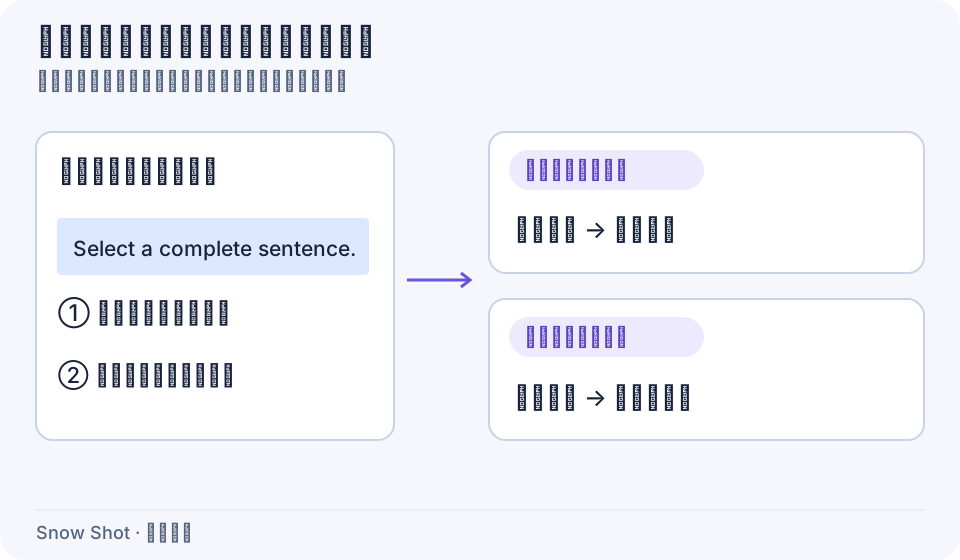
操作示意。取词与翻译是连续的两步,取词成功后仍需可用翻译服务。
启用划词入口
- 打开设置 → 文本识别与翻译 → 翻译扩展,开启翻译页面。这个开关同时控制翻译页和划词动作是否启用。
- 到设置 → 全局快捷键找到翻译选中文本,设置一个不与其他程序冲突的组合,并记下设置页显示的按键。
- 返回一个有可选择文字的应用,拖选一段普通文本,再使用刚设置的快捷动作测试。先用短句,确认取词和服务都正常后再处理更长内容。
翻译选中的文字
在外部应用里拖动选择整句,保持该应用当前的文字选择,直接按划词快捷键。不要先点击 Snow Shot 主窗口,否则原应用可能失去选区。
取到的文字会出现在翻译页或独立窗口的原文区域,随后自动翻译。先核对原文是否完整,再看译文;漏掉半句时返回来源应用重新选择,或手动复制完整文本并粘贴到翻译页。
可以在目的页面切换目标语言和翻译服务,修改原文后重新处理。结果出现后单击复制译文,或在文字中选择所需部分复制。
选择独立窗口
在文本识别与翻译 → 翻译扩展开启独立翻译窗口后,划词结果进入单独的翻译窗口;关闭此项则进入主界面翻译页。独立窗口仍依赖“翻译页面”总开关。
独立窗口底部提供复制并关闭和关闭。先等待完整译文,再点复制并关闭,把当前译文复制到剪贴板并结束窗口;只点关闭不会代替复制。翻译操作菜单也提供复制、复制并关闭及当前平台的快捷键。
再次对另一段文字使用划词动作时,已有独立窗口会更新为新原文并重新翻译;先复制需要保留的上一段内容。
取不到文字时
macOS 的原生取词会先尝试辅助功能读取,在适用条件下使用剪贴板回退。到系统设置为 Snow Shot 授予所需辅助功能权限,再回到原应用重新选择;授权成功仍不保证所有应用都公开它们的文本选择。
其他平台的取词路径会尝试剪贴板读取,来源应用需要响应普通文本复制。受保护输入框、特殊画布、没有真实文字选区的图片都可能取不到内容。
继续阅读:文本翻译 · 截图翻译 · 翻译服务与自定义模型