
标注模板
标注模板把一组可编辑元素保存下来,适合复用统一的箭头说明、步骤结构和提示样式。它保存的是标注组合;需要平铺文字的模板请看水印。
从选中的标注创建模板
- 在截图或图像编辑画布中完成一组标注,先检查文字、颜色与层级。
- 切换 选择元素,框选或按 Shift 逐个选择要保存的对象。不要把不需要的临时标记一起选入。
- 在选择工具条打开 标注模板,点击 添加模板。
- 在对话框填写明确名称,例如“蓝色双向尺寸说明”,点击 添加。名称不能为空;保存成功后模板会出现在列表。
- 若提示无法捕获所选元素,关闭对话框,重新确认选区中有可编辑对象,再重试。
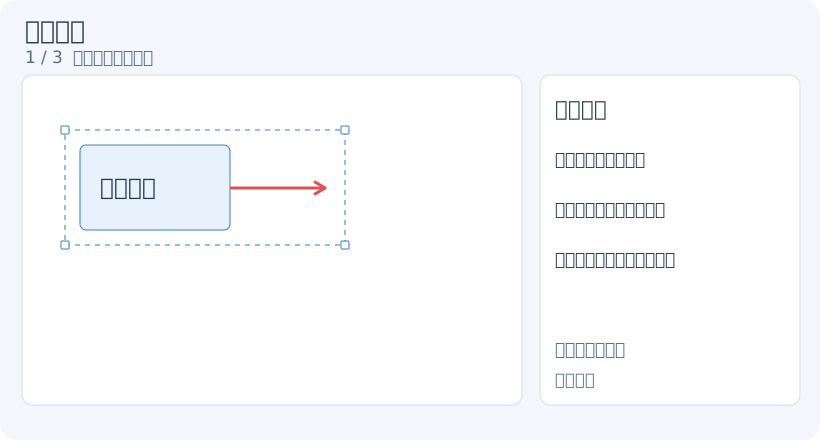
1. 选中要复用的标注
1 / 3放大查看当前图示
在另一张图上使用
打开下一张截图或图像,进入选择元素工具,展开标注模板下拉。输入名称查找,选择需要的模板;模板会直接插入当前选区或画布中心,并成为可编辑对象。先检查插入位置,再拖到目标区域。
放置后选择插入的对象组,移动到目标区域;根据新图的比例缩放,再逐项修改文字与箭头指向。不要因为套用了模板就跳过内容检查,旧文字或旧指向可能不适合新的图像。
找不到模板时先清空搜索词。列表显示“没有匹配模板”通常表示过滤条件没有匹配;显示“暂无模板”时需要先创建模板。
编辑实例与管理模板
应用到画布后的对象可以像普通标注一样编辑,参见元素选择与编辑。要复用另一种组合,修改后重新选中,并用不同的模板名称保存。
删除模板时,在模板列表选择相应删除操作,核对名称后确认。提示说明删除不可撤销;不要把画布的撤销当成模板库的恢复功能。已在画布上的实例与模板管理是不同操作,删除前先确认目标。
保存前检查
检查模板是否只含必要元素、文字是否具有复用意义、层级是否正确。模板不是截图历史,也不保证包含背景图片;需要保留完整成品图请保存为文件。