免费开源的
截图与录屏工具

Snow Shot 支持 Windows 和 macOS,集成截图标注、滚动长截图、本地文本识别与桌面贴图。优雅截图,清晰分享。

SNOW SHOT / 动手试一试

Snow Shot 截图 与录屏功能

框选、标注、识别、分享。看看每一步如何发生,也亲手试一试。以下使用固定样例演示,不会操作你的桌面。

区域截图

区域截图, 精确选择画面。

拖出一个选区,调整边界,工具栏随之出现。画面之外淡去,重点自然留下。

区域截图与智能框选
区域截图交互演示
选区已就绪

截图标注

截图标注, 清楚表达重点。

用箭头指向问题,用矩形框出范围,用高亮留下重点。选一个工具,在截图上画出来。

标注入门与通用样式
截图标注交互演示
SNOW SHOT / 发布检查清单

把想法,讲清楚。

一张截图,让沟通少一点来回。

  • 截取需要讨论的区域
  • 用箭头指明需要修改的位置
  • 复制结果,发给协作伙伴
设计评审准备分享
0 处标注

文本识别

本地 OCR,提取图片文字。

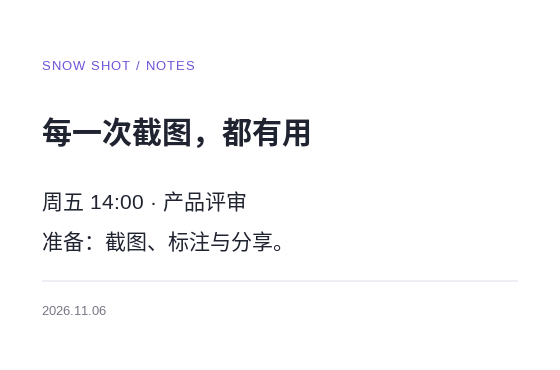
从定位文字到逐行识别,原图与结果并排呈现。识别出的文字可选取、可复制。Snow Shot 支持本地文本识别。

文本识别与结果整理
Snow Shot / 文本识别
原始图片
每一次截图,都有用
周五 14:00 · 产品评审
准备:截图、标注与分享。
示例图片 · 560 × 370
识别文本

从图片中提取文字

点击「识别」查看过程
等待识别00 / 03

文档识别

文档识别,保留表格与公式。

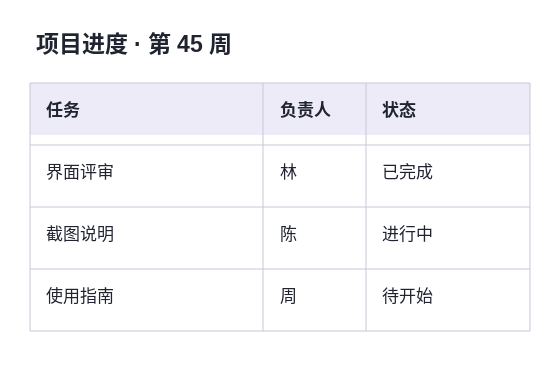
表格保留行列,公式转为 LaTeX,二维码还原内容,文档变为 Markdown。切换样例,看见不同的输入与结果。

表格识别与单元格编辑
Snow Shot / 文档识别
原始图片
表格 识别输入样例
示例图片 · 560 × 370
结构化表格 · 复制为 TSV

保留每一行、每一列

点击「识别」查看对应结果
等待识别00 / 03

表格与二维码识别适用于完整版;LaTeX、Markdown 转换的服务配置以应用内为准。

桌面贴图

桌面贴图, 参考资料随手可见。

把截图固定在窗口之上,一边参考,一边工作。拖动它,或调整透明度,让视线留在重要的地方。

图片与剪贴板贴图
贴图交互演示
review.md

# 设计评审

参考截图,继续你的工作。

capture → annotate → share

无需在窗口之间反复切换。

SNOW SHOT / 发布检查清单

把想法,讲清楚。

一张截图,让沟通少一点来回。

  • 截取需要讨论的区域
  • 用箭头指明需要修改的位置
  • 复制结果,发给协作伙伴
设计评审准备分享

把截图变成浮在其他窗口上方的参考图。

屏幕录制

屏幕录制, 记录操作过程。

选择范围,开始录制。暂停时画面与计时一起停下,结束后回看刚才录下的过程。

录屏区域与开始暂停停止
屏幕录制选择录制区域 00:00

体验选区、录制、暂停与回放。此处为模拟演示,不会录制你的屏幕。

选择录制区域

截图历史

截图历史,快速查找与复用。

刚才的评审截图、表格与文字素材都在这里。按来源筛选,选中缩略图,打开大图继续查看。

截图历史与批量处理
截图历史示例记录
今天 · 4 张截图
选择缩略图,再打开预览。也可双击打开。
/ 07

更多掌控

一个快捷键,优雅截图,高效完成工作。

Ctrl+F1

唤起截图并复制结果

开放项目 / 一起打磨

为日常工作打造,也在社区中持续成长。

Snow Shot 免费开源。欢迎在 GitHub 反馈问题、提出建议或贡献代码,一起让截图与录屏更顺手。

访问 Snow Shot 官方 GitHub 仓库
SNOW SHOT / 开源项目

跨平台 · 开放协作 · 持续改进

随时开始

从下一张截图开始,优雅高效地工作。

Snow Shot 为高效工作精心打造,让每一次截图都更简单、更出色。