
全屏画布与激光笔
全屏画布覆盖在屏幕上方,适合讲解时直接圈画当前内容。它提供透明绘图层:下面的应用仍在运行,标注本身属于 Snow Shot 画布。
开始屏幕讲解
- 在主窗口的 搜索功能 中搜索 全屏画布,选择结果后单击 全屏画布(开启/关闭鼠标穿透) 动作行。透明画布覆盖启动时鼠标所在的屏幕,并显示独立浮动工具条。多屏时若要从指定屏幕启动,先为该动作配置全局快捷键,再把鼠标移到目标屏幕后按键调用。
- 选择画笔、图形、箭头或文字,在屏幕上创建标注。鼠标操作首先交给画布,用于画写和编辑。
- 切换 选择元素 可移动、删除或修改已画标注,通用规则与截图标注相同。
- 需要点击下面的演示文稿、网页或软件时,打开工具条的 鼠标穿透。
- 操作完下面的应用,再关闭鼠标穿透,继续标注。
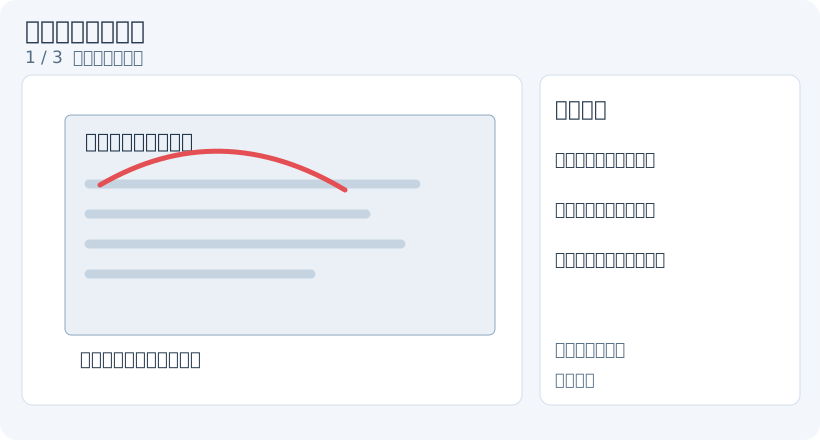
1. 打开透明绘图层
鼠标穿透的状态
关闭穿透时,指针可绘制或选择画布对象;打开后,屏幕绘图层不接收这些鼠标操作,点击交给下方应用。工具条仍是返回绘图状态的入口。
穿透状态下工具条在不操作时可能变淡,鼠标移到工具条后恢复。若突然不能选择标注,先检查穿透按钮状态,再检查当前工具是否为选择元素。
再次调用 全屏画布(开启/关闭鼠标穿透) 动作会切换已有画布的穿透状态,不会创建第二张画布或清除标注。为它设置全局快捷键后,即使下方应用获得焦点,也可按该键切回绘图。
当前屏幕内容变化时,原有标注不会自动理解并追踪下面应用中的对象。翻页或滚动后要重新检查标注位置,必要时删除旧标注再画。
缩放与平移标注层
先关闭鼠标穿透,结束文字输入和取色,再把指针放到画布上。以下操作只改变 Snow Shot 标注层的观看位置与比例,不会滚动或缩放下方应用;对准屏幕对象的标注可能因此错位。
下面用同一屏幕内容连续对照四种手势。示例采用普通鼠标向上滚动一格;触控板或不同滚动幅度的移动量可能不同。先看 A、B 保持不动,再比较紫色圈和箭头的位置。缩放与滚轮平移即时生效;松开修饰键后可继续标注。需要往回调整时反向滚动,中键平移则向反方向拖动,并重新检查标注与下方内容的对齐。
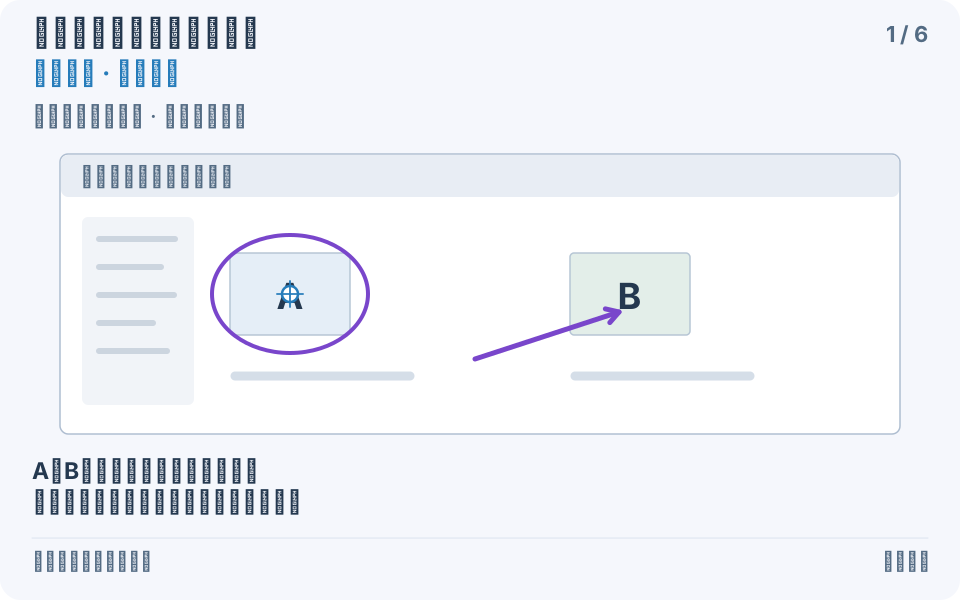
1. 准备:关闭穿透 — 关闭鼠标穿透,结束文字编辑与取色,切到选择元素。紫色圈与箭头属于标注层,A、B属于下方应用。
- — 关闭鼠标穿透,结束文字编辑与取色,切到选择元素。紫色圈与箭头属于标注层,A、B属于下方应用。
- — 指向A中心,按住Windows的Ctrl或macOS的Command向上滚动;本例100%约变为113%。指针下的标注位置不动,周围标注随整层缩放。
- — 松开缩放组合键,改按Shift滚动。本例紫色圈与箭头一起向右40 px;A、B不动。
- — 按住Windows的Ctrl+Shift或macOS的Command+Shift滚动。本例整层向下40 px,比例与下方应用不变。
- — 只按住鼠标中键,从虚线鼠标处向左60 px、向上30 px拖动;圈与箭头随指针一起平移。
- — 松开中键结束拖动,标注层停在新位置;没有新增标注,下方应用仍保持原位。
角度工具正在创建或选中角度对象时,滚轮可能用于微调角度;要移动整层,先结束该操作并切到选择元素。
使用激光笔
点击工具条的 激光笔 开关,移动指针时显示用于讲解的指示效果。它适合短暂指向某个位置,避免留下过多永久笔画;再次点击关闭。
激光笔与普通画笔用途不同。要让说明一直留在屏幕上,使用画笔、箭头或文字;只想指示当前注意位置时使用激光笔。若提示激光笔不可用,关闭该效果后仍可用普通标注继续讲解。
可用工具与限制
全屏画布复用多种绘图和元素编辑能力,但 不提供自动滤镜和放大镜。需要处理静态图片细节时先截图,再到对应标注工具使用。
画布的观看与编辑覆盖当前屏幕,不等同于截取并保存一张图。需要成品图片时使用截图与保存流程;需要连续演示视频时使用屏幕录制。
清理与退出
用选择元素框选不再需要的标注,点击 删除选中元素;误删可撤销。需要结束画布时点击工具条 退出,或在画布获得焦点、未输入文字和未取色时按 Esc。文字输入中先按 Esc 提交并结束输入,取色中先按 Esc 取消取色,再退出画布。穿透时下方应用可能有焦点,直接点击工具条退出更明确。退出会丢弃这一层标注;需要保留时先截图或录制。
鼠标一直操作下面窗口:鼠标穿透已打开,先用工具条关闭它。
下面窗口不能点击:当前画布接收输入,打开鼠标穿透再操作。