
条码与二维码识别
条码识别读取屏幕上的条形码、二维码内容,适合提取图片中的网址或编号。识别内容不等于确认它的真实性;打开链接前先检查地址。此工具在完整版中提供,Mini 不包含此入口。
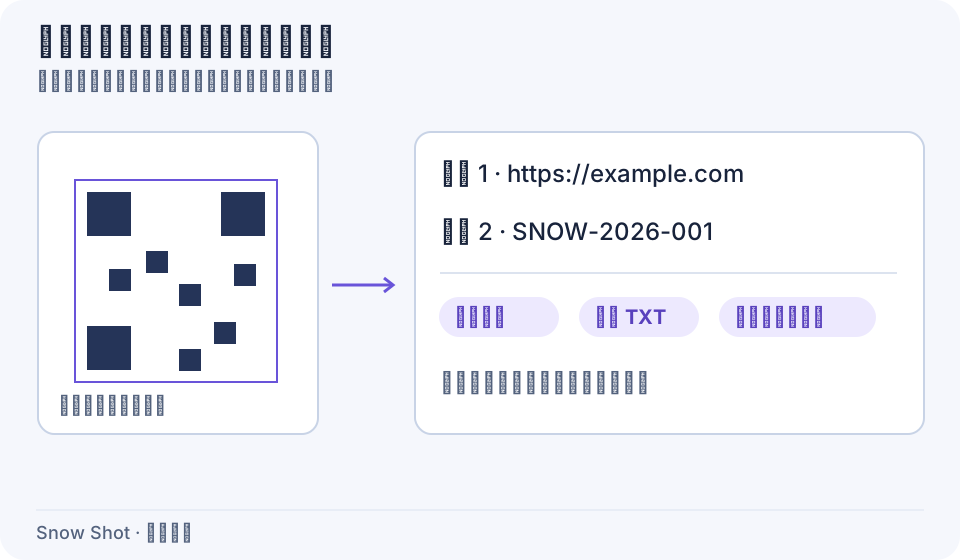
操作示意。图中方块用于说明输入范围,不是可扫描二维码。
识别并取得内容
练习时可在看图应用中打开下列原图,框选时保留完整白边。文字二维码编码为 Snow Shot guide fixture,网址二维码编码为 https://example.com/snow-shot-guide-fixture,EAN-13条码编码为 1234567890128。
文字二维码练习图 · 网址二维码练习图 · EAN-13条码练习图
- 把条码完整显示在屏幕上。使用截图快捷键(Windows 默认 F1,macOS 默认 Control+1),拖出包含整个条码及少量周围留白的选区,避免只截取部分方块或线条。
- 在截图工具栏找到表格与条码的工具组,展开选项,选择条码识别。组按钮显示的是当前或上次使用的工具,不能仅凭位置判断。
- 等待识别结束。成功时结果区域显示读出的文本;选区包含多个可识别条码时,逐项检查各个结果,确认要使用的是哪一项。
- 结果最初会全选全部内容。若只需要其中一个,在对应文字中拖动选择,再右键复制;要全部内容可使用全选后复制。到文本编辑器粘贴,核对目标内容。
同一选区同时包含二维码和一维条码时,先得到二维码结果,不保证同时返回一维条码。需要后者时重新截图,只框选该条码。这里的识别在本机完成,不使用文字 OCR 模型或在线翻译服务。
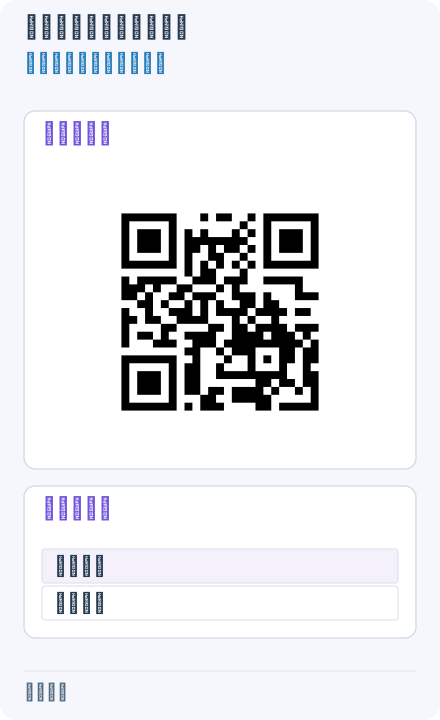
1. 完整框选,再选条码工具 — 使用页面提供的练习原图,保留完整白边。展开表格/条码工具组选条码识别;组图标可能是上次使用的表格工具。
- — 使用页面提供的练习原图,保留完整白边。展开表格/条码工具组选条码识别;组图标可能是上次使用的表格工具。
- — 结果最初全选全部内容。下面用两个二维码的内容演示范围:只选第二项再右键复制,就只取得该项;要全部内容,再全选后复制。
自动识别二维码与显示标记
完整版也可以在确认截图选区后自动发现二维码:
- 在设置 → 截图的交互设置中开启自动识别二维码,重新截图并确认包含完整二维码的选区。
- 保持移动工具状态,等待选区内可识别二维码出现圆形标记。单击目标二维码上的标记,打开文字气泡;存在多个二维码时逐个检查。
- 气泡中单击复制文本会复制选中文字;没有局部选择时复制该二维码的全部内容,并结束截图。有效网址还会提供打开链接;打开成功后结束截图,失败时气泡显示错误供你处理。
- 不想让标记遮住画面时,在移动工具的属性栏单击显示二维码,切换这些检测标记的可见状态。
“显示二维码”控制已检测标记,不会生成新的二维码。没有出现标记时,检查自动识别开关、当前工具状态和图像清晰度,也可改用上面的手动条码识别查看结果。
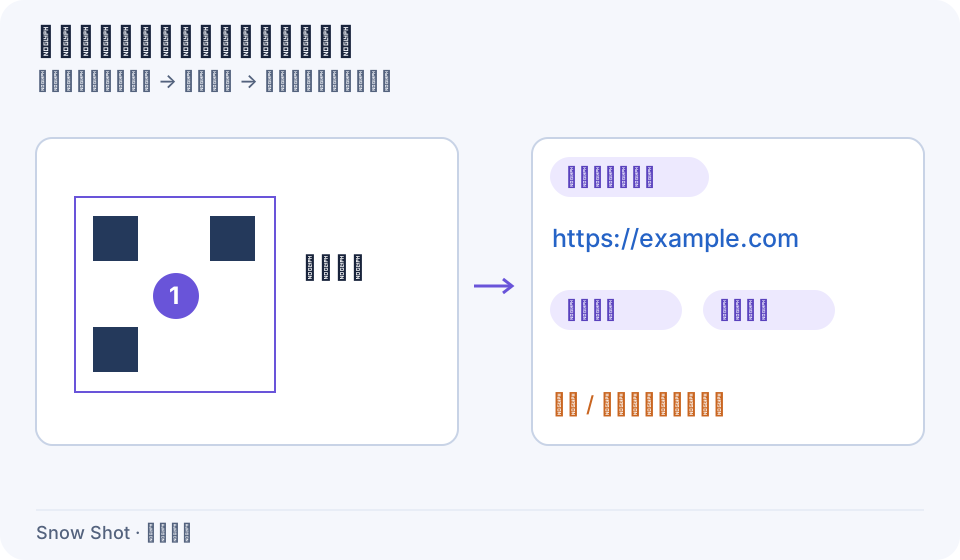
操作示意。圆形标记是自动检测入口,气泡中的复制与打开会结束当前截图。
复制与打开链接
- 复制内容:在结果上右键选择复制,再粘贴到文本编辑器。先检查是否包含了多个条码的内容或额外换行。
- 保存结果:使用工具栏保存为文件,在保存对话框中选择位置,结果以 .txt 保存全部读出的内容,多个结果以换行分隔,不受局部文字选择影响。取消保存保留当前结果;成功保存后结束当前截图。在文本编辑器重开 TXT 核对,它不是二维码图片。
- 打开链接:结果中的整项内容去掉首尾空白后,如果是有效的 http:// 或 https:// 网址,可单击交给系统默认浏览器打开。普通编号、其他协议或夹在说明文字中的地址不会自动变成这一类链接,可先复制到文本编辑器检查。
- 保留条码图像:如果目的是保存原始条码,退出识别结果并按截图输出流程保存原图,不要把 TXT 当作图像文件。
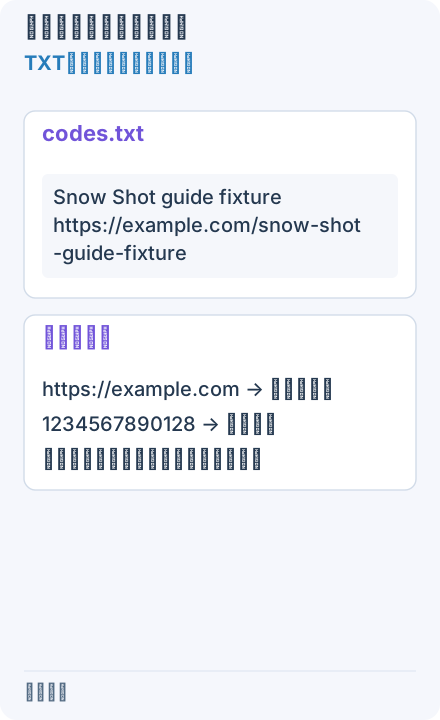
保存为文件取得全部内容,多个结果以换行分隔,不随局部选择缩小。有效HTTP(S)整项网址才可点击;普通编号按文字复制。
没有识别结果时
出现“未识别到条码”时,先检查有没有完整包含边界,以及图像是否经过压缩、模糊、遮挡或强烈透视。可以在原应用放大条码后重新截图。
如果画面中有很多条码,先只截一个,确认它能被读取,再扩大范围。手动放大截图不能补回原图中已经丢失的细节。
未识别到内容时,用取消截图结束当前截图,调整原图后重新框选并选择条码识别;仅切走再切回工具可能仍显示本轮的空结果。请求失败时也从新的截图重新发起。若提示条码识别组件缺失或损坏,修复或重新安装完整版后再试;调整文字 OCR 模型或翻译 API 不会补齐条码组件。
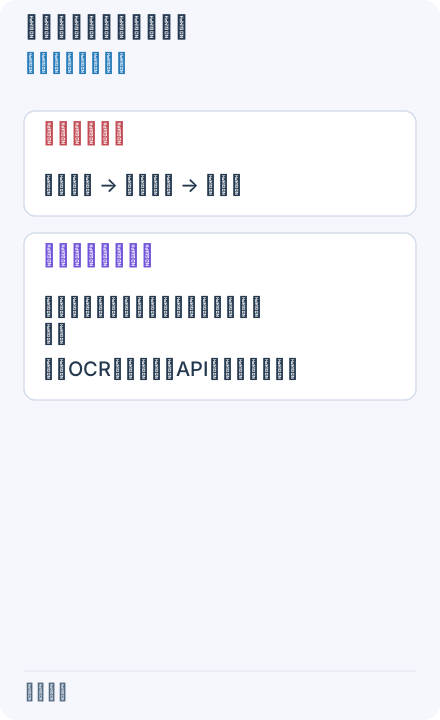
没有识别结果时先取消截图,放大原应用或只框一个码,再重新进入条码识别。这里没有通用的结果重试按钮,切走再切回可能仍显示本轮空结果。