
颜色卡片与颜色格式转换
颜色卡片把一个颜色值显示为桌面色块,同时列出 HEX、RGB 和 HSL,适合设计对照或在不同格式之间转换。完整版和 Mini 都可以从剪贴板创建;它读取的是颜色文本,不会重新采样屏幕像素。要先取得屏幕上的颜色,使用屏幕取色。
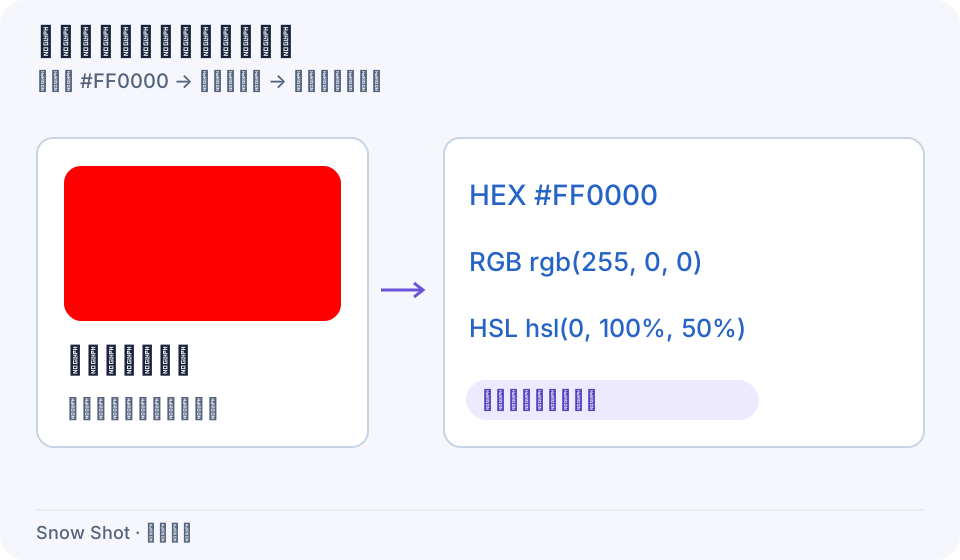
操作示意。示例以红色说明同一个颜色的三种表达。
创建第一张颜色卡片
- 在纯文本编辑器中输入一个完整颜色值,例如
#FF0000,只选中并复制这个颜色文本。先使用纯文本来源,避免剪贴板同时携带富文本或图像而进入其他贴图流程。 - 触发将剪贴板内容固定到屏幕:新配置默认 Windows F3、macOS Control+3;修改过绑定时以全局快捷键页为准。
- 颜色文本有效时,桌面出现颜色卡片,显示色块和 HEX、RGB、HSL 数值。先检查色块与预期一致,再使用转换结果。
- 和普通贴图一样,把窗口移到工作区旁边。需要颜色卡片图像时,右键选择保存为文件,选择名称、目录和图像格式;保存后打开文件检查色块与数值。只想复制颜色文字时使用下文的格式行复制控件。
可以输入哪些格式
复制的是一整个颜色表达式。多行说明、color: ... 代码声明或 red 这类名称不按本页的独立颜色值格式处理。无法解析时会按普通文本显示,应重新复制一个有效值。
复制另一种颜色格式
把指针移到颜色卡片的格式行,使用该行的复制控件:
- 复制 HEX 颜色:得到带
#的 HEX,适合需要十六进制颜色的字段。 - 复制 RGB 颜色:得到
rgb(...),有透明度时为rgba(...)。 - 复制 HSL 颜色:得到
hsl(...),有透明度时为hsla(...)。
复制后在纯文本编辑器粘贴一次,检查单位、括号和透明度是否符合目标字段。点击格式复制会更新剪贴板里的颜色文字,颜色卡片本身保持显示。
卡片中的颜色透明度属于颜色值;贴图右键设置的窗口不透明度影响整张窗口显示,两者不能相互代替。需要原始输入时使用复制原始内容;需要卡片图像时使用普通图像视图的复制到剪贴板或保存为文件。
换色与排查
需要另一个颜色时,复制新颜色值后再次执行剪贴板贴图,可创建或按重复内容规则唤回对应卡片。要替换现有卡片,也可以在其右键菜单中使用固定到屏幕管理 → 加载新内容 → 剪贴板。
没有得到颜色卡片时,先粘贴到纯文本编辑器检查剪贴板:只保留颜色值本身,去掉标签与代码,再复制。来源如果提供富文本格式,先经纯文本编辑器复制一次。颜色正确但窗口显得很淡时,检查颜色本身的 alpha 与窗口不透明度。