
LaTeX 公式识别
论文和课件里的公式可以用LaTeX 公式识别转成源码,再粘贴到支持 LaTeX 的编辑器。它提供公式预览,便于检查上下标、分数和括号是否对应。此功能需要完整版和可用的识别服务。
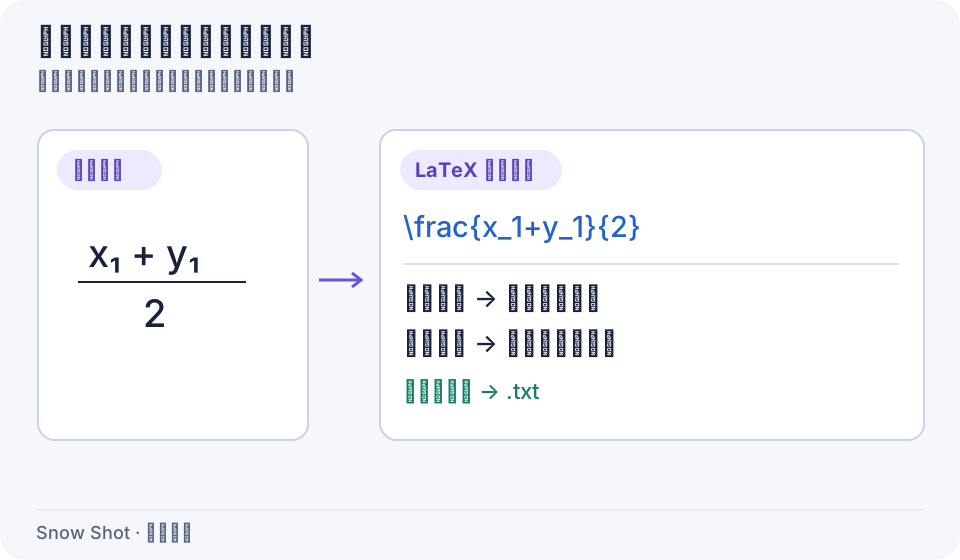
操作示意。源码与预览是同一结果的两种表达,复制时应确认目标软件需要的语法。
取得公式源码
- 使用截图快捷键(Windows 默认 F1,macOS 默认 Control+1),框住一条完整公式。把上下标、分数线、积分上下限和两端括号都留在选区中。
- 在截图工具栏选择LaTeX 公式识别,等待处理状态结束。
- 在结果属性栏的识别模型中,可选择默认的LaTeX 专用模型,或列表中可用的 Snow Shot 视觉模型。使用自定义服务时,再按服务配置准备实际支持图片的模型。选择后立即切换;切回用过的模型可能显示其已有结果与源码编辑,不会把各模型的编辑混在一起。
- 对照原图检查返回的源码和公式预览。专用模型提示输入超过 4K 时,改截单条公式或更小区域。
校正与预览
视觉模型可能先逐步显示源码;生成期间只能查看,等识别完成、源码可以输入后再修改。预览错误与识别服务错误不同:源码已经取得时,可先校正或复制源码,不必立即重新提交图片。
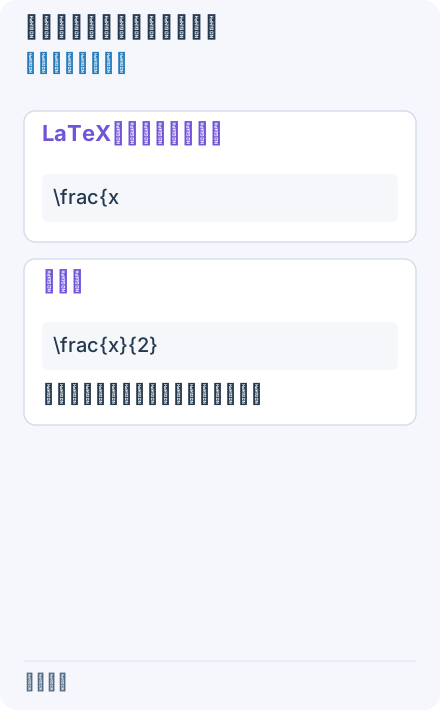
视觉模型逐步返回内容时先等待。源码仍在增加时不能开始校正;等识别完成、源码可输入后再修改。
在LaTeX 公式源码区域修改文字,预览会在内容更新后重新渲染。修改前先找出最小错误,例如把 x_1 误认成 x_l,或遗漏一侧花括号;只改对应部分更容易判断结果。
- 等待识别完成,再点击LaTeX 公式源码区域。对照原图找到错误字符;例如原图是数字下标
1,源码却写成字母l。 - 只选中
x_l中的l,输入1。等待公式预览更新,检查下标是否随源码变回数字1;不要改动这一表达式以外的括号或命令。 - 想比较修改前后时,使用工具栏撤销和重做,每次等待预览跟随当前源码更新。确认无误后再复制或保存。
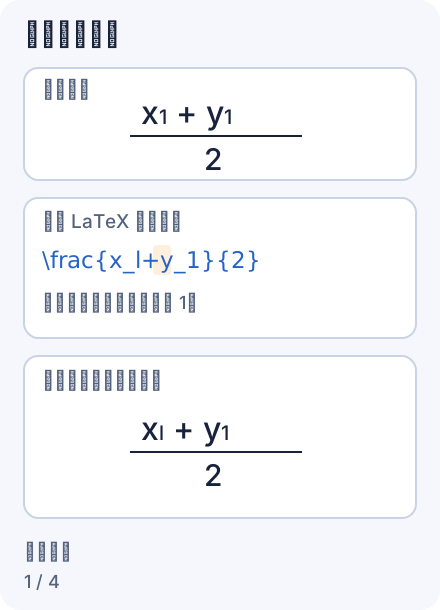
1. 对照原图找出错误 — 原图中的下标是数字1;对照源码与预览,找到误识别成l的位置。
1 / 4放大查看当前图示
- — 原图中的下标是数字1;对照源码与预览,找到误识别成l的位置。
- — 在公式源码中只选中l并输入1,等待预览更新,再与原图核对。
- — 单击撤销,源码与预览退回字母l;这不会重新识别图片。
- — 单击重做,恢复数字1。确认公式正确后,按下文复制或保存当前源码。
- 分数结构不对:检查
\frac{...}{...}的两组花括号是否完整。 - 上下标范围不对:检查
_、^后需要整体组合的内容有没有放进花括号。 - 识别结果正确但预览异常:查看预览提示。应用内渲染器的能力和目标 LaTeX 编辑器可能不同,先复制源码到目标环境核对。
工具栏撤销和重做可以恢复源码编辑。它们与重新识别不同,不会重新向服务提交图片。单击显示原图暂时查看输入,再单击返回源码;公式预览用于检查当前源码,两者不要混淆。
复制与保存
- 要使用整条公式,取消局部选择后使用工具栏复制到剪贴板;只要某个表达式,在源码中选择相应部分再复制。
- 粘贴到目标编辑器后,按它要求的行内或独立公式环境放置源码。Snow Shot 的预览正确不代表目标软件已进入公式模式。
- 要保留源码文件,使用保存为文件,选择目录和名称,保存为 .txt。文件保存完整的当前公式源码,不受局部文字选择影响。取消保存保留源码编辑,成功保存后结束当前截图。保存后用文本编辑器重开 TXT,检查修正的字符和命令,再放入目标公式环境。
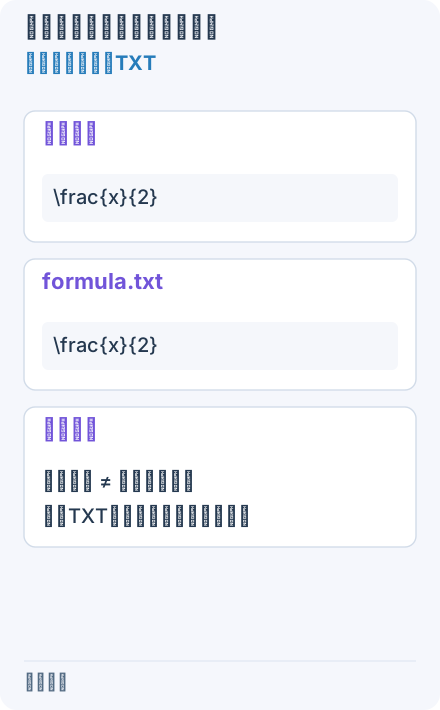
只要表达式时选中源码复制;保存TXT则取得完整当前源码,不受局部选择影响。取消保存保留编辑,保存成功结束截图;重开文件核对命令。
遇到问题时
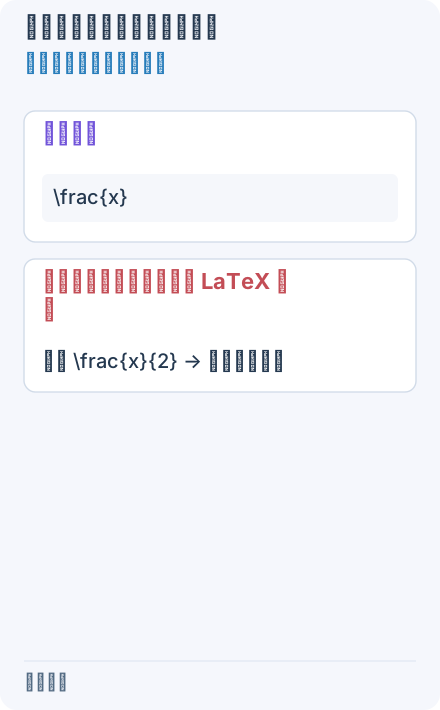
示例源码缺少分母参数,预览无法显示。补回参数或撤销最近编辑;已经取得源码时,不必为了修复预览重新识别图片。
需要中止识别或放弃本轮结果时,用工具栏取消截图。若只是源码改错,优先使用撤销,而不是退出后重新识别。
继续阅读:表格识别 · 图片转换 · 翻译服务与自定义模型