
安装与更新
从官网下载页选择适合电脑的安装包。首次使用且希望使用完整识别功能时,选择完整版;更在意安装体积时,可选择 Mini,再按需准备组件。
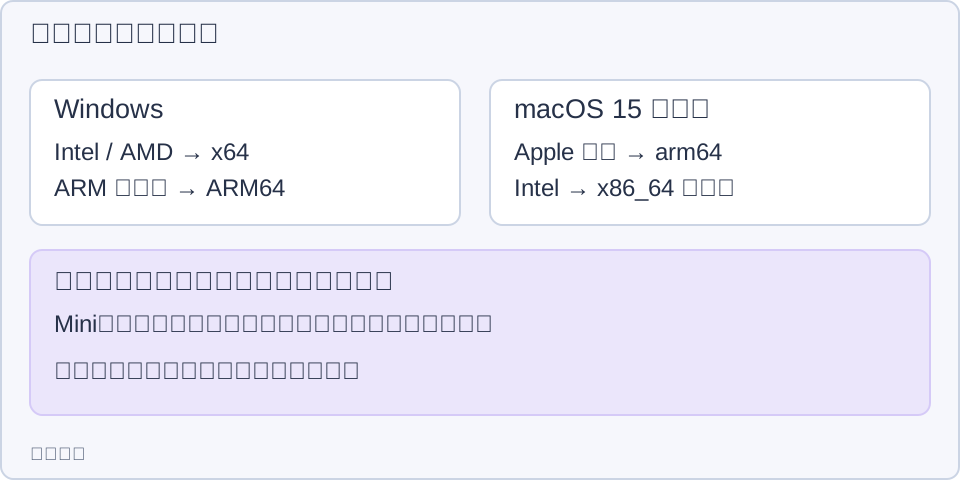
操作示意:先确认系统与处理器,再选择完整版或 Mini。
选择系统、处理器与安装包
- Windows 在系统设置中查看系统类型;Mac 打开苹果菜单“关于本机”,查看芯片或处理器。
- 回到下载页,选择 Windows 或 macOS,再选择匹配的处理器。Apple 芯片使用
arm64;Intel Mac 使用x86_64完整版。macOS 要求 15 或更新版本。 - 选择完整版或 Mini。下载按钮会随平台、架构和应用选择改变,下载前再看一次文件名,避免把 Windows ARM64 与 x64 混用。
Mini 不提供 Intel Mac 版或 Windows 离线包。Mini 的文本识别可以通过添加工具栏入口或绑定识别动作使用,表格、条码、公式、图片转换及翻译等完整版与 Mini 的功能有所不同;具体入口和资源准备见识别模型与离线资源。不要把“组件首次下载后可离线识别”理解为“所有服务均可离线”。
安装并首次启动
Windows 使用安装包时,按向导选择目录并完成安装;使用便携包时,将整套文件解压到可写目录,再运行 Snow Shot。若通过系统应用商店或包管理器安装,保留对应渠道,之后从同一渠道更新。
Mac 打开 DMG,将 Snow Shot 拖到“应用程序”,再从“应用程序”启动。首次截屏可能出现系统权限引导,按macOS 权限处理;在权限授予后按提示重新启动应用,再测试截图。
启动后可从系统托盘或 macOS 菜单栏图标打开主窗口。新配置的截图默认键为 Windows F1、macOS Control+1;使用 Mac 键盘上的 Control 键,不是 Command 键。Windows 部分键盘需要 Fn+F1。已有配置可能保留其他绑定,没有反应时在主窗口的 全局快捷键 查看“截图”动作及注册状态,并按快捷键排查处理。
语言、启动与更新
打开 设置 → 常规:
- 在 语言 中选择简体中文或其他语言,界面文字会随语言设置更新。
- 在 启动与更新 区域设置登录时启动。macOS 如被系统关闭登录项,还需在系统设置的登录项中检查 Snow Shot。
- 在 更新 选择更新方式。手动 由你主动检查;自动检查 会检查新版本。Windows 还提供 自动下载 与 下次启动时自动更新;macOS 不提供这两种自动安装方式,发现新版后下载并替换应用。
查看更新提示中的版本号和安装渠道,再执行对应操作。官网下载版可通过更新提示或下载页获取新版;应用商店、包管理器安装应使用相应渠道更新。更新前先完成当前截图和录制,避免把尚未导出的编辑结果留在待关闭窗口中。
手动检查并完成更新
- 在主窗口左侧打开关于,找到更新区域,单击检查更新。出现正在检查更新…时等待结果;只在「更新」中选择「手动」,不会立即开始检查。
- 提示当前已是最新版本时无需下载安装。发现更新后,按本页显示的动作和原安装渠道继续;检查失败时,核对网络或代理设置,再单击检查更新重试。
- 官网下载的 Windows 副本:单击下载更新,等待下载和校验。下载中如要停止,可使用取消下载,再查看返回的状态。出现重启并更新后,先保存当前工作、结束录制,再单击它;重启后打开主窗口确认使用的是更新后的副本。
- Mac:单击从 GitHub 下载或从 Gitee 下载,会打开对应发布页面。在页面选择匹配处理器和原有版本类型的 DMG,按上面的安装步骤替换“应用程序”中的副本,再重新启动。
- Microsoft Store 管理的副本:关于页显示更新由 Microsoft Store 管理,使用打开 Microsoft Store在商店更新。其他包管理器安装仍从原渠道更新。若提示此副本无法使用自动更新,从原安装渠道取得新版并完成安装。
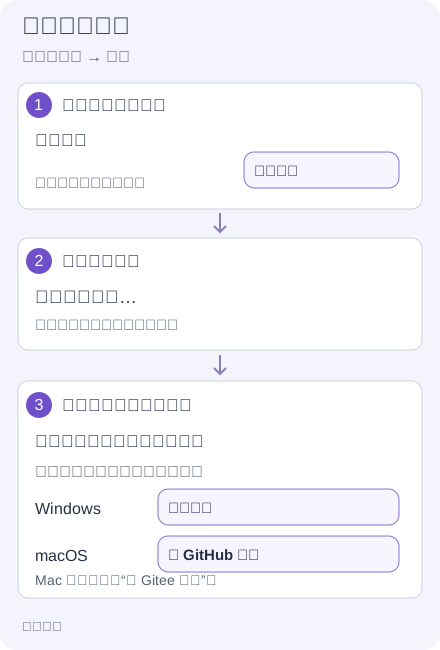
操作示意。先在关于页检查,再按检查结果和安装渠道继续。
安装或更新遇到问题
程序与系统不兼容。 先核对架构及 macOS 最低版本,再下载匹配的安装包。Mini 的体积差异不会改变系统要求。
离线时识别要求下载。 安装包、OCR 模型和录屏组件是不同资源。联网准备所需资源后再断网测试;具体见模型与离线准备和录屏准备。
版本号没有改变。 确认启动的是替换后的应用,并退出旧进程后重新打开。便携目录、安装目录和 Mac DMG 内的应用可能同时存在,避免启动旧副本。